Esse módulo irá apresentar o cadastro do contexto imediato, esse cadastro contempla a delimitação, aspectos geográficos e morfológicos do contexto imediato.
Para cadastrar um novo contexto imediato clique em Contexto Geral e logo em seguida em Pesquisar, no módulo de Conhecimento:

Esta tela será exibida:
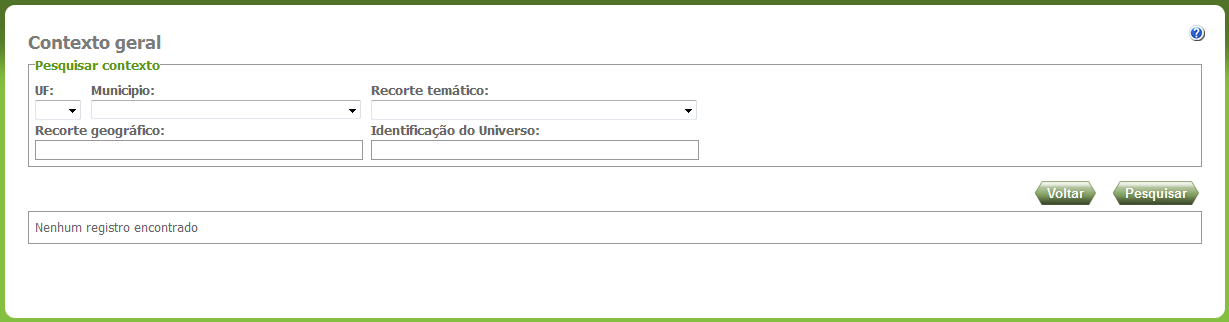
Para realizar a pesquisa de contexto é obrigatório o preenchimento de pelo menos um dos campos, sendo que os campos Recorte geográfico e Identificação do Universo devem conter no mínimo 3 caracteres.
Após preencher devidamente os campos clique em "Pesquisar". Logo em seguida será exibido resultado de acordo com os dados que foram fornecidos para a pesquisa:

Tabela 8.17. Tabela de campos Contexto Imediato - Pesquisar
| Nome do campo | Tipo | Descrição | Obrigatório |
| UF | Seleção única | Sigla do estado | Não |
| Nunicípio | Seleção única | Nome completo da instância (Município) | Não |
| Recorte temático | Seleção única | Informação sobre tema do estudo | Não |
| Recorte geográfico | Seleção única | Nome do recorte geográfico | Não |
| Identificação do universo | Texto | Identificação do tema estudado | Não |
Clique em  na linha correspondente ao contexto geral que se deseja vincular o contexto imediato que será criado.
Será exibida esta tela:
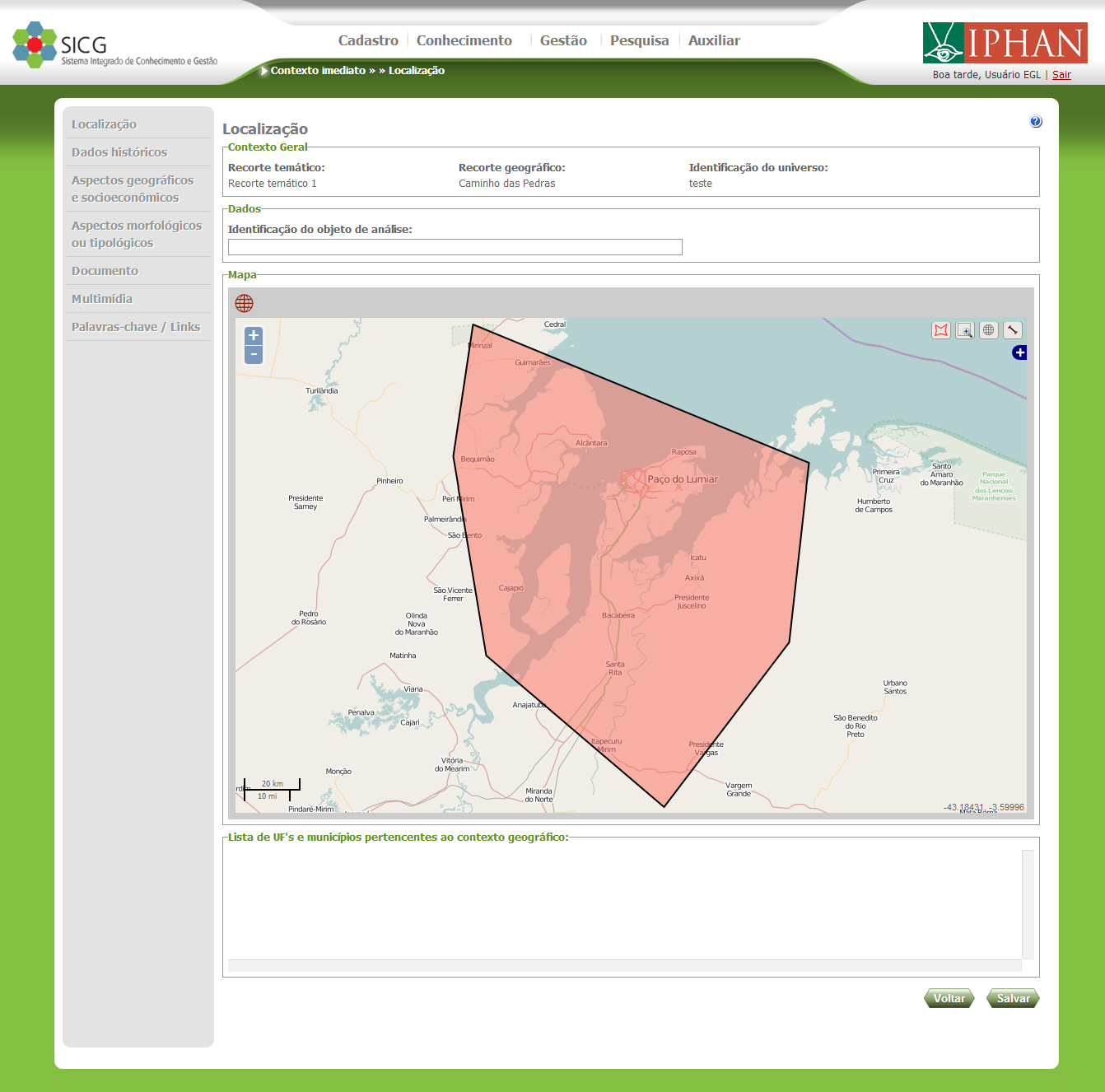
Tabela 8.18. Tabela de campos Contexto Imediato - Incluir
| Nome do campo | Tipo | Descrição | Obrigatório |
| Recorte temático | Seleção única | Informação sobre tema do estudo. | Sim |
| Recorte geográfico | Seleção única | Nome do recorte geográfico | Sim |
| Identificação do universo | Texto | Identificação do tema estudado | Sim |
| Identificação do objeto de análise | Texto | Informações necessárias para a identificação do universo ou objeto de análise. A identificação do Universo/ Objeto de Análise poderá ser ou não coincidente com o Recorte Territorial, dependendo da escolha do recorte temático e da aproximação que se faz com o objeto | Não |
| Lista de UF e municípios pertencentes ao contexto geográfico | Texto | Traz lista dos municípios pertencentes e que tocam o polígono do recorte geográfico | Não |
-
Preencha o campo Identificação do Objeto de Análise com no mínimo 3 caracteres.
-
Faça o desenho do polígono que corresponda ao contexto imediato no mapa.
Importante: Já virá no mapa o desenho do polígono do contexto geral ao qual o contexto imediato que está sendo criado será vinculado, é importante que o desenho do polígono do contexto imediato esteja contido dentro do contexto geral
-
Clique em
 para armazenar os dados inseridos.
Para cadastrar os Dados Históricos de um contexto imediato clique em Dados Históricos no menu de seleção lateral. Surgirá esta tela:
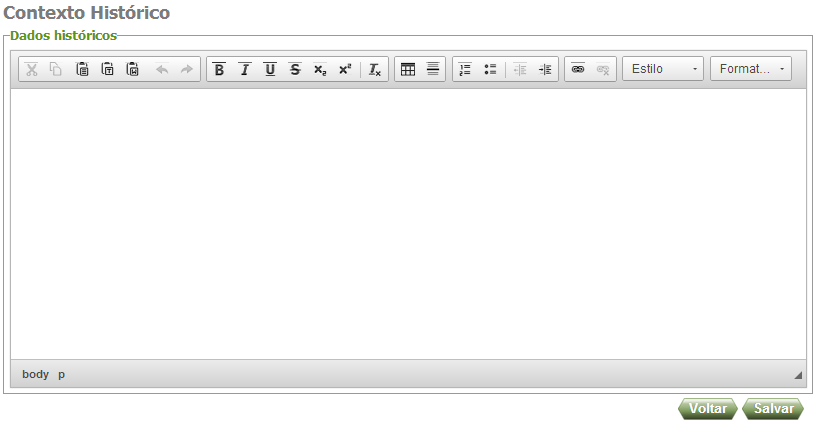
Tabela 8.19. Tabela de campos contexto imediato dados históricos - incluir
| Nome do campo | Tipo | Descrição | Obrigatório |
| Dados históricos | Texto | Síntese do histórico do objeto/ contexto em análise. No caso de uma cidade histórica tratar-se-á da sua evolução urbana, econômica e social com especificação dos espaços urbanos e obras mais relevantes | Não |
-
Use essa caixa de texto para descrever os dados históricos.
-
Clique em
para que sejam armazenados os dados inseridos.
Para cadastrar as informações acerca dos aspectos geográficos e socioeconômicos clique no menu lateral em Aspectos Geográficos e Socioeconômicos. Será exibida esta tela:
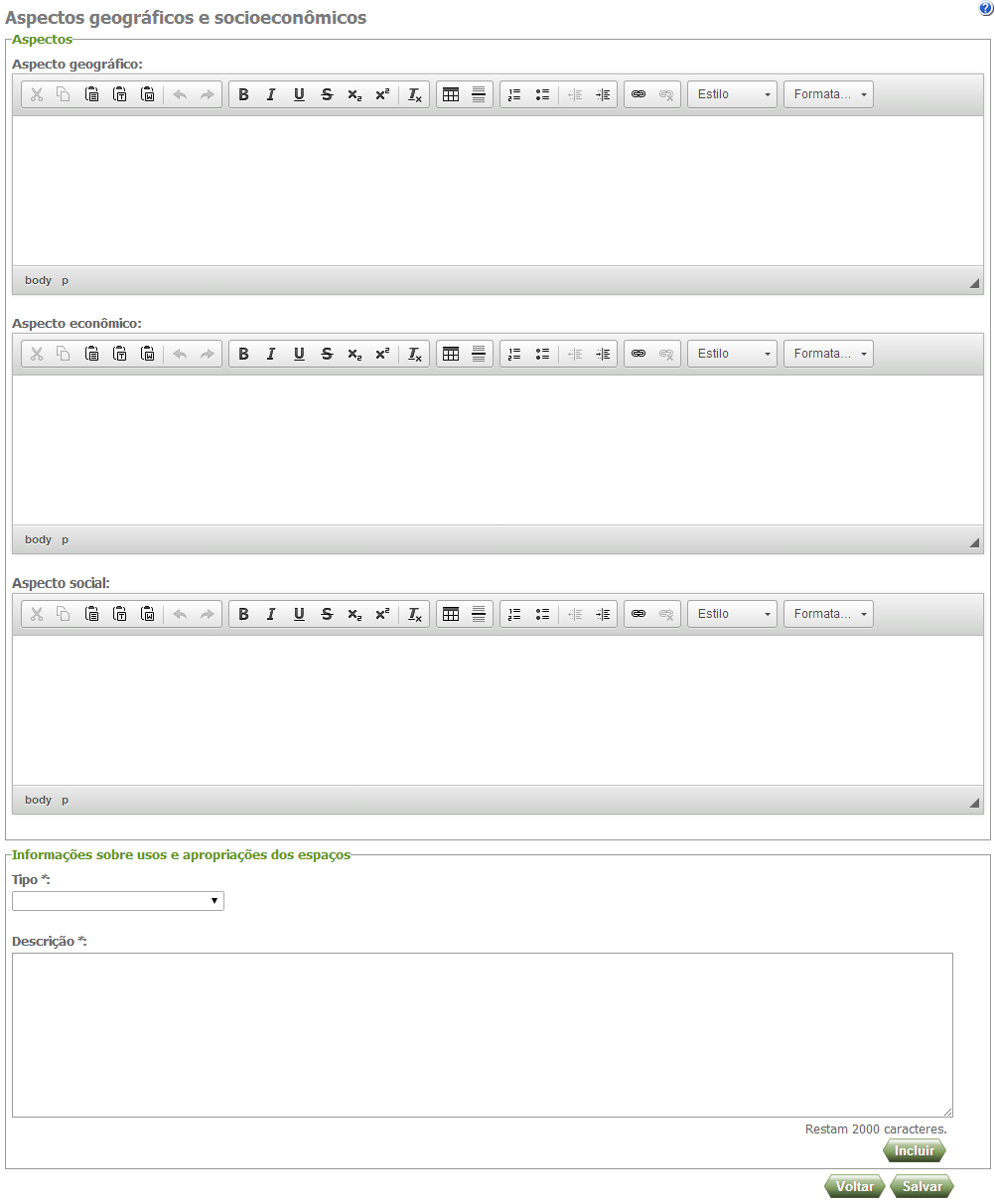
Tabela 8.20. Tabela de campos Dados Socioeconômicos - Incluir
| Nome do campo | Tipo | Descrição | Obrigatório |
| Aspecto geográfico | Texto | Esse campo contém os aspectos geográficos específicos do contexto imediato | Não |
| Aspecto econômico | Texto | Esse campo contém os aspectos econômicos específicos do contexto imediato | Não |
| Aspecto social | Texto | Esse campo contém os aspectos sociais específicos do contexto imediato | Não |
| Tipo | Seleção única | Descrição do tipo de uso do espaço, relacionado ao contexto imediato | Sim |
| Descrição | Texto | Descrição do uso do espaço do contexto imediato | Sim |
-
São de preenchimento obrigatório os campos Aspecto Geográfico, Aspecto Econômico, Aspecto Social.
-
Preencha os campos Ofício e modo de fazer, Celebrações, Formas de expressão, Lugares e Outros.
-
Em Informações sobre usos e apropriações dos espaços, preencha o campo Tipo e Descrição e Cliquem em "Incluir".
-
Após ter preenchido devidamente os campos clique em
para armazenar os dados inseridos.
Para cadastrar as informações acerca dos aspectos morfológicos ou tipológicos clique em Aspectos Morfológicos ou Tipológicos no menu lateral. A seguinte tela será apresentada:
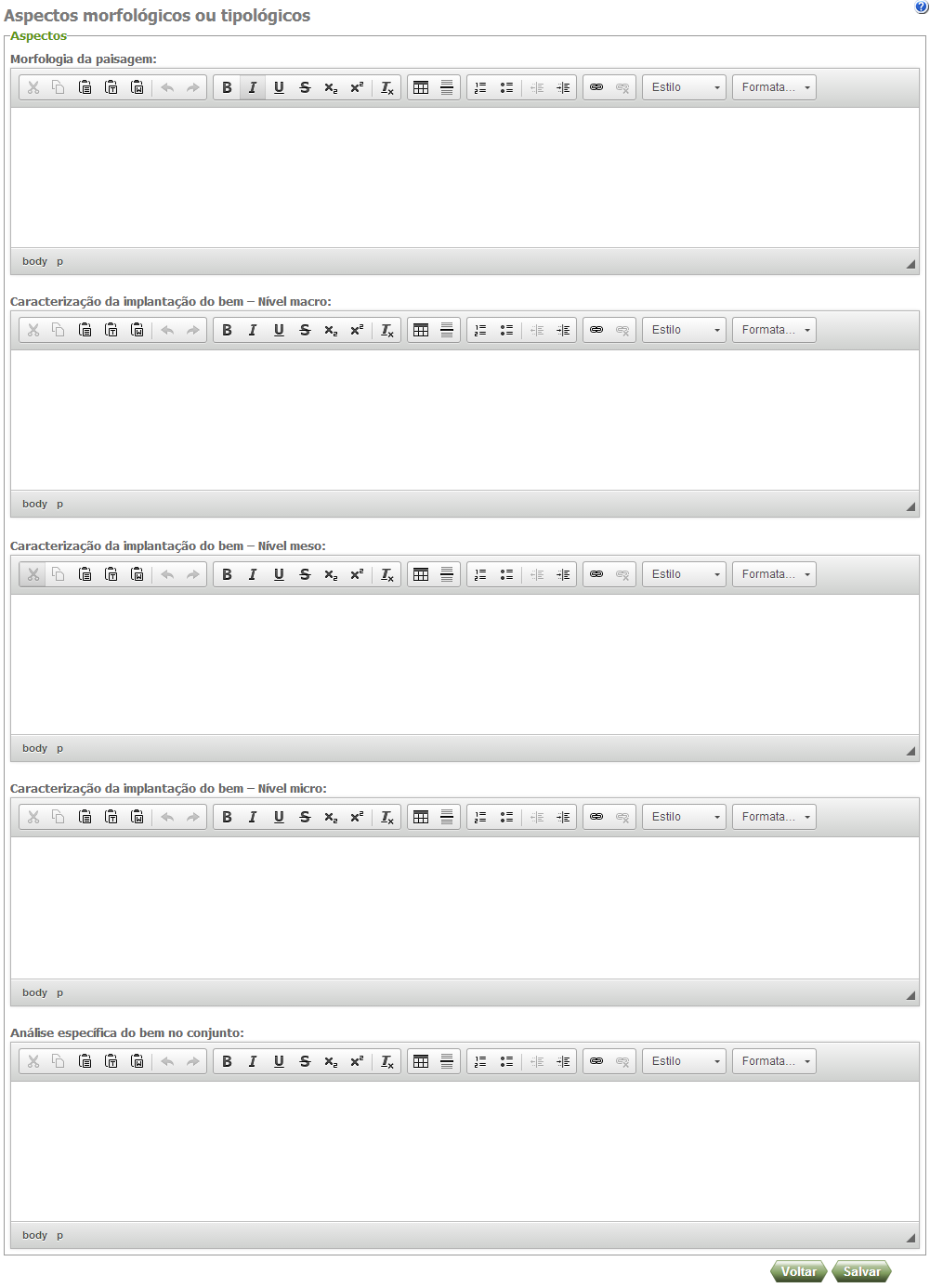
Tabela 8.21. Tabela de campos Aspectos Morfológicos - Incluir
| Nome do campo | Tipo | Descrição | Obrigatório |
| Morfologia da paisagem | Texto | Esse campo contém o detalhe morfológico da paisagem geral do contexto imediato | Não |
| Caracterização da implantação do bem – Nível macro | Texto | Permite descrever a caracterização da implantação do contexto imediato em nível macro | Não |
| Caracterização da implantação do bem – Nível meso | Texto | Permite descrever a caracterização da implantação do contexto imediato em nível meso | Não |
| Caracterização da implantação do bem – Nível micro | Texto | Permite descrever a caracterização da implantação do contexto imediato em nível micro | Não |
| Análise específica do bem no conjunto | Texto | Campo que contém os dados sobre a análise do(s) bem(ns) no conjunto | Não |
-
Preencha os campos Morfologia da paisagem, Caracterização da implantação do bem – Nível macro, Caracterização da implantação do bem – Nível meso, Caracterização da implantação do bem – Nível micro e Análise específica do bem no conjunto.
-
Após devidamente preenchidos os campos clique em
para que os dados inseridos sejam armazenados.
-
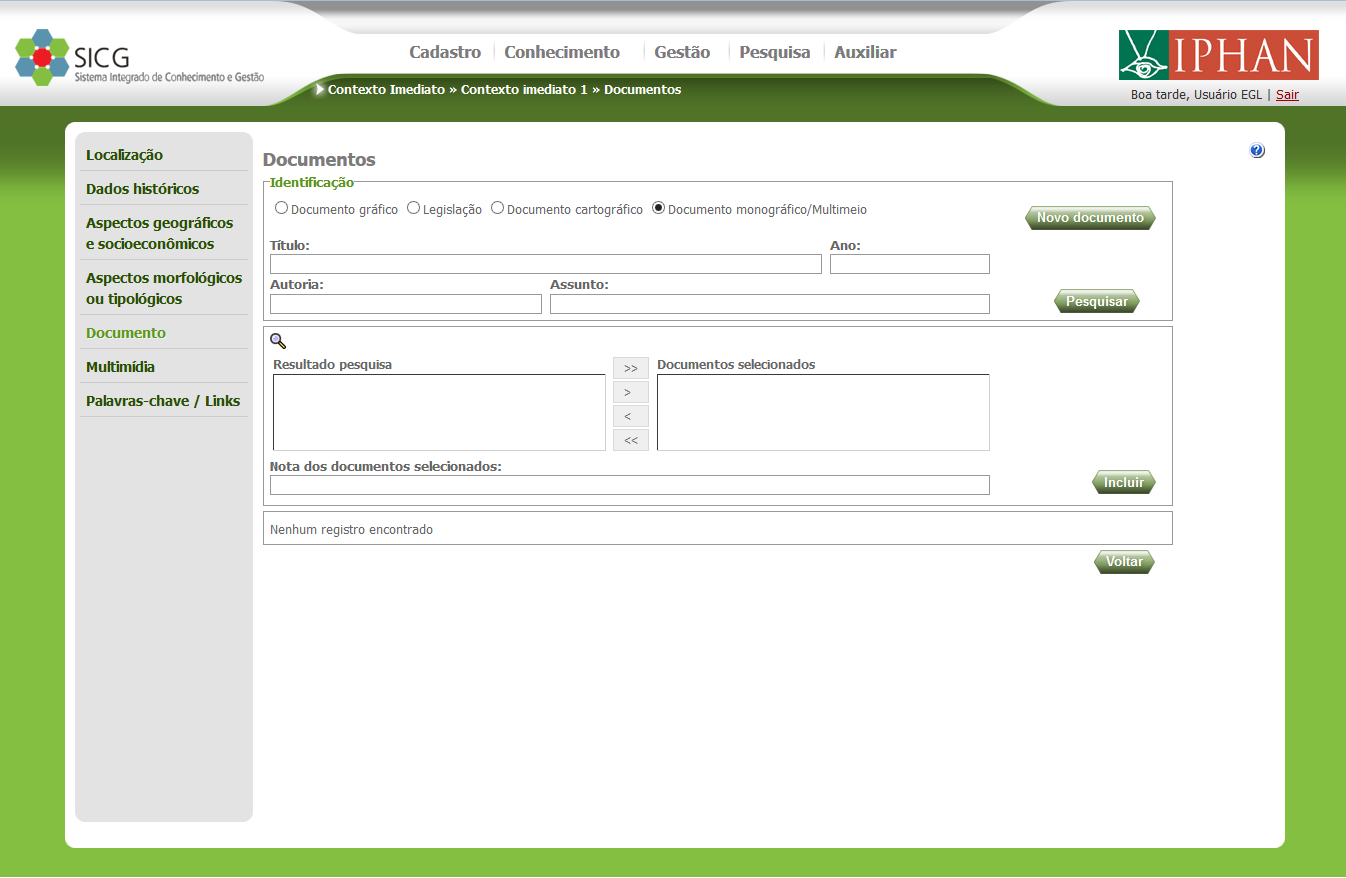
Quando você quiser vincular um ou mais Documentos a um contexto imediato, você deve clicar em Documentos no menu lateral. E você será encaminhado a uma tela como esta:
-
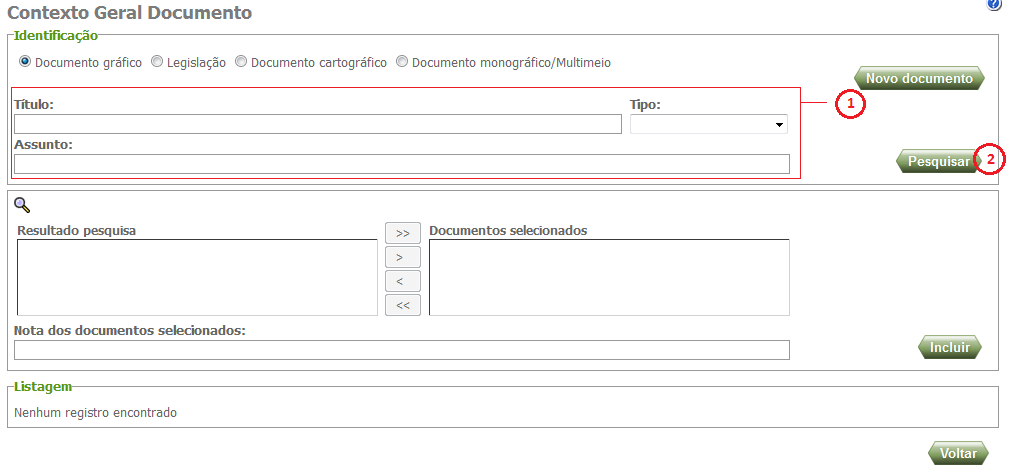
Para fazer a pesquisa de um documento , você deverá selecionar o tipo de documento que você deseja pesquisar. Os campos para pesquisa são os destacados:
-
Pelo menos um dos campos deve ser preenchido para a pesquisa. Sendo que os campos Título, Autoria, Assunto se preenchidos deverão conter pelo menos três caracteres. O campo Ano se preenchido deve conter quatro números.
-
Após preenchidos devidamente os campos, clique no botão "Pesquisar".
-
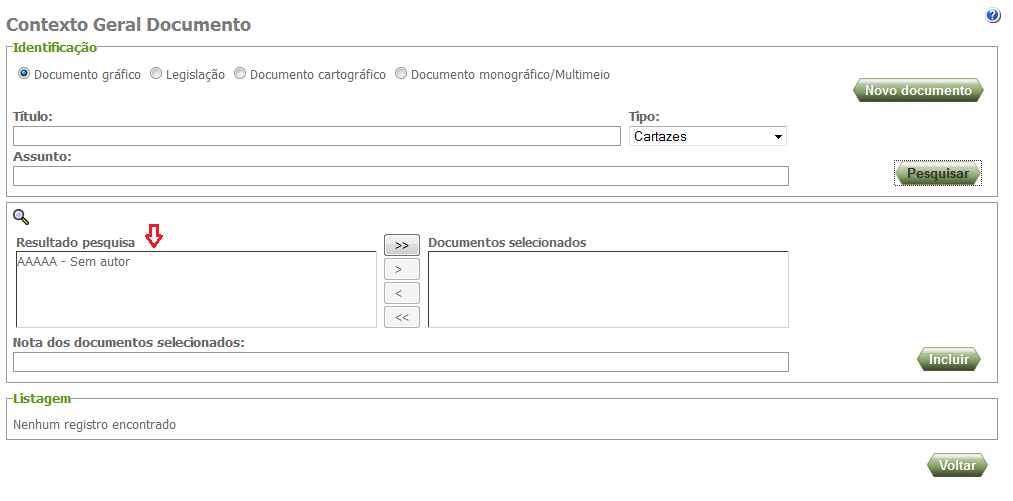
O sistema retornará o(s) resultado(s) de acordo com os dados que você forneceu para a pesquisa:
-
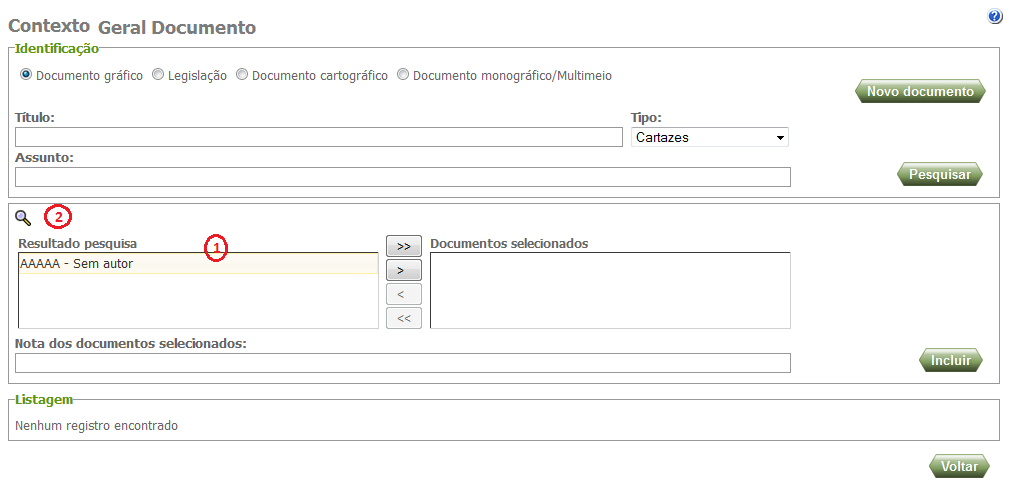
Para detalhar determinado documento resultante da pesquisa feita, você deverá clicar sobre o resultado da pesquisa e logo em seguida no ícone
 .
.
-
Será exibido um pop-up com as informações do respectivo documento selecionado.

-
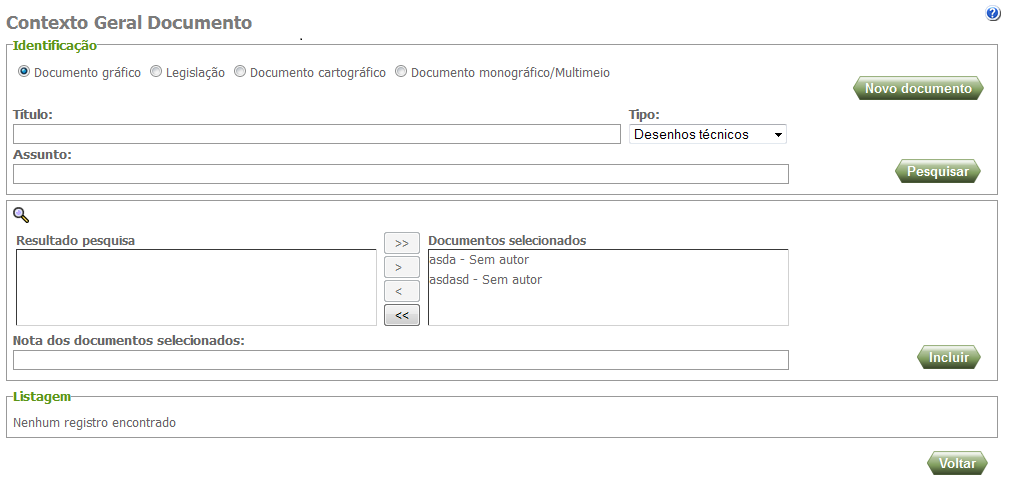
Para vincular determinado Documento resultante da pesquisa feita, primeiramente você deverá selecionar o Documento que deseja vincular.
-
Para isto clique sobre o resultado da pesquisa e logo em
 seguida em para transferir para a lista de selecionados apenas o que foi selecionado.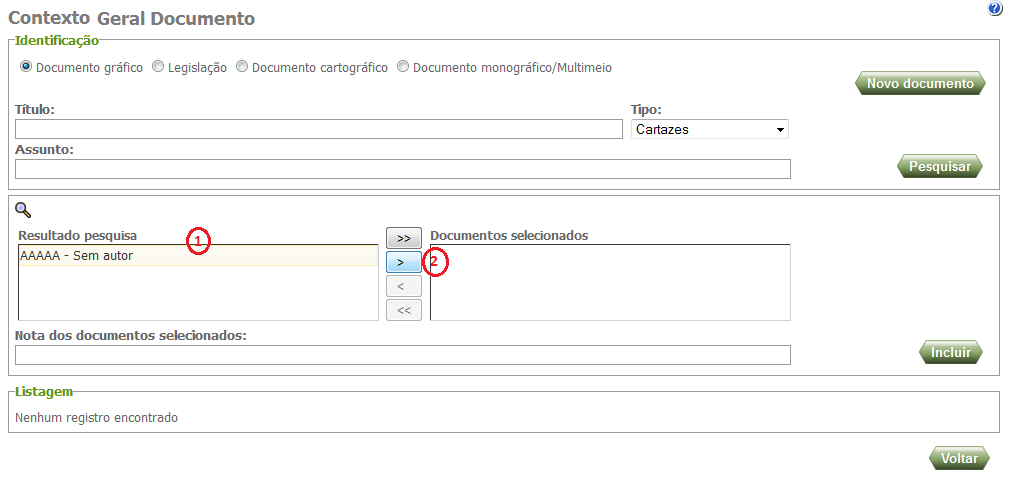
------------------------------------------------------------------------------------------------
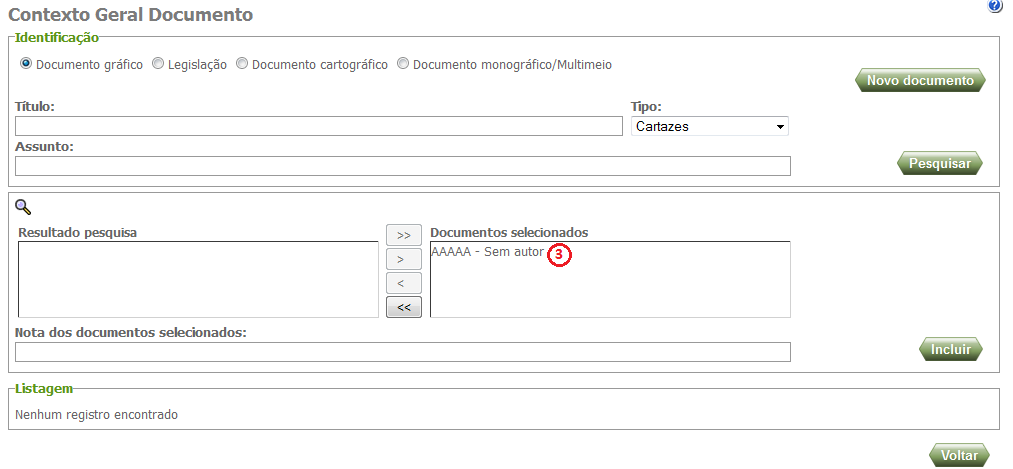
-
Você tem a opção de clicar em
 para transferir todo o resultado da pesquisa para a lista de selecionados.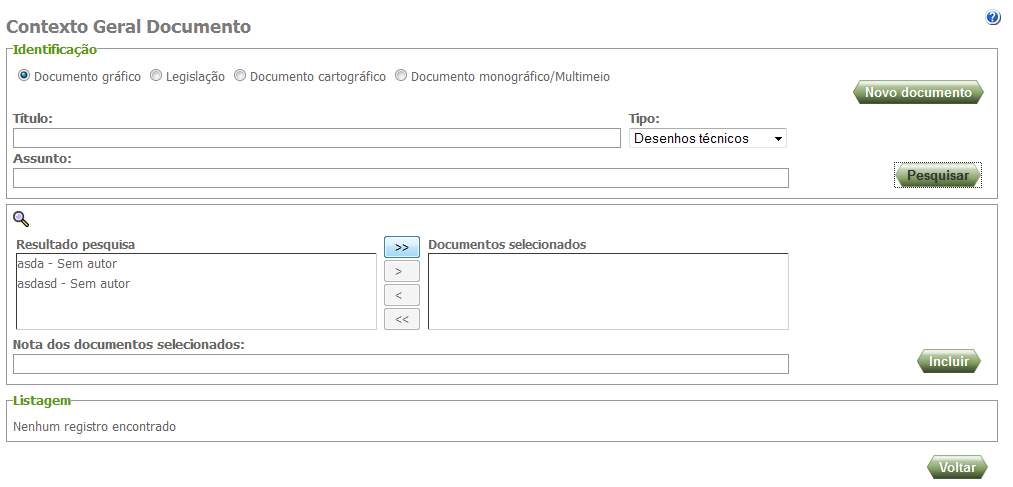
------------------------------------------------------------------------------------------------
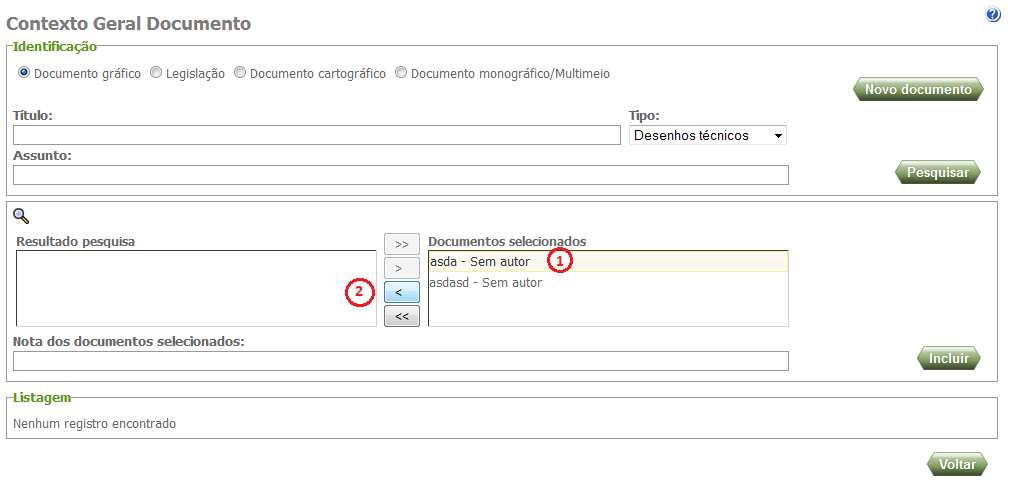
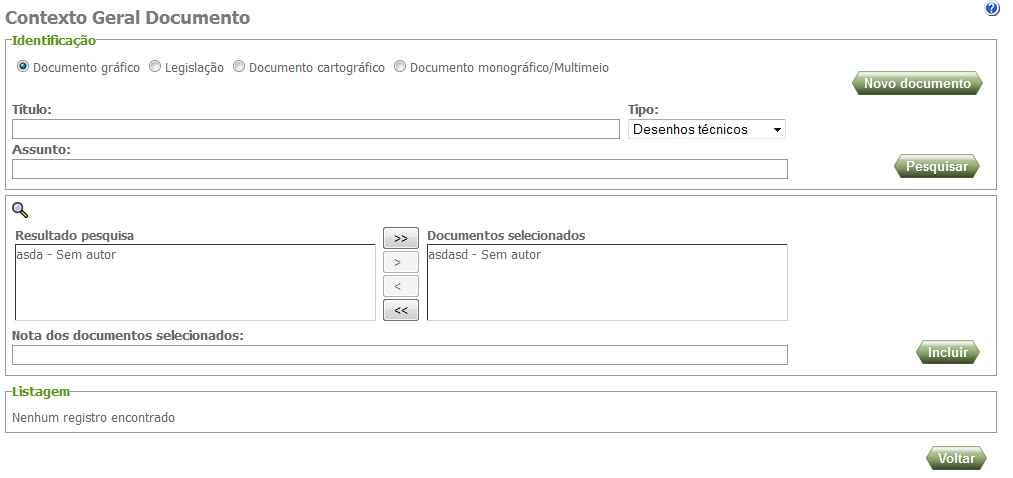
Observação : Caso queira retirar apenas um documento da lista de selecionados, clique sobre o documento e logo em seguida em
 .
.
------------------------------------------------------------------------------------------------
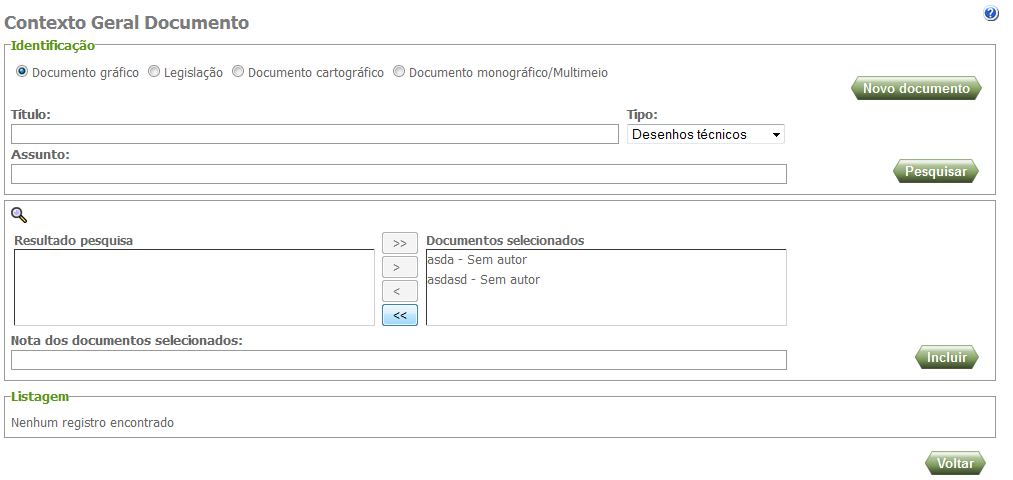
Observação : Caso queira retirar todos os documentos da lista de selecionados, clique em
 .
.

-
Para vincular determinado Documento resultante da pesquisa feita, primeiramente você deverá selecionar o documento que deseja vincular.
-
Preencha o campo Nota, caso queira inserir alguma anotação para o respectivo documento.
-
Clique no botão "Incluir". O documento será vinculado ao bem e será inserido em uma listagem.

Importante: Quando houver vários Documentos na lista de Documentos selecionados, a Nota inserida fará parte de todos os documentos que foram selecionados.
-
Caso queira desvincular determinado documento do bem, você deverá clicar em
 na linha correspondente ao documento que deseja desvincular. Será exibido um pop-up confirmando a desvinculação:
-
Caso você queira detalhar o detalhamento de um documento que esteja na listagem de documentos vinculado ao bem, você deverá clicar em
na linha correspondente ao documento que deseja visualizar. Será exibido um pop-up com os dados do documento vinculado.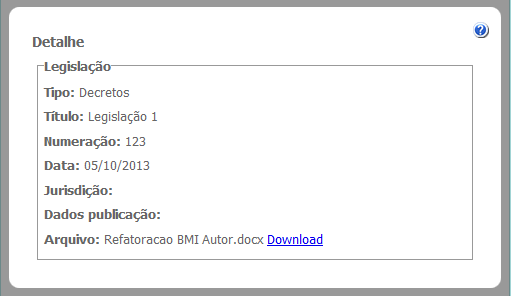
-
Caso queira alterar determinado documento vinculado ao bem, você deverá clicar em
 na linha correspondente ao documento que deseja alterar. E será exibido pop-up com os campos já preenchidos com os dados do documento vinculado.
-
Abaixo estão relacionados os campos disponíveis:
Tabela 8.22. Tabela de campos Documento Gráfico - Alterar
Nome do campo Tipo Descrição Obrigatório Tipo Seleção única Tipo de material gráfico (quadros, gravuras, fotografias, etc.) Sim Título Texto Título do elemento referido Sim Localização Texto Local de publicação Não Responsabilidade Texto Pessoa de guarda ou autoria Não Edição Texto Informação sobre editoria do material gráfico referenciado Não Publicação Texto Informa os dados da publicação que contém o elemento referido Não Série Texto Série de publicação do elemento referenciado (gravuras do nordeste, cartazes da semana de arte moderna, etc) Não Descrição física Texto Descrição das propriedades físicas do material gráfico referenciado (óleo sobre tela, pôster em couche 200mg/m2) Não Assunto Texto Descrição do assunto abordado no elemento referido Sim
-
Após alterar devidamente os campos, clique em "Enviar" .
-
Caso queira alterar determinado documento vinculado ao bem, você deverá clicar em
na linha correspondente ao documento que deseja alterar. E será exibido pop-up com os campos já preenchidos com os dados do documento vinculado.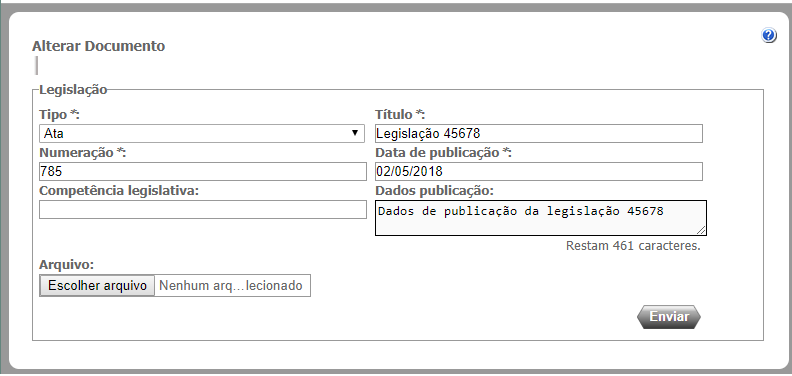
-
Abaixo estão relacionados os campos disponíveis:
Tabela 8.23. Tabela de campos Documento Legislação - Alterar
Nome do campo Tipo Descrição Obrigatório Tipo Seleção única Tipo de legislação (lei, decreto, portarias, instruções normativas, etc) Sim Título Texto Título do elemento referido Sim Numeração Inteiro Numeração oficial Sim Data de publicação Data Data de publicação do material referido Sim Competência legislativa Texto Competência legislativa do material referenciado Não Dados publicação Texto Informa os dados da publicação que contém o elemento referido Não
-
Após alterar devidamente os campos, clique em "Enviar" .
-
Caso queira alterar determinado documento vinculado ao bem, você deverá clicar em
na linha correspondente ao documento que deseja alterar. E será exibido pop-up com os campos já preenchidos com os dados do documento vinculado.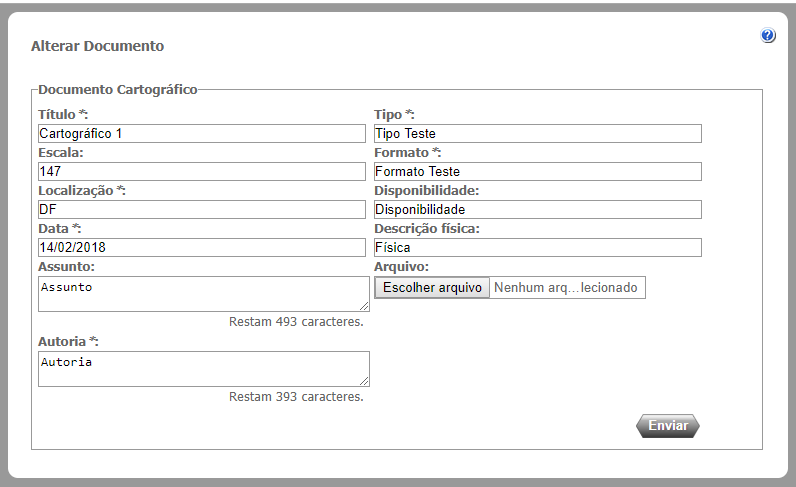
-
Abaixo estão relacionados os campos disponíveis:
Tabela 8.24. Tabela de campos Documento Cartográfico - Alterar
Nome do campo Tipo Descrição Obrigatório Tipo Tipo Tipo do documento cartográfico Sim Título Texto Título do elemento referido Sim Escala Inteiro Escala utilizada no elemento referenciado Não Formato Data Formato utilizado no elemento referenciado Sim Localização Texto Localização do material publicado Sim Disponibilidade Texto Indica disponibilidade do documento ou arquivo para acesso de pesquisas ou carga via internet Não Data Texto Data de publicação Sim Descrição física Texto Descrição das propriedades físicas do material cartográfico referenciado (óleo sobre tela, pôster em couche 200mg/m2) Sim Assunto Texto Descrição do assunto abordado no elemento referido Não Autoria Texto Informações sobre os autores do elemento referenciado Não
-
Após alterar devidamente os campos, clique em "Enviar" .
-
Caso queira alterar determinado documento vinculado ao bem, você deverá clicar em
na linha correspondente ao documento que deseja alterar. E será exibido pop-up com os campos já preenchidos com os dados do documento vinculado.
-
Abaixo estão relacionados os campos disponíveis:
Tabela 8.25. Tabela de campos Documento Monográfico/multimeio - Alterar
Nome do campo Tipo Descrição Obrigatório Tipo Texto Tipo de documento monográfico / multimeio Sim Título Texto Título do elemento referido Sim Local Texto Localização do material publicado Não Ano Inteiro Ano de publicação do material Sim Descrição física Texto Descrição das propriedades físicas do material referenciado (óleo sobre tela, pôster em couche 200mg/m2) Sim Assunto Texto Descrição do assunto abordado no elemento referido Não Idioma Texto Idioma utilizado no elemento referido Sim Série Texto Série de publicação do elemento referenciado (gravuras do nordeste, cartazes da semana de arte moderna, etc) Não ISBN Inteiro Número padrão internacional de livro Sim ISSN Inteiro Número internacional normalizado para publicações seriadas Não Autoria Texto Informações sobre os autores do elemento referenciado Não
-
Após alterar devidamente os campos, clique em "Enviar" .
-
Para cadastrar um novo documento, clique no botão "Novo documento".
-
No pop-up exibido, você deverá escolher o tipo de documento que deseja cadastrar, selecionando "Documento gráfico".

-
Abaixo estão relacionados os campos disponíveis:
Tabela 8.26. Tabela de campos Documento Gráfico - Incluir
Nome do campo Tipo Descrição Obrigatório Tipo Seleção única Tipo de material gráfico (quadros, gravuras, fotografias, etc.) Sim Título Texto Título do elemento referido Sim Localização Texto Local de publicação Não Responsabilidade Texto Pessoa de guarda ou autoria Não Edição Texto Informação sobre editoria do material gráfico referenciado Não Publicação Texto Informa os dados da publicação que contém o elemento referido Não Série Texto Série de publicação do elemento referenciado (gravuras do nordeste, cartazes da semana de arte moderna, etc) Não Descrição física Texto Descrição das propriedades físicas do material gráfico referenciado (óleo sobre tela, pôster em couche 200mg/m2) Não Assunto Texto Descrição do assunto abordado no elemento referido Sim
-
Preencha os campos devidamente, respeitando a obrigatoriedade.
-
Após preencher os campos, faça o upload do arquivo. Só serão aceitos arquivos dos seguintes tipos: .docx, .pdf, .xls e .png.
-
Clique em "Enviar" para armazenar as informações ou em "Voltar" para retornar à tela anterior.
-
Para cadastrar um novo documento, clique no botão "Novo documento".
-
No pop-up exibido, você deverá escolher o tipo de documento que deseja cadastrar, selecionando "Legislação".
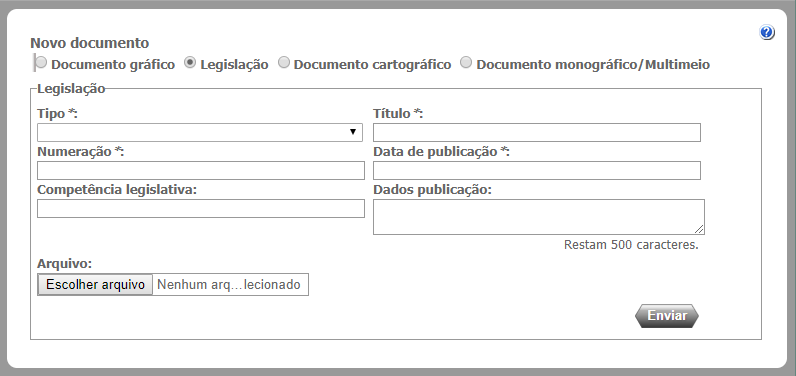
-
Abaixo estão relacionados os campos disponíveis:
Tabela 8.27. Tabela de campos Documento Legislação - Incluir
Nome do campo Tipo Descrição Obrigatório Tipo Seleção única Tipo de legislação (lei, decreto, portarias, instruções normativas, etc) Sim Título Texto Título do elemento referido Sim Numeração Inteiro Numeração oficial Sim Data de publicação Data Data de publicação do material referido Sim Competência legislativa Texto Competência legislativa do material referenciado Não Dados publicação Texto Informa os dados da publicação que contém o elemento referido Não
-
Preencha os campos devidamente, respeitando a obrigatoriedade.
-
Após preencher os campos, faça o upload do arquivo. Só serão aceitos arquivos dos seguintes tipos: .docx, .pdf, .xls e .png.
-
Clique em "Enviar" para armazenar as informações ou em "Voltar" para retornar à tela anterior.
-
Para cadastrar um novo documento, clique no botão "Novo documento".
-
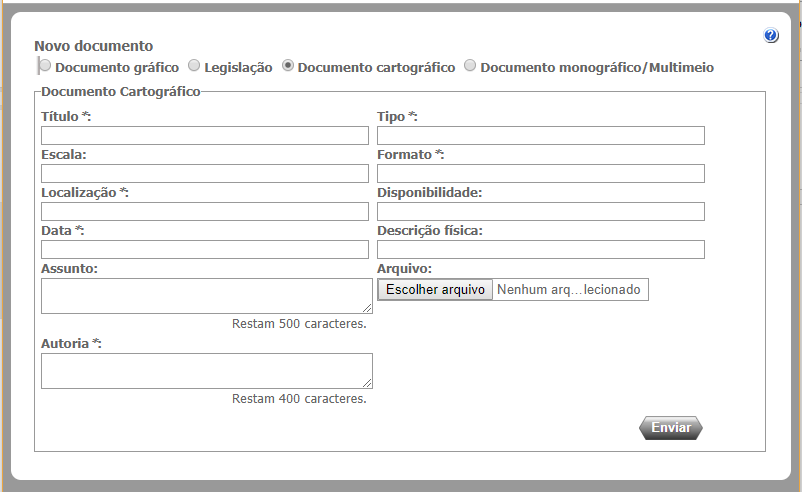
No pop-up exibido, você deverá escolher o tipo de documento que deseja cadastrar, selecionando "Documento cartográfico".
-
Abaixo estão relacionados os campos disponíveis:
Tabela 8.28. Tabela de campos Documento Cartográfico - Incluir
Nome do campo Tipo Descrição Obrigatório Tipo Tipo Tipo do documento cartográfico Sim Título Texto Título do elemento referido Sim Escala Inteiro Escala utilizada no elemento referenciado Não Formato Data Formato utilizado no elemento referenciado Sim Localização Texto Localização do material publicado Sim Disponibilidade Texto Indica disponibilidade do documento ou arquivo para acesso de pesquisas ou carga via internet Não Data Texto Data de publicação Sim Descrição física Texto Descrição das propriedades físicas do material cartográfico referenciado (óleo sobre tela, pôster em couche 200mg/m2) Sim Assunto Texto Descrição do assunto abordado no elemento referido Não Autoria Texto Informações sobre os autores do elemento referenciado Não
-
Preencha os campos devidamente, respeitando a obrigatoriedade.
-
Após preencher os campos, faça o upload do arquivo. Só serão aceitos arquivos dos seguintes tipos: .docx, .pdf, .xls e .png.
-
Clique em "Enviar" para armazenar as informações ou em "Voltar" para retornar à tela anterior.
-
Para cadastrar um novo documento, clique no botão "Novo documento".
-
No pop-up exibido, você deverá escolher o tipo de documento que deseja cadastrar, selecionando "Documento monográfico/Multimeio".

-
Abaixo estão relacionados os campos disponíveis:
Tabela 8.29. Tabela de campos Documento Monográfico/multimeio - Incluir
Nome do campo Tipo Descrição Obrigatório Tipo Texto Tipo de documento monográfico / multimeio Sim Título Texto Título do elemento referido Sim Local Texto Localização do material publicado Não Ano Inteiro Ano de publicação do material Sim Descrição física Texto Descrição das propriedades físicas do material referenciado (óleo sobre tela, pôster em couche 200mg/m2) Sim Assunto Texto Descrição do assunto abordado no elemento referido Não Idioma Texto Idioma utilizado no elemento referido Sim Série Texto Série de publicação do elemento referenciado (gravuras do nordeste, cartazes da semana de arte moderna, etc) Não ISBN Inteiro Número padrão internacional de livro Sim ISSN Inteiro Número internacional normalizado para publicações seriadas Não Autoria Texto Informações sobre os autores do elemento referenciado Não
-
Preencha os campos devidamente, respeitando a obrigatoriedade.
-
Após preencher os campos, faça o upload do arquivo. Só serão aceitos arquivos dos seguintes tipos: .docx, .pdf, .xls e .png.
-
Clique em "Enviar" para armazenar as informações ou em "Voltar" para retornar à tela anterior.
-
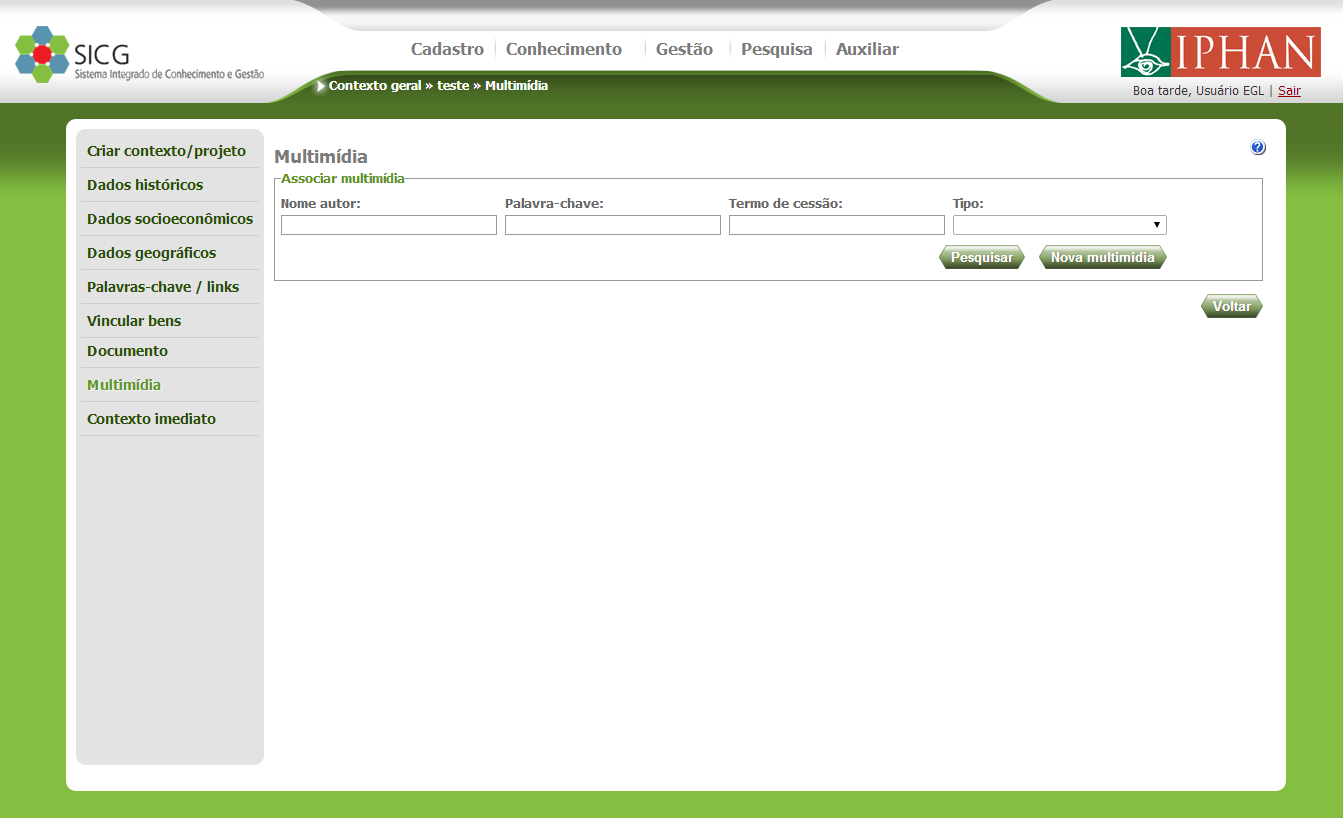
Para vincular multimídias a um contexto geral, você deve clicar em Multimídia no menu lateral. Será exibida esta tela:
-
Para vincular uma ou mais multimídias ao contexto geral, primeiramente deverá ser feita a pesquisa, onde a partir dela poderá ser feita a seleção das multimídias que se deseja vincular.
-
Para a pesquisa há os campos Nome do autor, Palavra-chave, Termo de cessão e Tipo. Sendo que o campo Nome do autor, Palavra-chave e Termo de cessão devem conter no mínimo 3 caracteres.
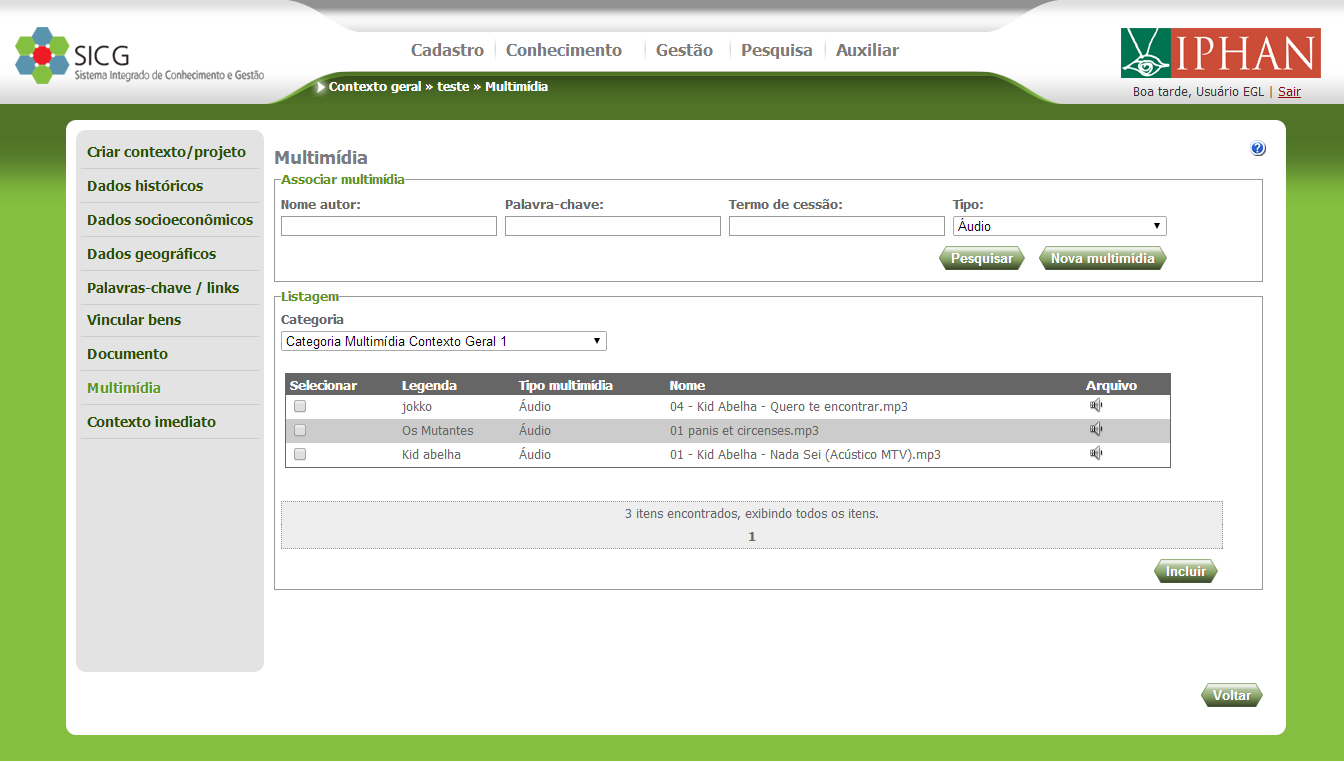
Preencha um ou mais campos e clique em "Pesquisar". O resultado será exibido de acordo com os dados informados:
-
É possível realizar o download de multimídias do tipo áudio e vídeo.
No resultado da pesquisa, clique em
 para fazer o download de áudio ou em
  para fazer o download de vídeo.
Se o arquivo for imagem, ela poderá ser visualizada, basta clicar sobre ela.
-
Selecione uma ou mais multimídias, selecione a Categoria e clique em "Incluir".
-
Selecione uma ou mais multimídias resultantes da pesquisa e clique em
 .
.As informações das multimídias selecionadas serão inseridas em uma listagem.
-
Caso já haja alguma multimídia vinculada ao contexto geral e você queira desvinculá-la, clique em
na linha correspondente à multimídia que se deseja desvincular. E será exibido um po-up confirmando a desvinculação: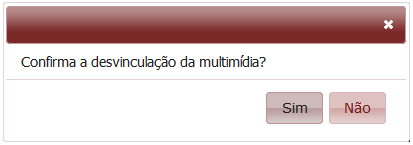
-
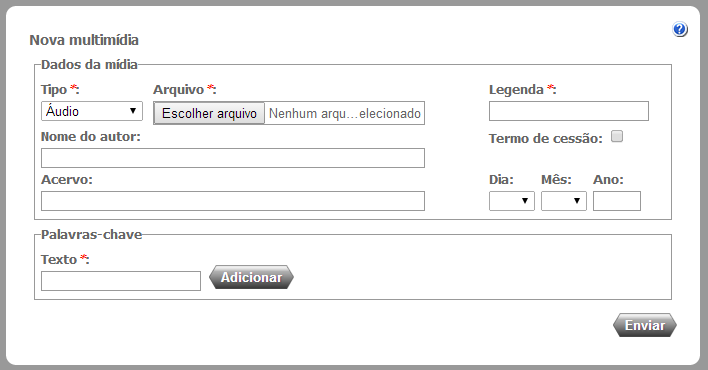
Na tela principal de vínculo de multimídia ao contexto imediato, acione o botão "Nova Multimídia". Será exibido um pop-up com os campos para inclusão:
-
Abaixo estão relacionados os campos disponíveis:
Tabela 8.30. Tabela de campos Multimídia - Incluir
Nome do campo Tipo Descrição Obrigatório Tipo Seleção única Tipo da multimídia (Áudio, Vídeo ou Imagem) Sim Legenda Texto Legenda da multimídia que aparecerá junto com a imagem Sim Nome do autor Texto Informação com o nome do autor Não Termo de cessão Seleção única Indica se a multimídia foi criada com um termo de cessão pelo autor da multimídia Não Acervo Texto Indica qual acervo ou coleção a multimídia faz parte Não Dia Seleção única Dia de criação do arquivo multimídia Não Mês Seleção única Mês de criação do arquivo multimídia Não Ano Inteiro Ano de criação do arquivo multimídia Não Texto Texto Texto da palavra-chave relacionada à multimídia Sim
-
Você deverá preencher os campos Legenda, Nome do autor, Acervo, Dia, Mês, Ano.
Deverá indicar se há Termo de cessão e indicar o Tipo do arquivo que será feito o upload.
-
Faça o upload do arquivo. É importante lembrar que só serão aceitos arquivos dos seguintes tipos:
Tabela 8.31. Tipo de arquivos aceitos
Áudio MP3, WMA, AAC, OGG, AC3, WAV Vídeo MPEG4, AVI, MPG, FLV, WMV, MOV, MPEG, RMVB,MKV Imagem BMP, GIF, JPEG, PNG, JPG, JPE, JFIF, TIFF, TIF, DIB
-
É obrigatório incluir ao menos uma Palavra-chave para a multimídia que está sendo cadastrada. Para tanto, preencha o campo Texto e clique no botão "Adicionar"
-
Clique em "Enviar" para armazenar as informações ou em "Voltar" para retornar à tela anterior.
Para cadastrar as palavras-chave clique em Palavras-chave que está localizado à esquerda no menu de seleção. Surgirá esta tela:
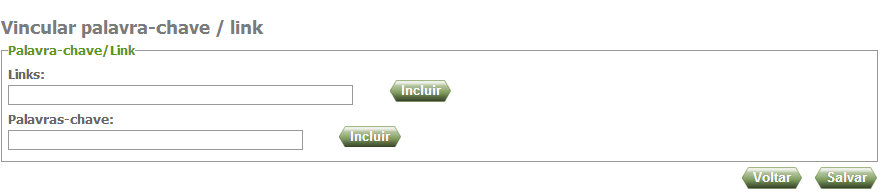
Tabela 8.32. Tabela de campos Palavras-chave/link - Incluir
| Nome do campo | Tipo | Descrição | Obrigatório |
| Links | Texto | Link (URL) da web do contexto | Não |
| Palavras-chave | Texto | Descrição da palavra chave | Não |
-
Para inserir os links preencha o campo Links com no mínimo 3 caracteres e logo em seguida clique em
 . O link será incluído.
Caso queira excluir um link que foi incluído clique em
 ao lado do link que se deseja excluir.
 -
Para inserir as palavras-chave preencha o campo Palavras-chave com no mínimo 3 caracteres e logo em seguida clique em
. A palavra-chave será incluída.Caso queira excluir uma palavra-chave que tenha sido incluída clique em
ao lado da palavra-chave que se deseja excluir. -
Para armazenar os dados inseridos, clique em
após ter preenchido devidamente os campos.