Esse módulo irá apresentar os cadastros e visualizadores do módulo de gestão do SICG.
Na parte de cadastro temos a fiscalização e a setorização.
-
Fiscalização: É utilizada em bens imóveis edificação, sendo dividido em dois principais módulos, Laudo de Vistoria e Estado de Conservação e Preservação, ambos servem para avaliar a estrutura e estado de conservação do bem.
-
Setorização: É aplicada para todos os bens, exceto os bem móveis ou integrados, consiste em dois principais módulos, a pré-setorização que define a área de proteção e o entorno da proteção do bem, e a setorização que divide cada área, tanto protegida quanto entorno em setores menores com diretrizes específicas de cada setor.
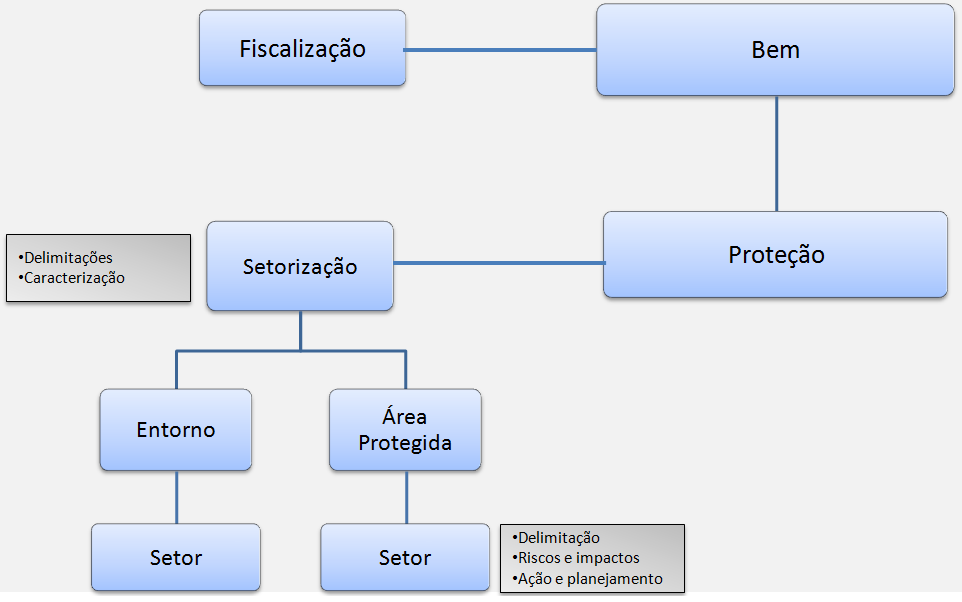
Esse módulo irá apresentar os cadastros da setorização, ele é subdividido em dois principais módulos, a pré-setorização que define a área de proteção e o entorno da proteção do bem, e a setorização que divide cada área, tanto protegida quanto entorno em setores menores com diretrizes específicas de cada setor.
Descrição: Esse módulo irá apresentar o cadastro da pré-setorização área protegida, ele contempla a delimitação da área protegida e a caracterização do pré-setor.
Para realizar a Delimitação de determinada proteção, o bem deverá ter proteção e você deverá fazer o seguinte:
Observações:
-
Não é possível realizar a Delimitação de bem do tipo Edificação, somente o Entorno.
-
Bens móveis e integrados não terão nem Delimitação nem Entorno.
-
Haverá Delimitação e Entorno para bens de natureza "Imóvel" e bens do tipo "Conjunto".
-
Estar na tela de listagem de proteções do bem e clicar em Delimitação, para cadastrar a delimitação do bem:
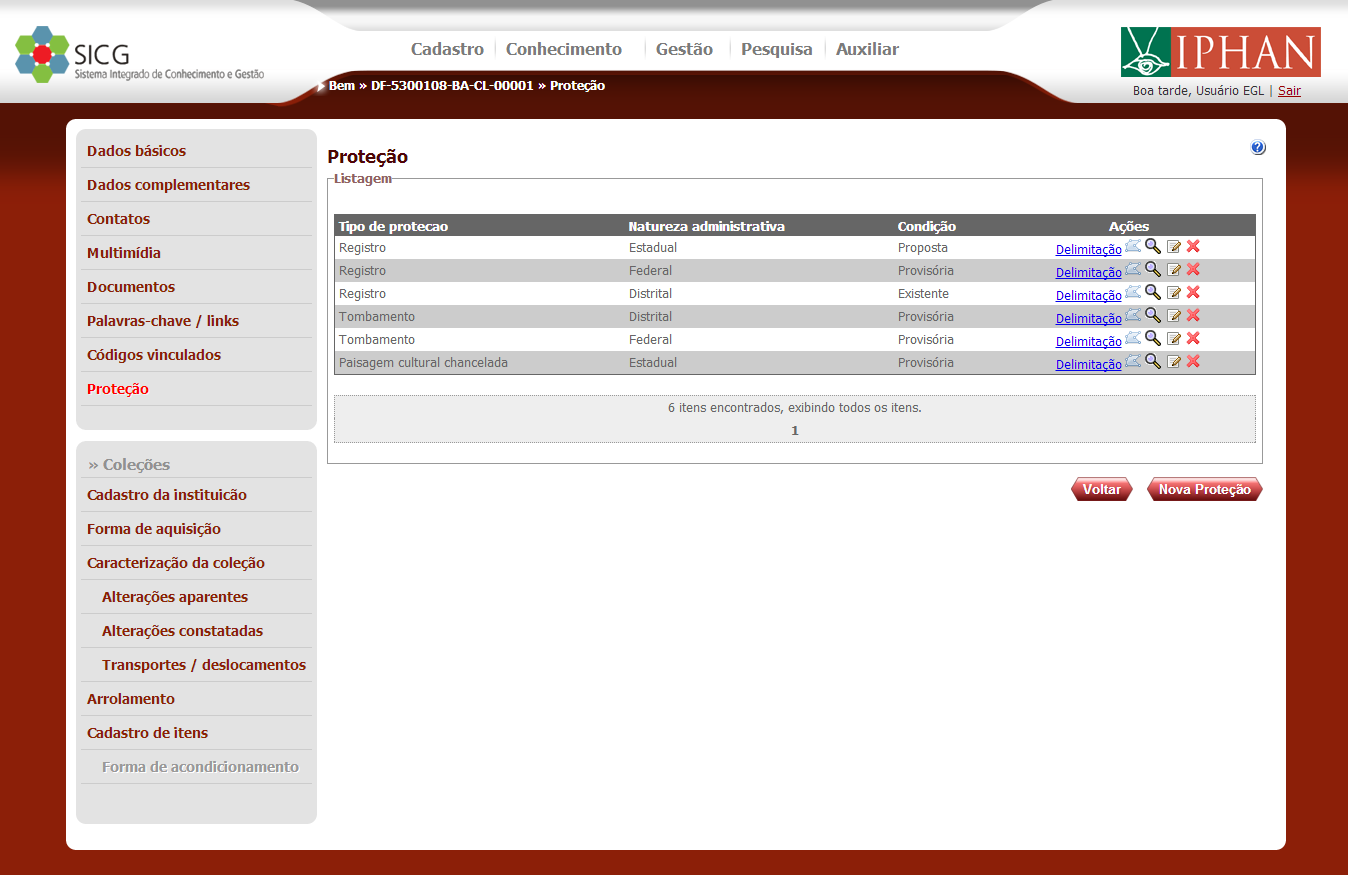
-
Surgirá a seguinte tela para que seja feita a inclusão da delimitação do bem, por meio do desenho de um polígono no mapa ao redor do ponto onde se encontra o bem que já estará marcado no mapa:
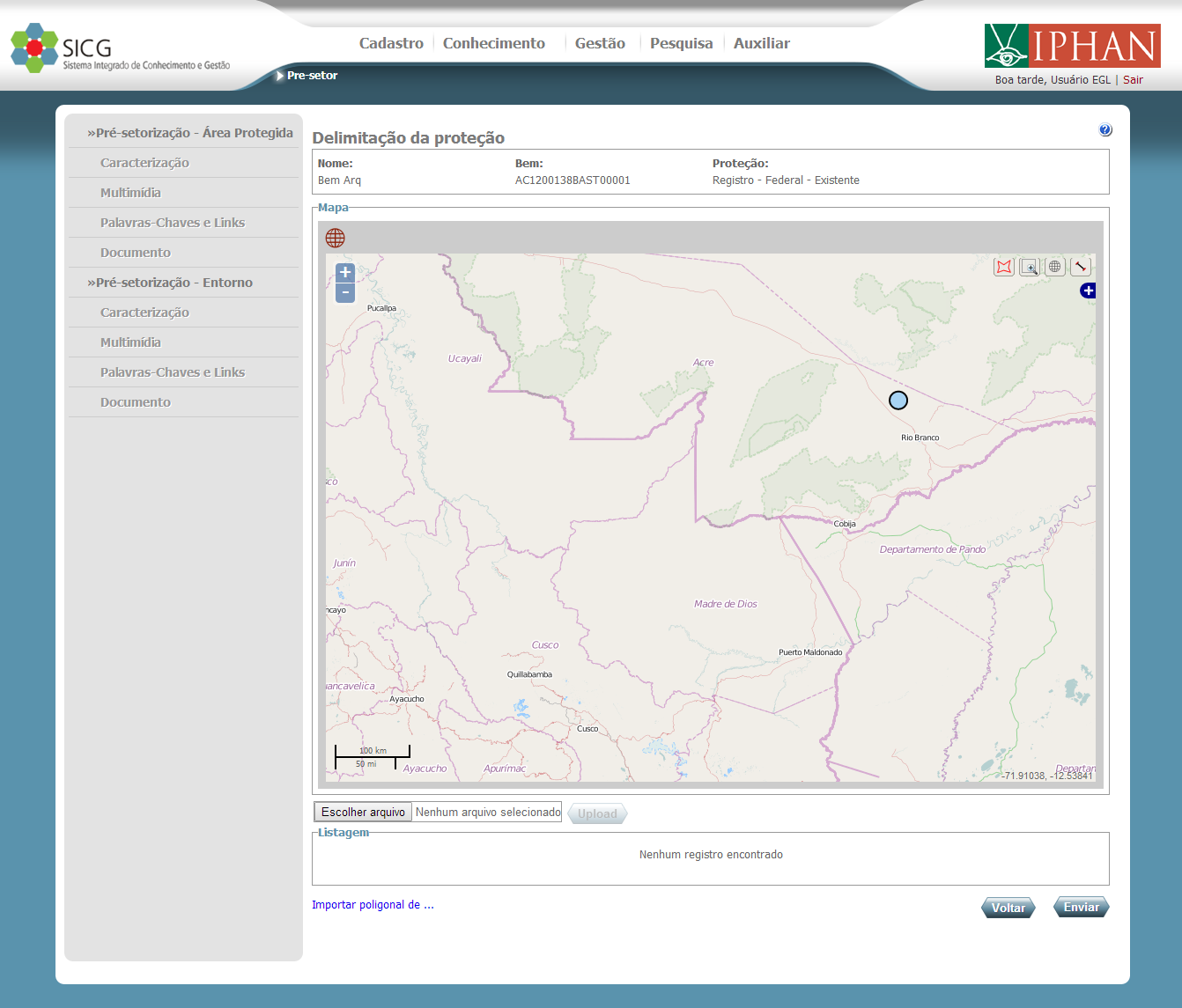
Para realizar a delimitação clique em
 e logo em seguida clique em volta do ponto marcado no mapa de forma que seja desenhado um polígono: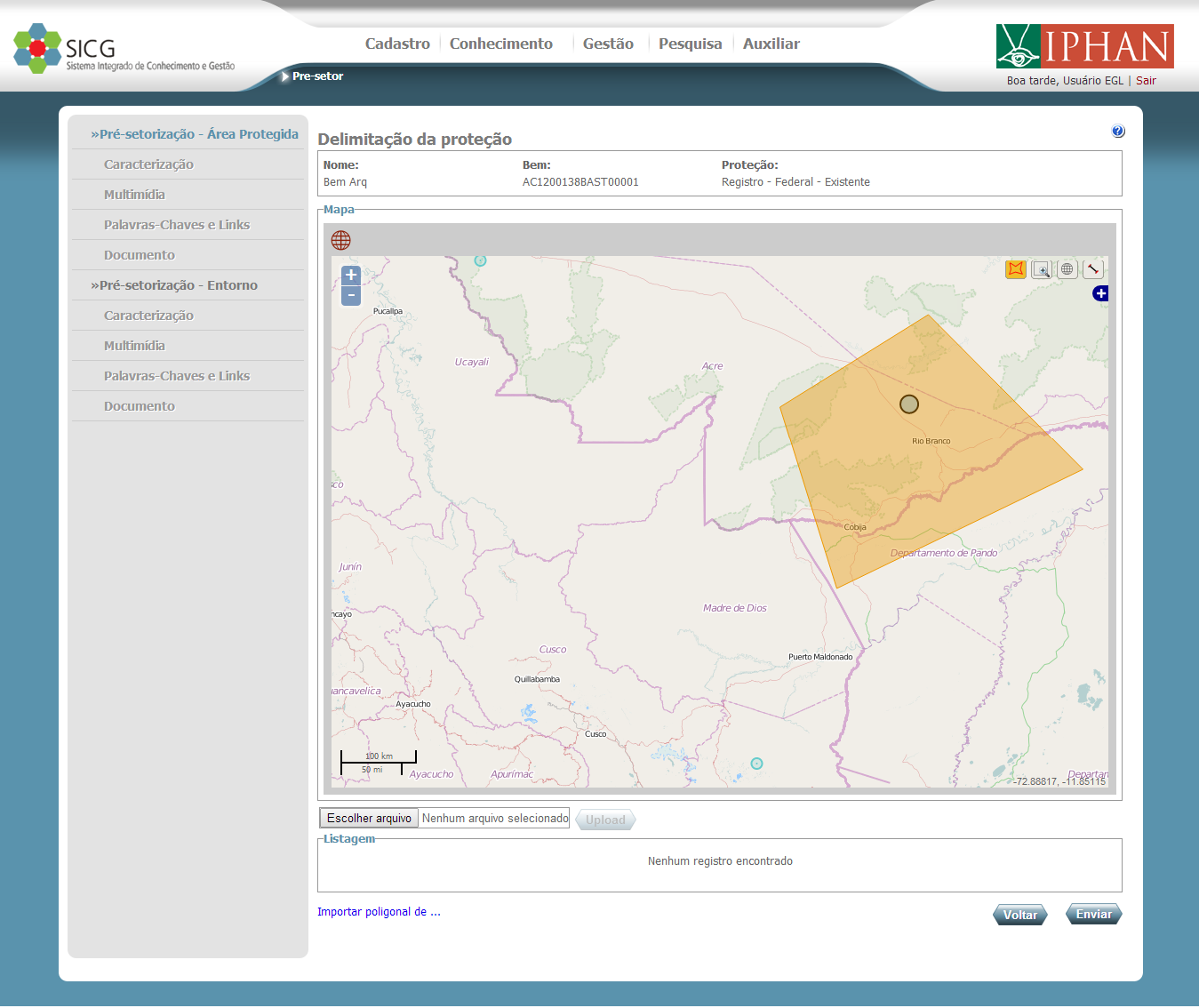
-
Caso o bem possua outras proteções com delimitações já cadastradas clique no link
 e surgirá um pop-up com a listagem de proteções para a seleção de pelo menos uma.
 Ao fazer isto, a delimitação será automaticamente repassada para o mapa.
-
Clique no botão
 para armazenar os dados.
Para cadastrar as informações com relação às características do pré-setor, clique em Caracterização no menu lateral e surgirá a seguinte tela:
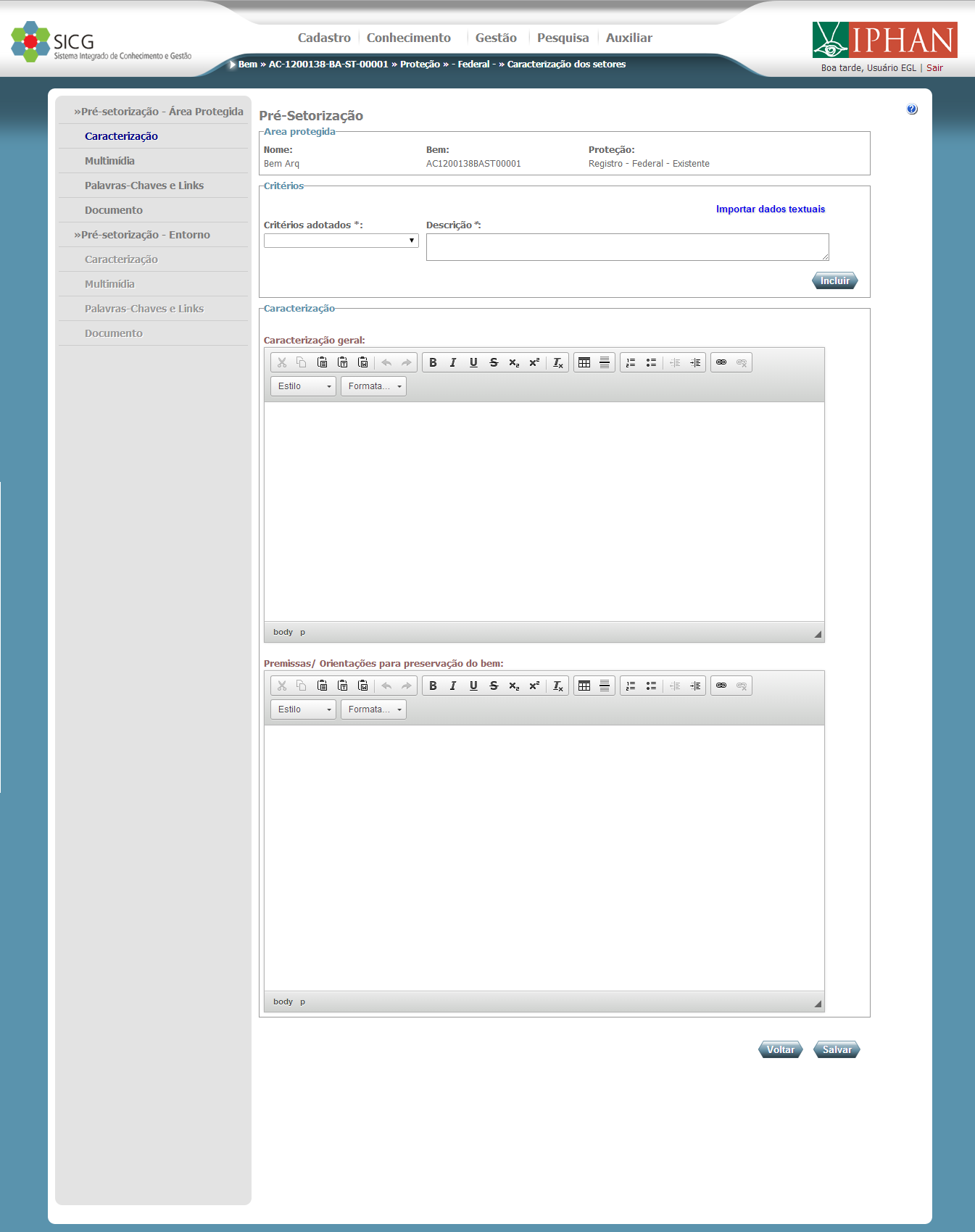
Tabela 6.1. Tabela de campos Caracterização - Incluir
| Nome do campo | Tipo | Descrição | Obrigatório |
| Critérios adotados | Seleção única | A descrição dos critérios adotados deve permitir, de forma sucinta, a compreensão do valor de proteção | Sim |
| Descrição | Texto | Os critérios adotados devem refletir os valores do bem protegido (ou a ser protegido). É obrigatória a inserção de pelo menos um critério | Sim |
| Caracterização geral | Texto | Descreve as características do setor / pré-setor | Sim |
| Premissas/ Orientações para preservação do bem | Texto rico | Indica a permissa do setor | Sim |
-
É obrigatório selecionar alguma opção do campo Critérios adotados. Não é possível incluir mais de uma vez a mesma opção, exceto a opção “Outros”.
-
Caso a opção selecionada em Critérios adotados seja “Outros”, surgirá o campo Especificar que é de preenchimento obrigatório.
-
Preencha o campo Descrição.
-
Clique em
 .
E as informações serão incluídas, caso queira excluir alguma que foi incluída, clique em
.
E as informações serão incluídas, caso queira excluir alguma que foi incluída, clique em  .
. -
Preencha os campos Caracterização Geral e o campo Premissas/ Orientação para preservação do bem.
-
Após realizar estes passos clique no botão
 para que as informações sejam armazenadas.
Observação
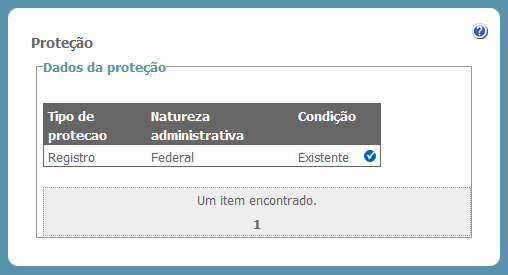
: Caso prefira, preencha automaticamente os campos importando os dados; ao clicar no link  surgirá um pop-up para seleção:
-
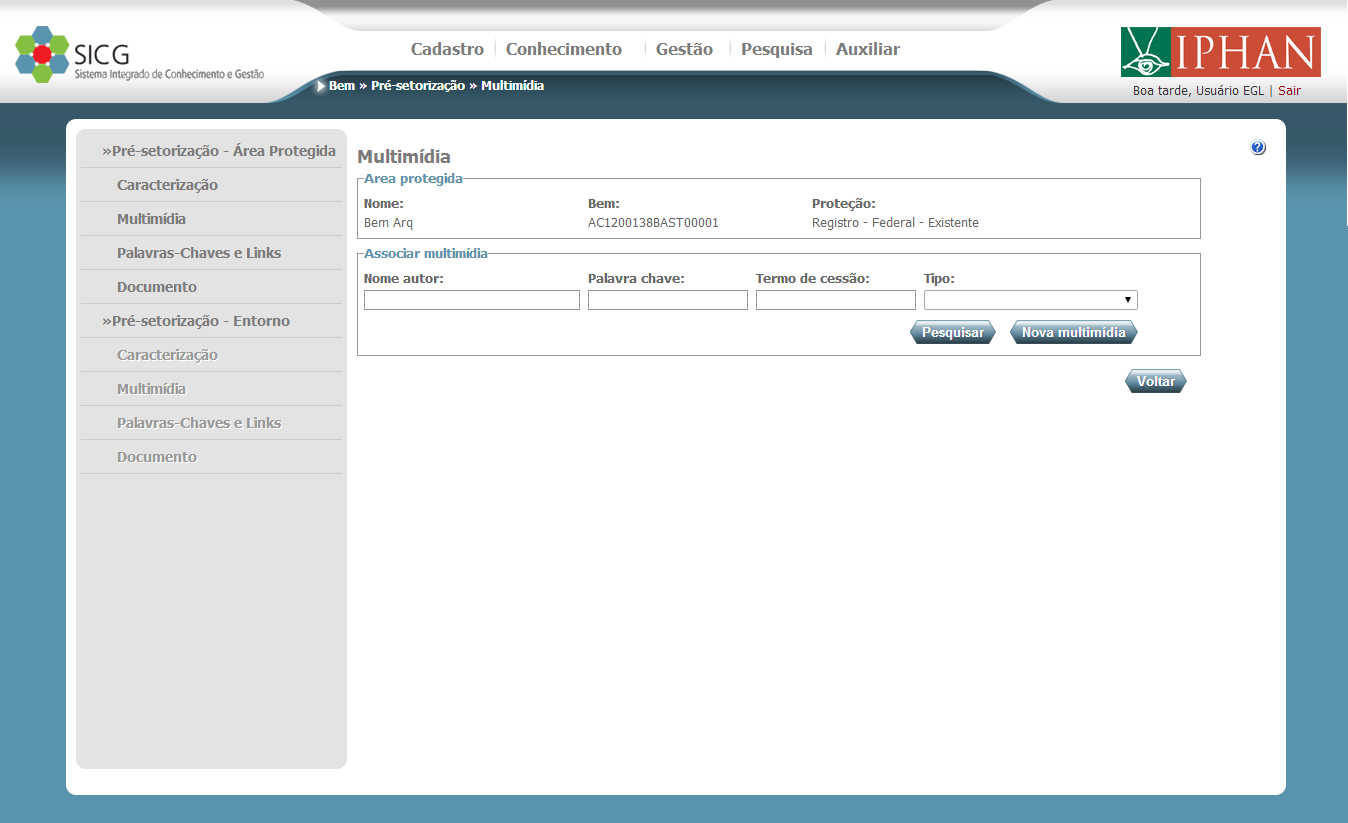
Para vincular multimídias a um pré-setor, você deve clicar em Multimídias no menu lateral. Será exibida esta tela:
-
Para vincular uma ou mais multimídias ao pré-setor, primeiramente deverá ser feita a pesquisa, onde a partir dela poderá ser feita a seleção das multimídias que se deseja vincular.
-
Para a pesquisa há os campos Nome do autor, Palavra-chave, Termo de cessão e Tipo. Sendo que o campo Nome do autor, Palavra-chave e Termo de cessão devem conter no mínimo 3 caracteres.
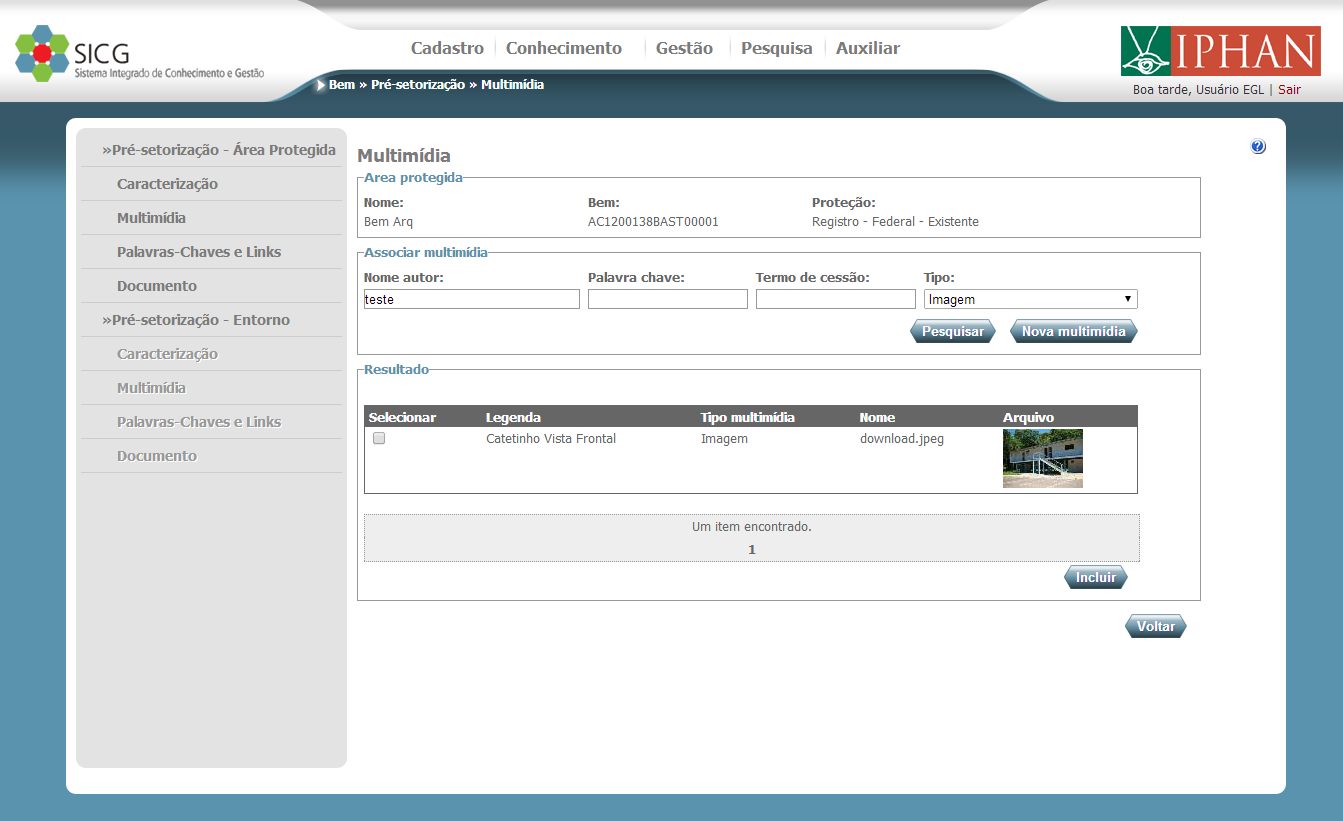
Preencha um ou mais campos e clique em "Pesquisar". O resultado será exibido de acordo com os dados informados:
-
É possível realizar o download de multimídias do tipo áudio e vídeo.
No resultado da pesquisa, clique em
 para fazer o download de áudio ou em
  para fazer o download de vídeo.
Se o arquivo for imagem, ela poderá ser visualizada, basta clicar sobre ela.
-
Selecione uma ou mais multimídias, selecione a Categoria e clique em "Incluir".
-
Selecione uma ou mais multimídias resultantes da pesquisa e clique em
.l
-
Caso já haja alguma multimídia vinculada ao pré-setor e você queira desvinculá-la, clique em
 na linha correspondente à multimídia que se deseja desvincular. E será exibido um po-up confirmando a desvinculação: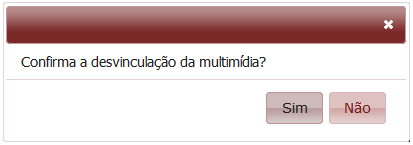
-
Na tela principal de vínculo de multimídia ao pré-setor, acione o botão "Nova Multimídia". Será exibido um pop-up com os campos para inclusão.
-
Você deverá preencher os campos Legenda, Nome do autor, Acervo, Dia, Mês, Ano.
Deverá indicar se há Termo de cessão e indicar o Tipo do arquivo que será feito o upload.
-
Faça o upload do arquivo. É importante lembrar que só serão aceitos arquivos dos seguintes tipos:
Tabela 6.2. Tipo de arquivos aceitos
Áudio MP3, WMA, AAC, OGG, AC3, WAV Vídeo MPEG4, AVI, MPG, FLV, WMV, MOV, MPEG, RMVB,MKV Imagem BMP, GIF, JPEG, PNG, JPG, JPE, JFIF, TIFF, TIF, DIB
-
É obrigatório incluir ao menos uma Palavra-chave para a multimídia que está sendo cadastrada. Para tanto, preencha o campo Texto e clique no botão "Adicionar"
-
Clique em "Enviar" para armazenar as informações ou em "Voltar" para retornar à tela anterior.
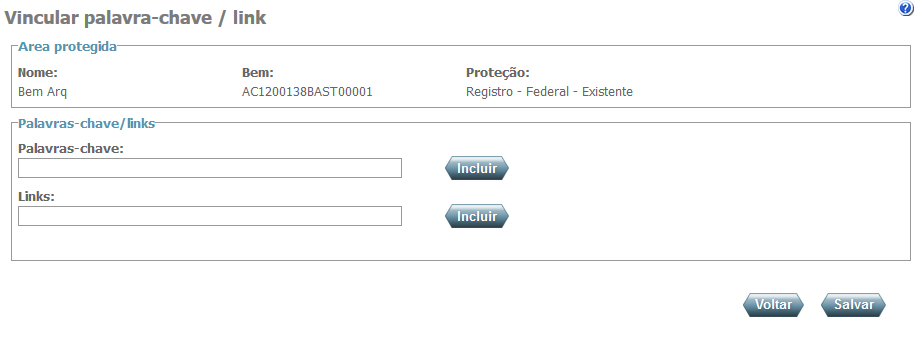
Para cadastrar as palavras-chave clique em Palavras-chave que está localizado à esquerda no menu de seleção.
Surgirá esta tela:
-
Para inserir os links preencha o campo Links com no mínimo 3 caracteres e logo em seguida clique em
. O link será incluído.Caso queira excluir um link que foi incluído clique em
ao lado do link que se deseja excluir. -
Para inserir as palavras-chave preencha o campo Palavras-chave com no mínimo 3 caracteres e logo em seguida clique em
. A palavra-chave será incluída.Caso queira excluir uma palavra-chave que tenha sido incluída clique em
ao lado da palavra-chave que se deseja excluir. -
Para armazenar os dados inseridos, clique em
após ter preenchido devidamente os campos.Tabela 6.3. Tabela de campos Palavra-chave/links - Incluir
Nome do campo Tipo Descrição Obrigatório Links Texto Este campo serve para a inserção de termos que facilitaram a pesquisa das diretrizes e normas de preservação para os bens culturais. Deve-se incluir links com referencia geográfica, temática e termo diretamente relacionado ao objeto Sim Palavras-chave Texto Este campo serve para a inserção de termos que facilitaram a pesquisa das diretrizes e normas de preservação para os bens culturais. Deve-se incluir pelo menos 03 palavras chave com referência geográfica, temática e termo diretamente relacionado ao objeto Sim
-
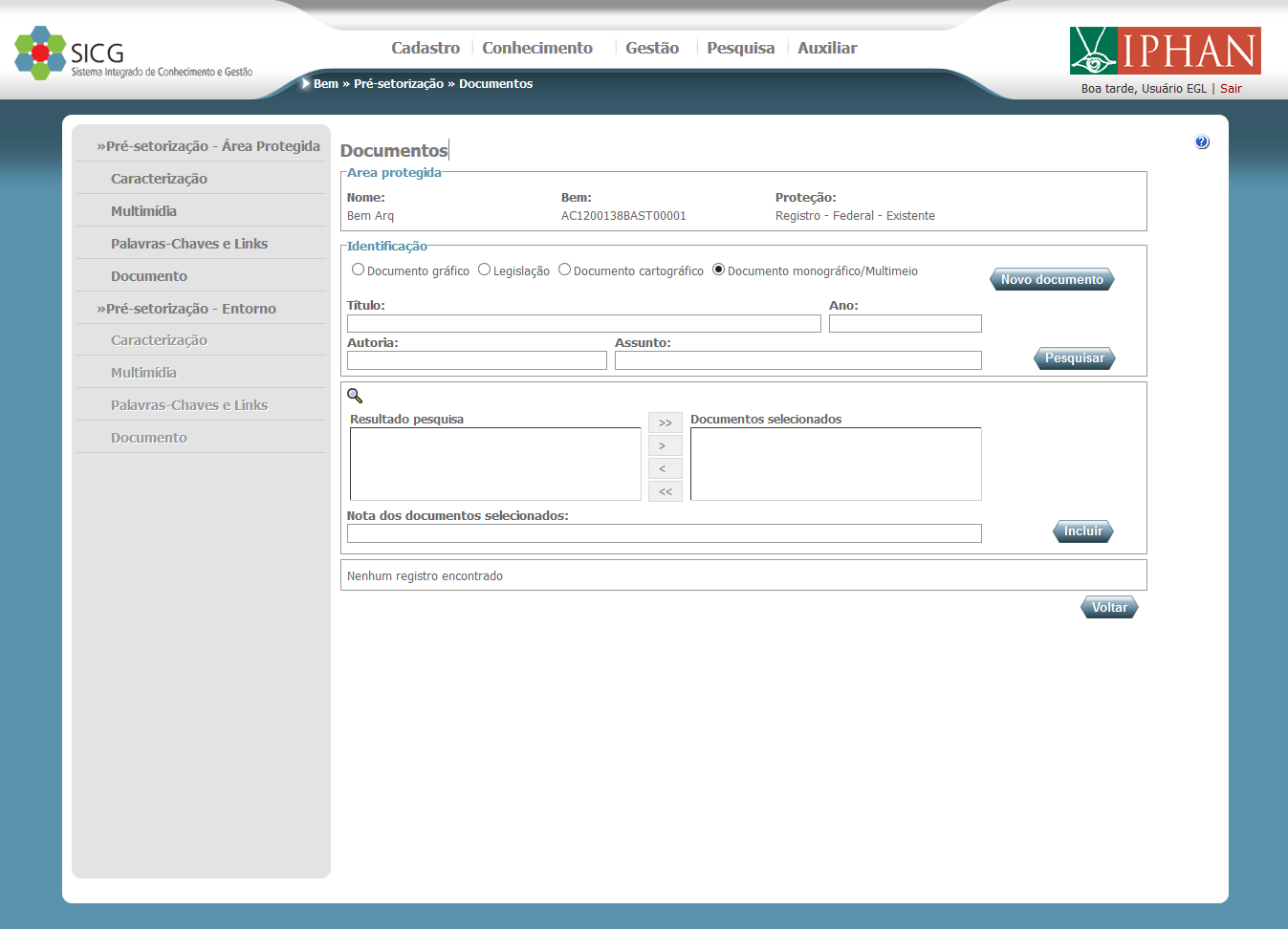
Quando você quiser vincular um ou mais Documentos a um pré-setor, você deve clicar em Documentos no menu lateral. E você será encaminhado a uma tela como esta:
-
Para fazer a pesquisa de um documento , você deverá selecionar o tipo de documento que você deseja pesquisar. Os campos para pesquisa são os destacados:

-
Pelo menos um dos campos deve ser preenchido para a pesquisa. Sendo que os campos Título, Autoria, Assunto se preenchidos deverão conter pelo menos três caracteres. O campo Ano se preenchido deve conter quatro números.
-
Após preenchidos devidamente os campos, clique no botão "Pesquisar".
-
O sistema retornará o(s) resultado(s) de acordo com os dados que você forneceu para a pesquisa:

-
Para detalhar determinado documento resultante da pesquisa feita, você deverá clicar sobre o resultado da pesquisa e logo em seguida no ícone
 .
.
-
Será exibido um pop-up com as informações do respectivo documento selecionado.

-
Para vincular determinado Documento resultante da pesquisa feita, primeiramente você deverá selecionar o Documento que deseja vincular.
-
Para isto clique sobre o resultado da pesquisa e logo em
 seguida em para transferir para a lista de selecionados apenas o que foi selecionado.
------------------------------------------------------------------------------------------------

-
Você tem a opção de clicar em
 para transferir todo o resultado da pesquisa para a lista de selecionados.
------------------------------------------------------------------------------------------------
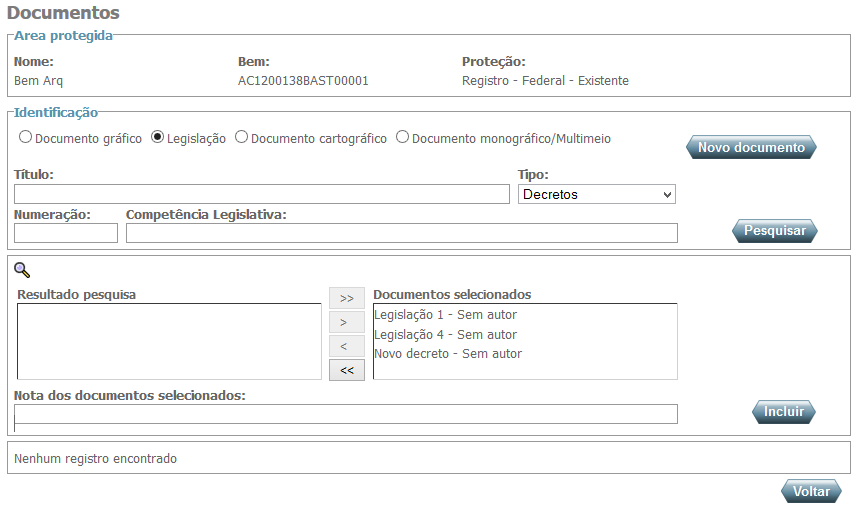
Observação : Caso queira retirar apenas um documento da lista de selecionados, clique sobre o documento e logo em seguida em
 .
.
------------------------------------------------------------------------------------------------
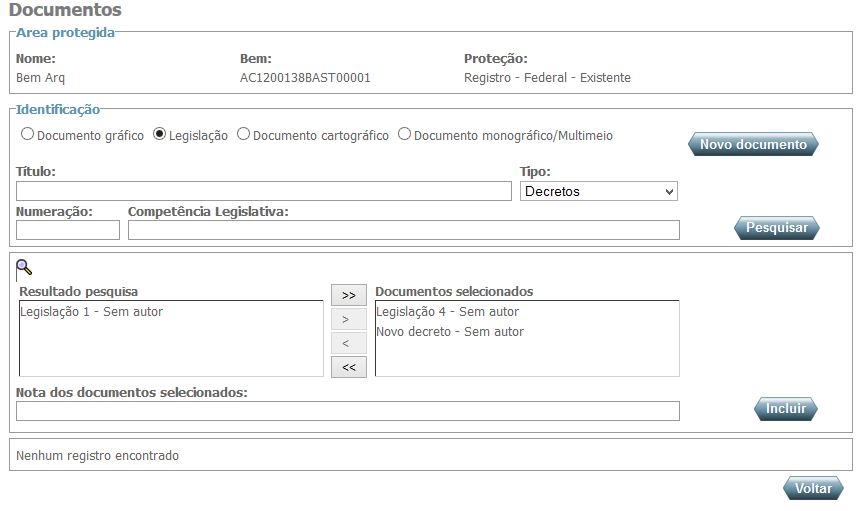
Observação : Caso queira retirar todos os documentos da lista de selecionados, clique em
 .
.

-
Para vincular determinado Documento resultante da pesquisa feita, primeiramente você deverá selecionar o documento que deseja vincular.
-
Preencha o campo Nota, caso queira inserir alguma anotação para o respectivo documento.
-
Clique no botão "Incluir". O documento será vinculado ao bem e será inserido em uma listagem.

Importante: Quando houver vários Documentos na lista de Documentos selecionados, a Nota inserida fará parte de todos os documentos que foram selecionados.
-
Caso queira desvincular determinado documento do pré-setor, você deverá clicar em
na linha correspondente ao documento que deseja desvincular. Será exibido um pop-up confirmando a desvinculação:
-
Caso você queira detalhar o detalhamento de um documento que esteja na listagem de documentos vinculado ao pré-setor, você deverá clicar em
na linha correspondente ao documento que deseja visualizar. Será exibido um pop-up com os dados do documento vinculado.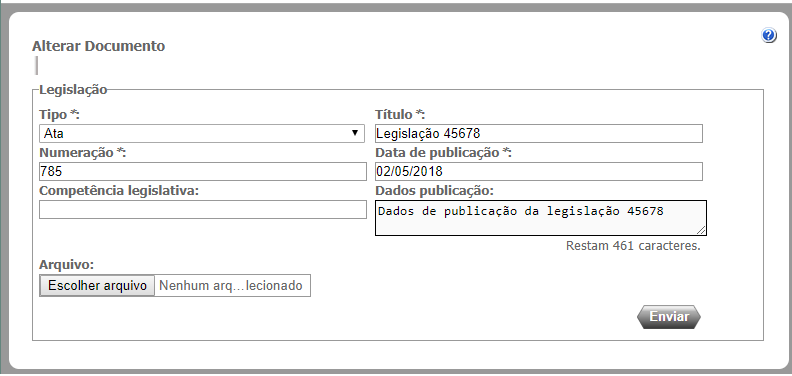
-
Caso queira alterar determinado documento vinculado ao bem, você deverá clicar em
 na linha correspondente ao documento que deseja alterar. E será exibido pop-up com os campos já preenchidos com os dados do documento vinculado.
-
Abaixo estão relacionados os campos disponíveis:
Tabela 6.4. Tabela de campos Documentos - Alterar
Nome do campo Tipo Descrição Obrigatório Tipo Seleção única Tipo de material gráfico (quadros, gravuras, fotografias, etc.) Sim Título Texto Título do elemento referido Sim Localização Texto Local de publicação Não Responsabilidade Texto Pessoa de guarda ou autoria Não Edição Texto Informação sobre editoria do material gráfico referenciado Não Publicação Texto Informa os dados da publicação que contém o elemento referido Não Série Texto Série de publicação do elemento referenciado (gravuras do nordeste, cartazes da semana de arte moderna, etc) Não Descrição física Texto Descrição das propriedades físicas do material gráfico referenciado (óleo sobre tela, pôster em couche 200mg/m2). Não Assunto Texto Descrição do assunto abordado no elemento referido Sim
-
Após alterar devidamente os campos, clique em "Enviar" .
-
Caso queira alterar determinado documento vinculado ao bem, você deverá clicar em
na linha correspondente ao documento que deseja alterar. E será exibido pop-up com os campos já preenchidos com os dados do documento vinculado. -
Abaixo estão relacionados os campos disponíveis:
Tabela 6.5. Tabela de campos Documento Legislação - Alterar
Nome do campo Tipo Descrição Obrigatório Tipo Seleção única Tipo de legislação (lei, decreto, portarias, instruções normativas, etc) Sim Título Texto Título do elemento referido Sim Numeração Inteiro Numeração oficial Sim Data de publicação Data Data de publicação do material referido Sim Competência legislativa Texto Competência legislativa do material referenciado Não Dados publicação Texto Informa os dados da publicação que contém o elemento referido Não
-
Após alterar devidamente os campos, clique em "Enviar" .
-
Caso queira alterar determinado documento vinculado ao bem, você deverá clicar em
na linha correspondente ao documento que deseja alterar. E será exibido pop-up com os campos já preenchidos com os dados do documento vinculado.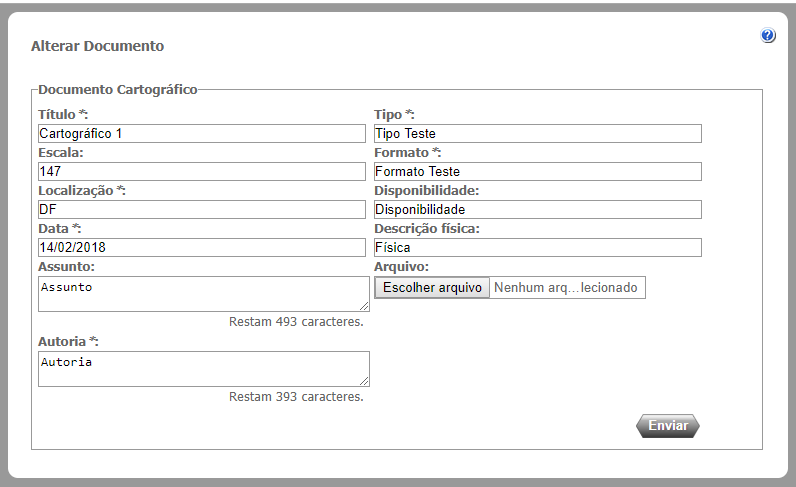
-
Abaixo estão relacionados os campos disponíveis:
Tabela 6.6. Tabela de campos Documento Cartográfico - Alterar
Nome do campo Tipo Descrição Obrigatório Tipo Tipo Tipo do documento cartográfico Sim Título Texto Título do elemento referido Sim Escala Inteiro Escala utilizada no elemento referenciado Não Formato Data Formato utilizado no elemento referenciado Sim Localização Texto Localização do material publicado Sim Disponibilidade Texto Indica disponibilidade do documento ou arquivo para acesso de pesquisas ou carga via internet Não Data Texto Data de publicação Sim Descrição física Texto Descrição das propriedades físicas do material cartográfico referenciado (óleo sobre tela, poster em couche 200mg/m2). Sim Assunto Texto Descrição do assunto abordado no elemento referido Não Autoria Texto Informações sobre os autores do elemento referenciado Não
-
Após alterar devidamente os campos, clique em "Enviar" .
-
Caso queira alterar determinado documento vinculado ao bem, você deverá clicar em
na linha correspondente ao documento que deseja alterar. E será exibido pop-up com os campos já preenchidos com os dados do documento vinculado.
-
Abaixo estão relacionados os campos disponíveis:
Tabela 6.7. Tabela de campos Documento Monográfico/multimeio - Alterar
Nome do campo Tipo Descrição Obrigatório Tipo Texto Tipo de documento monográfico / multimeio Sim Título Texto Título do elemento referido Sim Local Texto Localização do material publicado Não Ano Inteiro Ano de publicação do material Sim Descrição física Texto Descrição das propriedades físicas do material referenciado (óleo sobre tela, pôster em couche 200mg/m2) Sim Assunto Texto Descrição do assunto abordado no elemento referido Não Idioma Texto Idioma utilizado no elemento referido Sim Série Texto Série de publicação do elemento referenciado (gravuras do nordeste, cartazes da semana de arte moderna, etc) Não ISBN Inteiro Número padrão internacional de livro Sim ISSN Inteiro Número internacional normalizado para publicações seriadas Não Autoria Texto Informações sobre os autores do elemento referenciado Não
-
Após alterar devidamente os campos, clique em "Enviar" .
-
Para cadastrar um novo documento, clique no botão "Novo documento".
-
No pop-up exibido, você deverá escolher o tipo de documento que deseja cadastrar, selecionando "Documento gráfico".

-
Abaixo estão relacionados os campos disponíveis:
Tabela 6.8. Tabela de campos Documento gráfico - Incluir
Nome do campo Tipo Descrição Obrigatório Tipo Seleção única Tipo de material gráfico (quadros, gravuras, fotografias, etc.) Sim Título Texto Título do elemento referido Sim Localização Texto Local de publicação Não Responsabilidade Texto Pessoa de guarda ou autoria Não Edição Texto Informação sobre editoria do material gráfico referenciado Não Publicação Texto Informa os dados da publicação que contém o elemento referido Não Série Texto Série de publicação do elemento referenciado (gravuras do nordeste, cartazes da semana de arte moderna, etc) Não Descrição física Texto Descrição das propriedades físicas do material gráfico referenciado (óleo sobre tela, pôster em couche 200mg/m2). Não Assunto Texto Descrição do assunto abordado no elemento referido Sim
-
Preencha os campos devidamente, respeitando a obrigatoriedade.
-
Após preencher os campos, faça o upload do arquivo. Só serão aceitos arquivos dos seguintes tipos: .docx, .pdf, .xls e .png.
-
Clique em "Enviar" para armazenar as informações ou em "Voltar" para retornar à tela anterior.
-
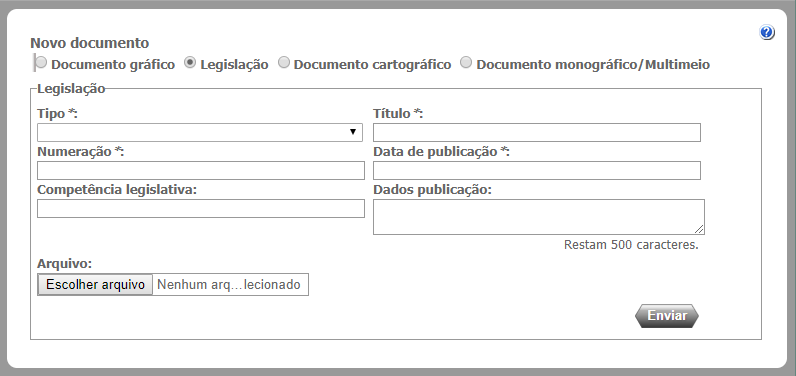
Para cadastrar um novo documento, clique no botão "Novo documento".
-
No pop-up exibido, você deverá escolher o tipo de documento que deseja cadastrar, selecionando "Legislação".
-
Abaixo estão relacionados os campos disponíveis:
Tabela 6.9. Tabela de campos Documento Legislação - Incluir
Nome do campo Tipo Descrição Obrigatório Tipo Seleção única Tipo de legislação (lei, decreto, portarias, instruções normativas, etc) Sim Título Texto Título do elemento referido Sim Numeração Inteiro Numeração oficial Sim Data de publicação Data Data de publicação do material referido Sim Competência legislativa Texto Competência legislativa do material referenciado Não Dados publicação Texto Informa os dados da publicação que contém o elemento referido Não
-
Preencha os campos devidamente, respeitando a obrigatoriedade.
-
Após preencher os campos, faça o upload do arquivo. Só serão aceitos arquivos dos seguintes tipos: .docx, .pdf, .xls e .png.
-
Clique em "Enviar" para armazenar as informações ou em "Voltar" para retornar à tela anterior.
-
Para cadastrar um novo documento, clique no botão "Novo documento".
-
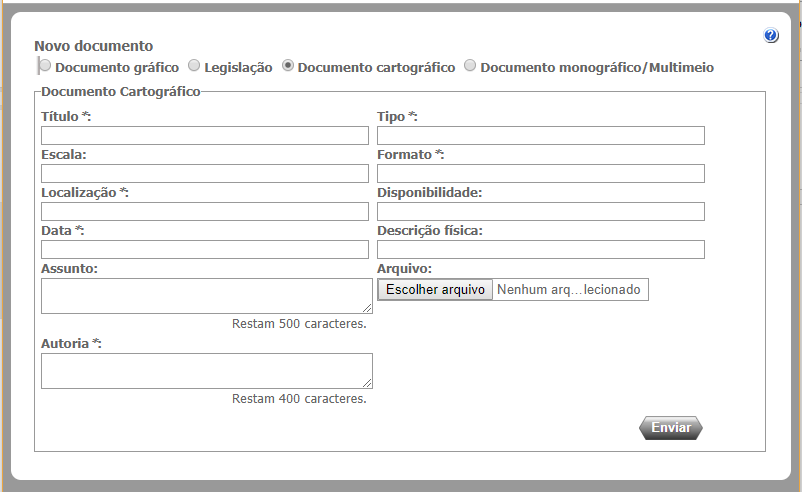
No pop-up exibido, você deverá escolher o tipo de documento que deseja cadastrar, selecionando "Documento cartográfico".
-
Abaixo estão relacionados os campos disponíveis:
Tabela 6.10. Tabela de campos Documento Cartográfico - Incluir
Nome do campo Tipo Descrição Obrigatório Tipo Tipo Tipo do documento cartográfico Sim Título Texto Título do elemento referido Sim Escala Inteiro Escala utilizada no elemento referenciado Não Formato Data Formato utilizado no elemento referenciado Sim Localização Texto Localização do material publicado Sim Disponibilidade Texto Indica disponibilidade do documento ou arquivo para acesso de pesquisas ou carga via internet Não Data Texto Data de publicação Sim Descrição física Texto Descrição das propriedades físicas do material cartográfico referenciado (óleo sobre tela, pôster em couche 200mg/m2). Sim Assunto Texto Descrição do assunto abordado no elemento referido Não Autoria Texto Informações sobre os autores do elemento referenciado Não
-
Preencha os campos devidamente, respeitando a obrigatoriedade.
-
Após preencher os campos, faça o upload do arquivo. Só serão aceitos arquivos dos seguintes tipos: .docx, .pdf, .xls e .png.
-
Clique em "Enviar" para armazenar as informações ou em "Voltar" para retornar à tela anterior.
-
Para cadastrar um novo documento, clique no botão "Novo documento".
-
No pop-up exibido, você deverá escolher o tipo de documento que deseja cadastrar, selecionando "Documento monográfico/Multimeio".

-
Abaixo estão relacionados os campos disponíveis:
Tabela 6.11. Tabela de campos Documento Monográfico/multimeio - Incluir
Nome do campo Tipo Descrição Obrigatório Tipo Texto Tipo de documento monográfico / multimeio Sim Título Texto Título do elemento referido Sim Local Texto Localização do material publicado Não Ano Inteiro Ano de publicação do material Sim Descrição física Texto Descrição das propriedades físicas do material referenciado (óleo sobre tela, pôster em couche 200mg/m2) Sim Assunto Texto Descrição do assunto abordado no elemento referido Não Idioma Texto Idioma utilizado no elemento referido Sim Série Texto Série de publicação do elemento referenciado (gravuras do nordeste, cartazes da semana de arte moderna, etc) Não ISBN Inteiro Número padrão internacional de livro Sim ISSN Inteiro Número internacional normalizado para publicações seriadas Não Autoria Texto Informações sobre os autores do elemento referenciado Não
-
Preencha os campos devidamente, respeitando a obrigatoriedade.
-
Após preencher os campos, faça o upload do arquivo. Só serão aceitos arquivos dos seguintes tipos: .docx, .pdf, .xls e .png.
-
Clique em "Enviar" para armazenar as informações ou em "Voltar" para retornar à tela anterior.
Descrição: Esse módulo irá apresentar o cadastro da pré-setorização entorno, ele contempla a delimitação do entorno e a caracterização do pré-setor.
Para realizar a Entorno de determinada proteção, o bem deverá ter proteção e você deverá fazer o seguinte:
Observações:
-
Não é possível realizar a Delimitação de bem do tipo Edificação, somente o Entorno.
-
Bens móveis e integrados não terão nem Delimitação nem Entorno.
-
Haverá Delimitação e Entorno para bens de natureza "Imóvel" e bens do tipo "Conjunto".
-
Estar na tela de listagem de proteções do bem e clicar em Delimitação, para cadastrar a delimitação do bem:
-
Surgirá a seguinte tela para que seja feita a inclusão da delimitação do bem, por meio do desenho de um polígono no mapa ao redor do ponto onde se encontra o bem que já estará marcado no mapa:
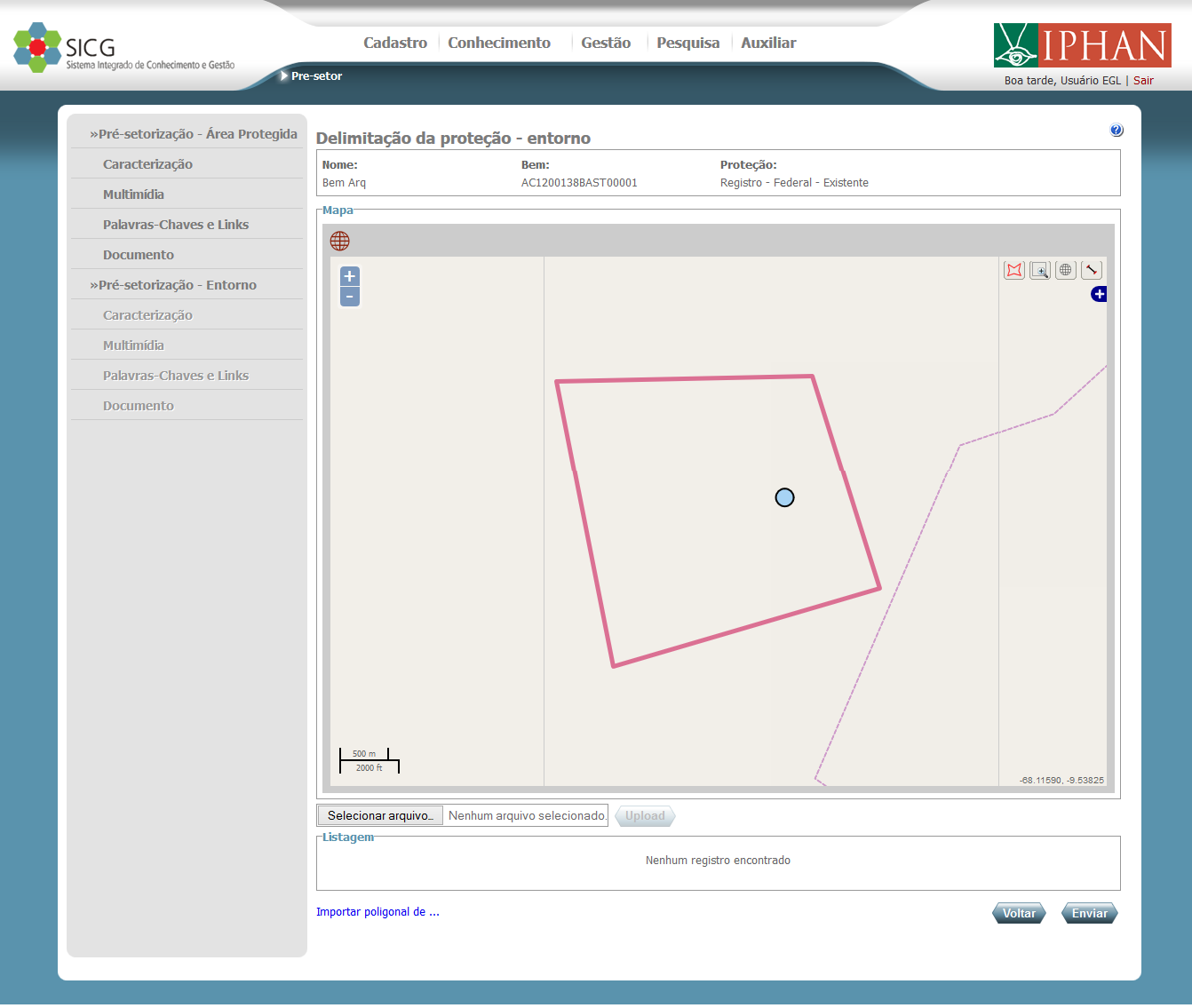
Para realizar a o desenho do polígono do entorno, clique em
e logo em seguida faça um polígono referente ao entorno. O polígono da delimitação deve estar contido dentro do polígono da delimitação: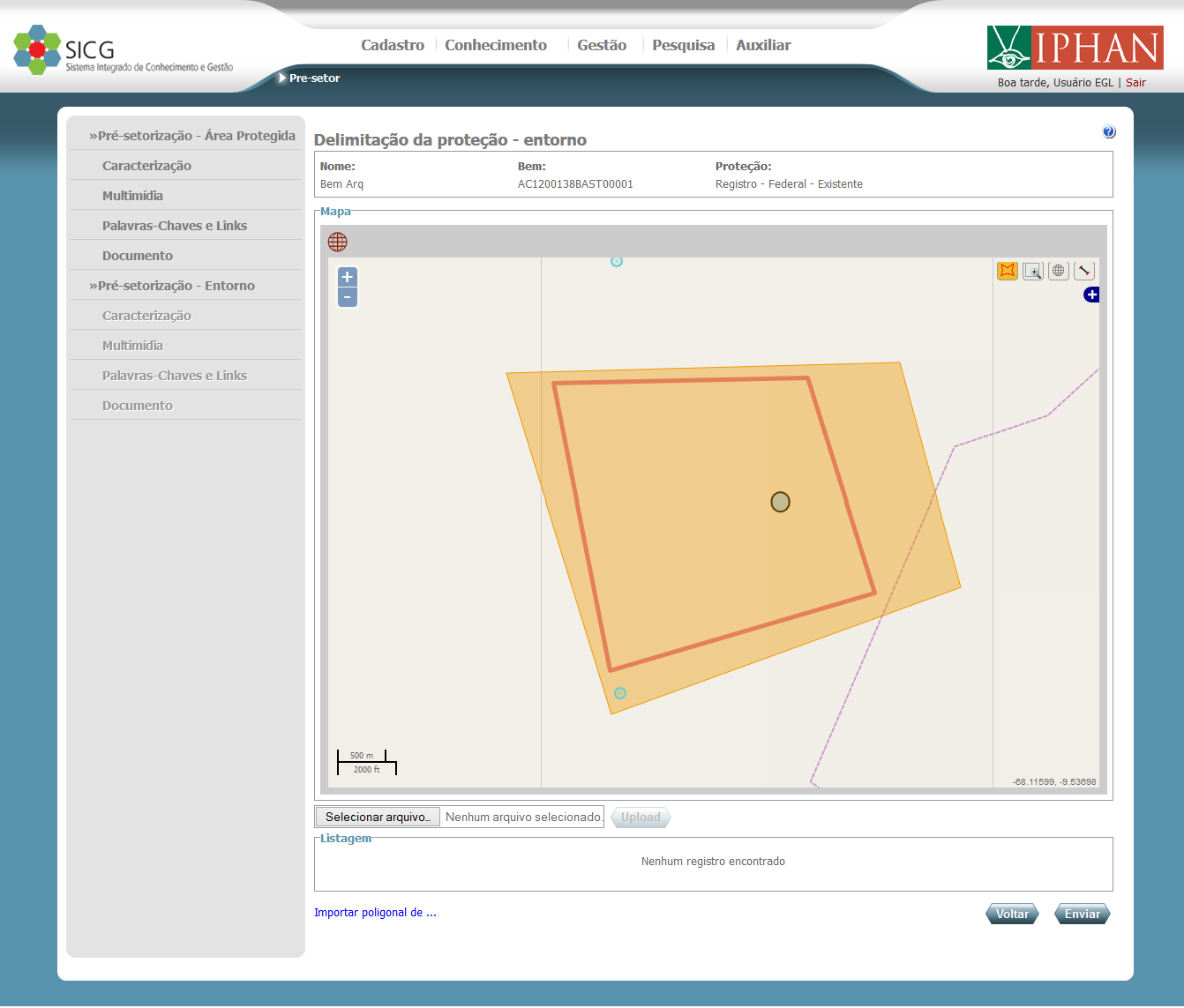
-
Caso o bem possua outras proteções com delimitações ou entorno já cadastrados clique no link
e surgirá um pop-up com a listagem de proteções para a seleção de pelo menos uma. Ao fazer isto, a polígono será automaticamente repassada para o mapa.
-
Clique no botão
para armazenar os dados.
Para cadastrar as informações com relação às características do entorno, clique em Caracterização no menu lateral e surgirá a seguinte tela:
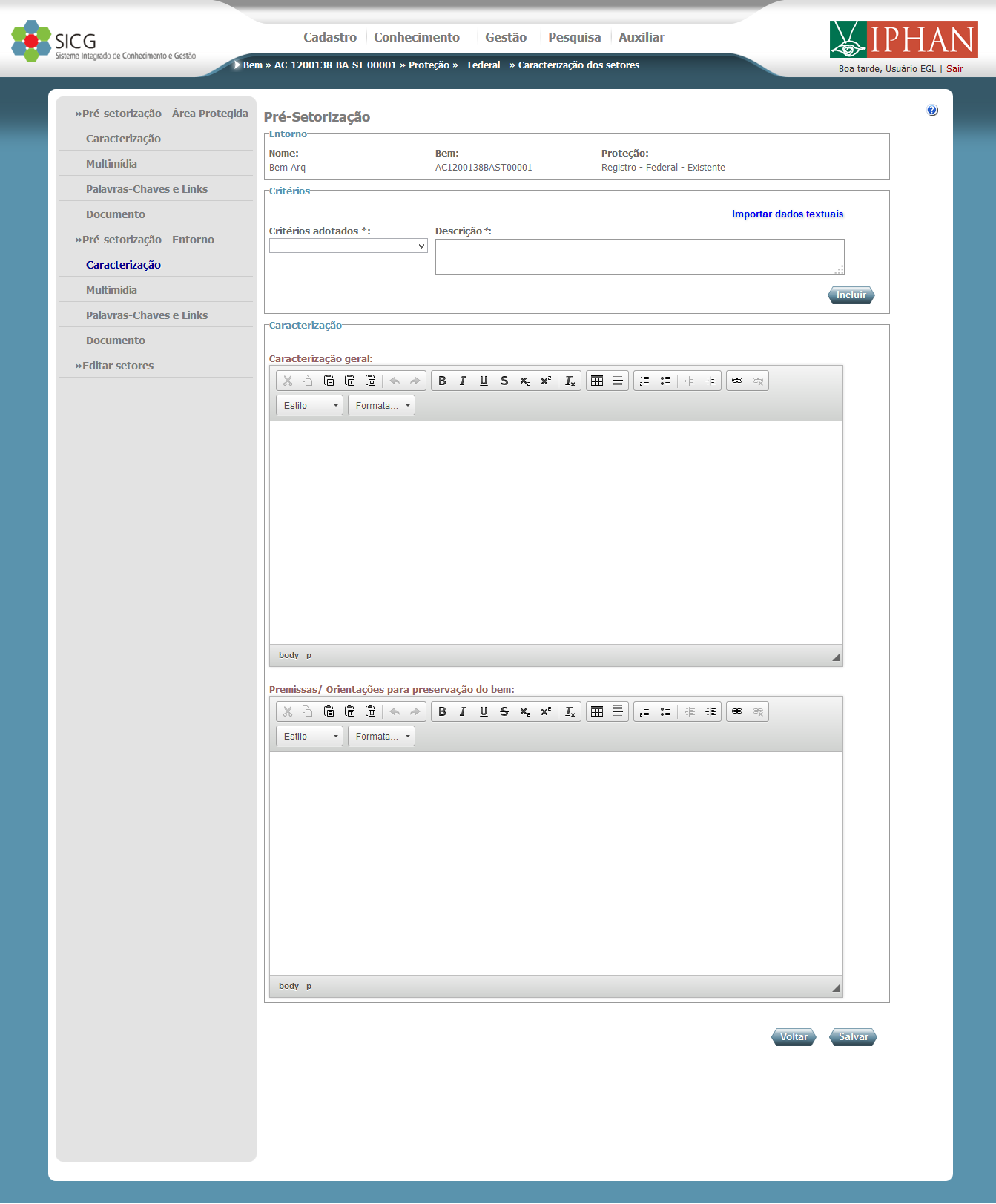
Tabela 6.12. Tabela de campos Entorno Caracterização - Incluir
| Nome do campo | Tipo | Descrição | Obrigatório |
| Critérios adotados | Seleção única | A descrição dos critérios adotados deve permitir, de forma sucinta, a compreensão do valor de proteção | Sim |
| Descrição | Texto | Os critérios adotados devem refletir os valores do bem protegido (ou a ser protegido). É obrigatória a inserção de pelo menos um critério | Sim |
| Caracterização geral | Texto | Descreve as características do setor / pre-setor | Sim |
| Premissas/ Orientações para preservação do bem | Texto rico | Indica a permissa do setor | Sim |
-
É obrigatório selecionar alguma opção do campo Critérios adotados. Não é possível incluir mais de uma vez a mesma opção, exceto a opção “Outros”.
-
Caso a opção selecionada em Critérios adotados seja “Outros”, surgirá o campo Especificar que é de preenchimento obrigatório.
-
Preencha o campo Descrição.
-
Clique em
.
E as informações serão incluídas, caso queira excluir alguma que foi incluída, clique em . -
Preencha os campos Caracterização Geral e o campo Premissas/ Orientação para preservação do bem.
-
Após realizar estes passos clique no botão
para que as informações sejam armazenadas.
Observação
: Caso prefira, preencha automaticamente os campos importando os dados; ao clicar no link surgirá um pop-up para seleção:
-
Para vincular multimídias a um entorno, você deve clicar em Multimídias no menu lateral. Será exibida esta tela:
-
Para vincular uma ou mais multimídias ao entorno, primeiramente deverá ser feita a pesquisa, onde a partir dela poderá ser feita a seleção das multimídias que se deseja vincular.
-
Para a pesquisa há os campos Nome do autor, Palavra-chave, Termo de cessão e Tipo. Sendo que o campo Nome do autor, Palavra-chave e Termo de cessão devem conter no mínimo 3 caracteres.
Preencha um ou mais campos e clique em "Pesquisar". O resultado será exibido de acordo com os dados informados:
-
É possível realizar o download de multimídias do tipo áudio e vídeo.
No resultado da pesquisa, clique em
para fazer o download de áudio ou em para fazer o download de vídeo.Se o arquivo for imagem, ela poderá ser visualizada, basta clicar sobre ela.
-
Selecione uma ou mais multimídias, selecione a Categoria e clique em "Incluir".
-
Selecione uma ou mais multimídias resultantes da pesquisa e clique em
.
-
Caso já haja alguma multimídia vinculada ao entorno e você queira desvinculá-la, clique em
na linha correspondente à multimídia que se deseja desvincular. E será exibido um po-up confirmando a desvinculação:
-
Na tela principal de vínculo de multimídia ao Entorno, acione o botão "Nova Multimídia". Será exibido um pop-up com os campos para inclusão.
-
Você deverá preencher os campos Legenda, Nome do autor, Acervo, Dia, Mês, Ano.
Deverá indicar se há Termo de cessão e indicar o Tipo do arquivo que será feito o upload.
-
Faça o upload do arquivo. É importante lembrar que só serão aceitos arquivos dos seguintes tipos:
Tabela 6.13. Tipo de arquivos aceitos
Áudio MP3, WMA, AAC, OGG, AC3, WAV Vídeo MPEG4, AVI, MPG, FLV, WMV, MOV, MPEG, RMVB,MKV Imagem BMP, GIF, JPEG, PNG, JPG, JPE, JFIF, TIFF, TIF, DIB
-
É obrigatório incluir ao menos uma Palavra-chave para a multimídia que está sendo cadastrada. Para tanto, preencha o campo Texto e clique no botão "Adicionar"
-
Clique em "Enviar" para armazenar as informações ou em "Voltar" para retornar à tela anterior.
Para cadastrar as palavras-chave clique em Palavras-chave que está localizado à esquerda no menu de seleção.
Surgirá esta tela:
Tabela 6.14. Tabela de campos Palavras-chave/links - Incluir
| Nome do campo | Tipo | Descrição | Obrigatório |
| Links | Texto | Este campo serve para a inserção de termos que facilitaram a pesquisa das diretrizes e normas de preservação para os bens culturais. Deve-se incluir links com referencia geográfica, temática e termo diretamente relacionado ao objeto | Não |
| Palavras-chave | Texto | Este campo serve para a inserção de termos que facilitaram a pesquisa das diretrizes e normas de preservação para os bens culturais. Deve-se incluir pelo menos 03 palavras chave com referência geográfica, temática e termo diretamente relacionado ao objeto | Não |
-
Para inserir os links preencha o campo Links com no mínimo 3 caracteres e logo em seguida clique em
. O link será incluído.Caso queira excluir um link que foi incluído clique em
ao lado do link que se deseja excluir. -
Para inserir as palavras-chave preencha o campo Palavras-chave com no mínimo 3 caracteres e logo em seguida clique em
. A palavra-chave será incluída.Caso queira excluir uma palavra-chave que tenha sido incluída clique em
ao lado da palavra-chave que se deseja excluir. -
Para armazenar os dados inseridos, clique em
após ter preenchido devidamente os campos.
-
Quando você quiser vincular um ou mais Documentos a um pré-setor, você deve clicar em Documentos no menu lateral. E você será encaminhado a uma tela como esta:
-
Para fazer a pesquisa de um documento , você deverá selecionar o tipo de documento que você deseja pesquisar. Os campos para pesquisa são os destacados:
-
Pelo menos um dos campos deve ser preenchido para a pesquisa. Sendo que os campos Título, Autoria, Assunto se preenchidos deverão conter pelo menos três caracteres. O campo Ano se preenchido deve conter quatro números.
-
Após preenchidos devidamente os campos, clique no botão "Pesquisar".
-
O sistema retornará o(s) resultado(s) de acordo com os dados que você forneceu para a pesquisa:
-
Para detalhar determinado documento resultante da pesquisa feita, você deverá clicar sobre o resultado da pesquisa e logo em seguida no ícone
. -
Será exibido um pop-up com as informações do respectivo documento selecionado.
-
Para vincular determinado Documento resultante da pesquisa feita, primeiramente você deverá selecionar o Documento que deseja vincular.
-
Para isto clique sobre o resultado da pesquisa e logo em
seguida em para transferir para a lista de selecionados apenas o que foi selecionado.------------------------------------------------------------------------------------------------
-
Você tem a opção de clicar em
para transferir todo o resultado da pesquisa para a lista de selecionados.------------------------------------------------------------------------------------------------
Observação : Caso queira retirar apenas um documento da lista de selecionados, clique sobre o documento e logo em seguida em
.------------------------------------------------------------------------------------------------
Observação : Caso queira retirar todos os documentos da lista de selecionados, clique em
.
-
Para vincular determinado Documento resultante da pesquisa feita, primeiramente você deverá selecionar o documento que deseja vincular.
-
Preencha o campo Nota, caso queira inserir alguma anotação para o respectivo documento.
-
Clique no botão "Incluir". O documento será vinculado ao bem e será inserido em uma listagem.
Importante: Quando houver vários Documentos na lista de Documentos selecionados, a Nota inserida fará parte de todos os documentos que foram selecionados.
-
Caso queira desvincular determinado documento do pré-setor, você deverá clicar em
na linha correspondente ao documento que deseja desvincular. Será exibido um pop-up confirmando a desvinculação:
-
Caso você queira detalhar o detalhamento de um documento que esteja na listagem de documentos vinculado ao pré-setor, você deverá clicar em
na linha correspondente ao documento que deseja visualizar. Será exibido um pop-up com os dados do documento vinculado.
-
Caso queira alterar determinado documento vinculado ao bem, você deverá clicar em
na linha correspondente ao documento que deseja alterar. E será exibido pop-up com os campos já preenchidos com os dados do documento vinculado. -
Abaixo estão relacionados os campos disponíveis:
Tabela 6.15. Tabela de campos Documento Gráfico - Alterar
Nome do campo Tipo Descrição Obrigatório Tipo Seleção única Tipo de material gráfico (quadros, gravuras, fotografias, etc.) Sim Título Texto Título do elemento referido Sim Localização Texto Local de publicação Não Responsabilidade Texto Pessoa de guarda ou autoria Não Edição Texto Informação sobre editoria do material gráfico referenciado Não Publicação Texto Informa os dados da publicação que contém o elemento referido Não Série Texto Série de publicação do elemento referenciado (gravuras do nordeste, cartazes da semana de arte moderna, etc) Não Descrição física Texto Descrição das propriedades físicas do material gráfico referenciado (óleo sobre tela, pôster em couche 200mg/m2) Não Assunto Texto Descrição do assunto abordado no elemento referido Sim
-
Após alterar devidamente os campos, clique em "Enviar" .
-
Caso queira alterar determinado documento vinculado ao bem, você deverá clicar em
na linha correspondente ao documento que deseja alterar. E será exibido pop-up com os campos já preenchidos com os dados do documento vinculado. -
Abaixo estão relacionados os campos disponíveis:
Tabela 6.16. Tabela de campos Documento Legislação - Alterar
Nome do campo Tipo Descrição Obrigatório Tipo Seleção única Tipo de legislação (lei, decreto, portarias, instruções normativas, etc) Sim Título Texto Título do elemento referido Sim Numeração Inteiro Numeração oficial Sim Data de publicação Data Data de publicação do material referido Sim Competência legislativa Texto Competência legislativa do material referenciado Não Dados publicação Texto Informa os dados da publicação que contém o elemento referido Não
-
Após alterar devidamente os campos, clique em "Enviar" .
-
Caso queira alterar determinado documento vinculado ao bem, você deverá clicar em
na linha correspondente ao documento que deseja alterar. E será exibido pop-up com os campos já preenchidos com os dados do documento vinculado. -
Abaixo estão relacionados os campos disponíveis:
Tabela 6.17. Tabela de campos Documento Cartográfico - Alterar
Nome do campo Tipo Descrição Obrigatório Tipo Tipo Tipo do documento cartográfico Sim Título Texto Título do elemento referido Sim Escala Inteiro Escala utilizada no elemento referenciado Não Formato Data Formato utilizado no elemento referenciado Sim Localização Texto Localização do material publicado Sim Disponibilidade Texto Indica disponibilidade do documento ou arquivo para acesso de pesquisas ou carga via internet Não Data Texto Data de publicação Sim Descrição física Texto Descrição das propriedades físicas do material cartográfico referenciado (óleo sobre tela, pôster em couche 200mg/m2). Sim Assunto Texto Descrição do assunto abordado no elemento referido Não Autoria Texto Informações sobre os autores do elemento referenciado Não
-
Após alterar devidamente os campos, clique em "Enviar" .
-
Caso queira alterar determinado documento vinculado ao bem, você deverá clicar em
na linha correspondente ao documento que deseja alterar. E será exibido pop-up com os campos já preenchidos com os dados do documento vinculado. -
Abaixo estão relacionados os campos disponíveis:
Tabela 6.18. Tabela de campos Documento Monográfico/multimeio - Alterar
Nome do campo Tipo Descrição Obrigatório Tipo Texto Tipo de documento monográfico / multimeio Sim Título Texto Título do elemento referido Sim Local Texto Localização do material publicado Não Ano Inteiro Ano de publicação do material Sim Descrição física Texto Descrição das propriedades físicas do material referenciado (óleo sobre tela, pôster em couche 200mg/m2) Sim Assunto Texto Descrição do assunto abordado no elemento referido Não Idioma Texto Idioma utilizado no elemento referido Sim Série Texto Série de publicação do elemento referenciado (gravuras do nordeste, cartazes da semana de arte moderna, etc) Não ISBN Inteiro Número padrão internacional de livro Sim ISSN Inteiro Número internacional normalizado para publicações seriadas Não Autoria Texto Informações sobre os autores do elemento referenciado Não
-
Após alterar devidamente os campos, clique em "Enviar" .
-
Para cadastrar um novo documento, clique no botão "Novo documento".
-
No pop-up exibido, você deverá escolher o tipo de documento que deseja cadastrar, selecionando "Documento gráfico".
-
Abaixo estão relacionados os campos disponíveis:
Tabela 6.19. Tabela de campos Documento Gráfico - Incluir
Nome do campo Tipo Descrição Obrigatório Tipo Seleção única Tipo de material gráfico (quadros, gravuras, fotografias, etc.) Sim Título Texto Título do elemento referido Sim Localização Texto Local de publicação Não Responsabilidade Texto Pessoa de guarda ou autoria Não Edição Texto Informação sobre editoria do material gráfico referenciado Não Publicação Texto Informa os dados da publicação que contém o elemento referido Não Série Texto Série de publicação do elemento referenciado (gravuras do nordeste, cartazes da semana de arte moderna, etc) Não Descrição física Texto Descrição das propriedades físicas do material gráfico referenciado (óleo sobre tela, pôster em couche 200mg/m2) Não Assunto Texto Descrição do assunto abordado no elemento referido Sim
-
Preencha os campos devidamente, respeitando a obrigatoriedade.
-
Após preencher os campos, faça o upload do arquivo. Só serão aceitos arquivos dos seguintes tipos: .docx, .pdf, .xls e .png.
-
Clique em "Enviar" para armazenar as informações ou em "Voltar" para retornar à tela anterior.
-
Para cadastrar um novo documento, clique no botão "Novo documento".
-
No pop-up exibido, você deverá escolher o tipo de documento que deseja cadastrar, selecionando "Legislação".
-
Abaixo estão relacionados os campos disponíveis:
Tabela 6.20. Tabela de campos Documento Legislação - Incluir
Nome do campo Tipo Descrição Obrigatório Tipo Seleção única Tipo de legislação (lei, decreto, portarias, instruções normativas, etc) Sim Título Texto Título do elemento referido Sim Numeração Inteiro Numeração oficial Sim Data de publicação Data Data de publicação do material referido Sim Competência legislativa Texto Competência legislativa do material referenciado Não Dados publicação Texto Informa os dados da publicação que contém o elemento referido Não
-
Preencha os campos devidamente, respeitando a obrigatoriedade.
-
Após preencher os campos, faça o upload do arquivo. Só serão aceitos arquivos dos seguintes tipos: .docx, .pdf, .xls e .png.
-
Clique em "Enviar" para armazenar as informações ou em "Voltar" para retornar à tela anterior.
-
Para cadastrar um novo documento, clique no botão "Novo documento".
-
No pop-up exibido, você deverá escolher o tipo de documento que deseja cadastrar, selecionando "Documento cartográfico".
-
Abaixo estão relacionados os campos disponíveis:
Tabela 6.21. Tabela de campos Documento Cartográfico - Incluir
Nome do campo Tipo Descrição Obrigatório Tipo Tipo Tipo do documento cartográfico Sim Título Texto Título do elemento referido Sim Escala Inteiro Escala utilizada no elemento referenciado Não Formato Data Formato utilizado no elemento referenciado Sim Localização Texto Localização do material publicado Sim Disponibilidade Texto Indica disponibilidade do documento ou arquivo para acesso de pesquisas ou carga via internet Não Data Texto Data de publicação Sim Descrição física Texto Descrição das propriedades físicas do material cartográfico referenciado (óleo sobre tela, pôster em couche 200mg/m2) Sim Assunto Texto Descrição do assunto abordado no elemento referido Não Autoria Texto Informações sobre os autores do elemento referenciado Não
-
Preencha os campos devidamente, respeitando a obrigatoriedade.
-
Após preencher os campos, faça o upload do arquivo. Só serão aceitos arquivos dos seguintes tipos: .docx, .pdf, .xls e .png.
-
Clique em "Enviar" para armazenar as informações ou em "Voltar" para retornar à tela anterior.
-
Para cadastrar um novo documento, clique no botão "Novo documento".
-
No pop-up exibido, você deverá escolher o tipo de documento que deseja cadastrar, selecionando "Documento monográfico/Multimeio".
-
Abaixo estão relacionados os campos disponíveis:
Tabela 6.22. Tabela de campos Documento Monográfico/multimeio - Incluir
Nome do campo Tipo Descrição Obrigatório Tipo Texto Tipo de documento monográfico / multimeio Sim Título Texto Título do elemento referido Sim Local Texto Localização do material publicado Não Ano Inteiro Ano de publicação do material Sim Descrição física Texto Descrição das propriedades físicas do material referenciado (óleo sobre tela, pôster em couche 200mg/m2) Sim Assunto Texto Descrição do assunto abordado no elemento referido Não Idioma Texto Idioma utilizado no elemento referido Sim Série Texto Série de publicação do elemento referenciado (gravuras do nordeste, cartazes da semana de arte moderna, etc) Não ISBN Inteiro Número padrão internacional de livro Sim ISSN Inteiro Número internacional normalizado para publicações seriadas Não Autoria Texto Informações sobre os autores do elemento referenciado Não
-
Preencha os campos devidamente, respeitando a obrigatoriedade.
-
Após preencher os campos, faça o upload do arquivo. Só serão aceitos arquivos dos seguintes tipos: .docx, .pdf, .xls e .png.
-
Clique em "Enviar" para armazenar as informações ou em "Voltar" para retornar à tela anterior.
Só será possível cadastrar a Setorização após ter feito a Pré-setorização, ou seja, ter definido a Delimitação e o Entorno.
Clique no link "Editar setores" no menu lateral e surgirá a seguinte tela para que seja feita a edição dos setores:
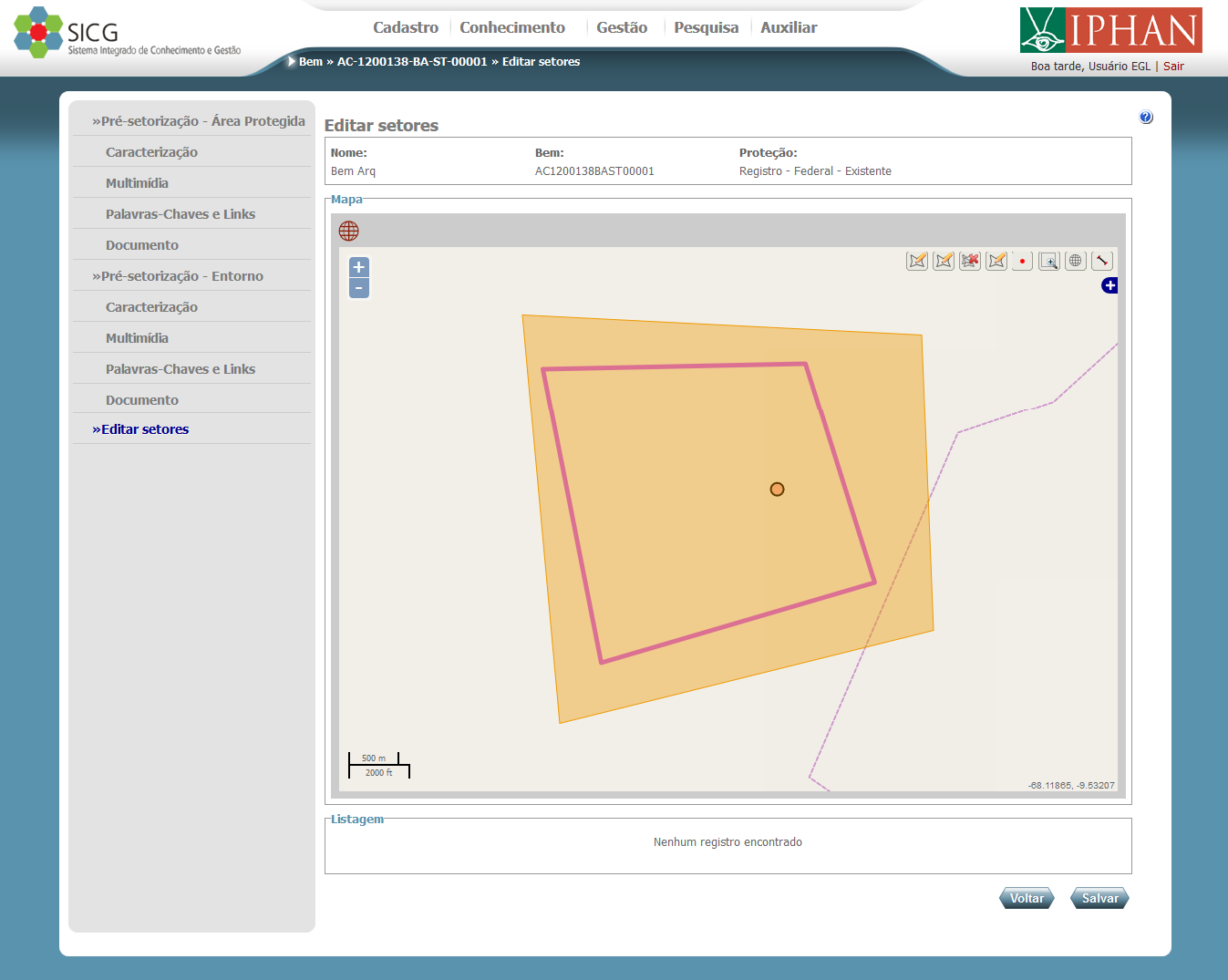
-
Utilize o ícone
 para desenhar o polígono que define o setor. O polígono deve estar dentro do menor polígono, ou seja, deve estar dentro do polígono que representa a delimitação.
Após definir o setor, insira o nome do setor e clique em "Ok".
-
O primeiro ícone
 é utilizado para editar o polígono que foi desenhado.
 -
O segundo ícone
 é utilizado para excluir o polígono que foi desenhado.
 -
Após ter desenhado o polígono que representa o setor, clique em
para armazenar os dados. -
Após incluir o setor, ele será incluído em uma listagem, onde você poderá realizar a caracterização do setor.
-
Para retornar à tela de listagem de proteções, clique em Proteção no menu lateral.
Passos para realizar a caracterização:
-
Após ter definido o setor, será possível realizar sua caracterização clicando no ícone
:
-
Clicando no ícone, você será redirecionado para a tela de Caracterização de subsetores. Você poderá também realizar o cadastro das informações sobre Caracterização de subsetores, Riscos/ impactos, Ações/ planejamentos, Multimídia, Documentos e Palavras-chaves/ links.
Tais procedimentos serão explicados nos itens a seguir.
Esse módulo irá apresentar o cadastro do setor, pode ser dentro da área protegida ou do entorno, ele contempla a delimitação, riscos e impactos e ações e planejamento do setor.
A caracterização de subsetores é feita da seguinte forma:
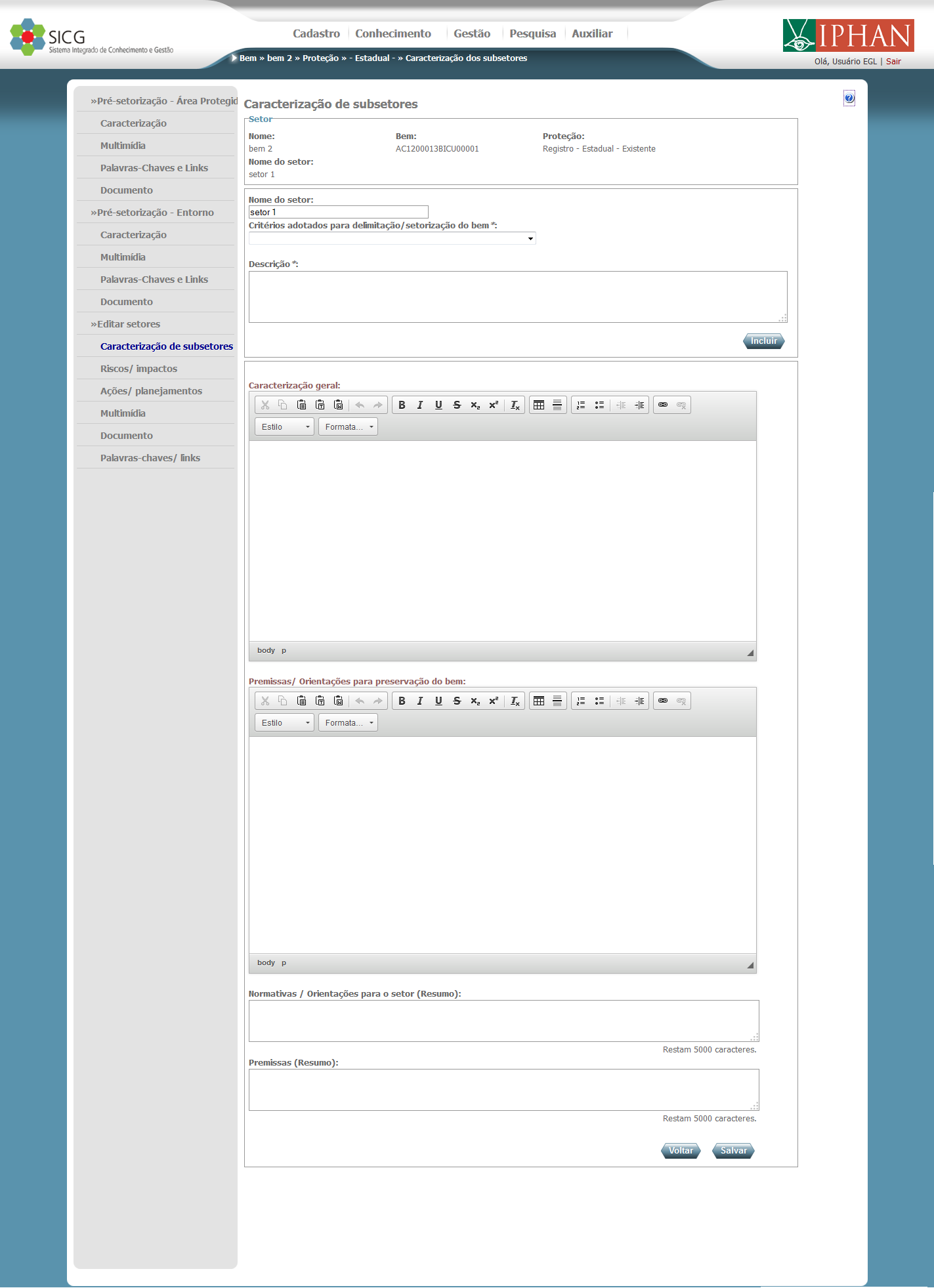
Tabela 6.23. Tabela de campos Editar Setores - Incluir
| Nome do campo | Tipo | Descrição | Obrigatório |
| Critérios adotados | Seleção única | A descrição dos critérios adotados deve permitir, de forma sucinta, a compreensão do valor de proteção. | Sim |
| Descrição | Texto | Os critérios adotados devem refletir os valores do bem protegido (ou a ser protegido). É obrigatória a inserção de pelo menos um critério. | Sim |
| Caracterização geral | Texto | Descreve as características do setor / pré-setor | Sim |
| Premissas/ Orientações para preservação do bem | Texto | Indica a permissa do setor | Sim |
| Normativas / Orientações para o setor (Resumo) | Texto | Indica a normativa do setor | Não |
| Premissas (Resumo) | Texto | Indica a permissa do setor | Não |
-
É obrigatório selecionar alguma opção do campo Critérios adotados. Não é possível incluir mais de uma vez a mesma opção, exceto a opção “Outros”.
-
Caso a opção selecionada em Critérios adotados seja “Outros”, surgirá o campo Especificar que é de preenchimento obrigatório.
-
Preencha o campo Descrição.
-
Clique em
.
E as informações serão incluídas, caso queira excluir alguma que foi incluída, clique em . -
Obrigatório preencher os campos Caracterização Geral e o campo Premissas/ Orientação para preservação do bem.
-
Preencha os campo Normativas / Orientações para o setor (Resumo) e Premissas (Resumo).
-
Após realizar estes passos clique no botão
para que as informações sejam armazenadas.
Clicando em Riscos/ impactos no menu lateral surgirá esta tela para que sejam inseridas as informações:
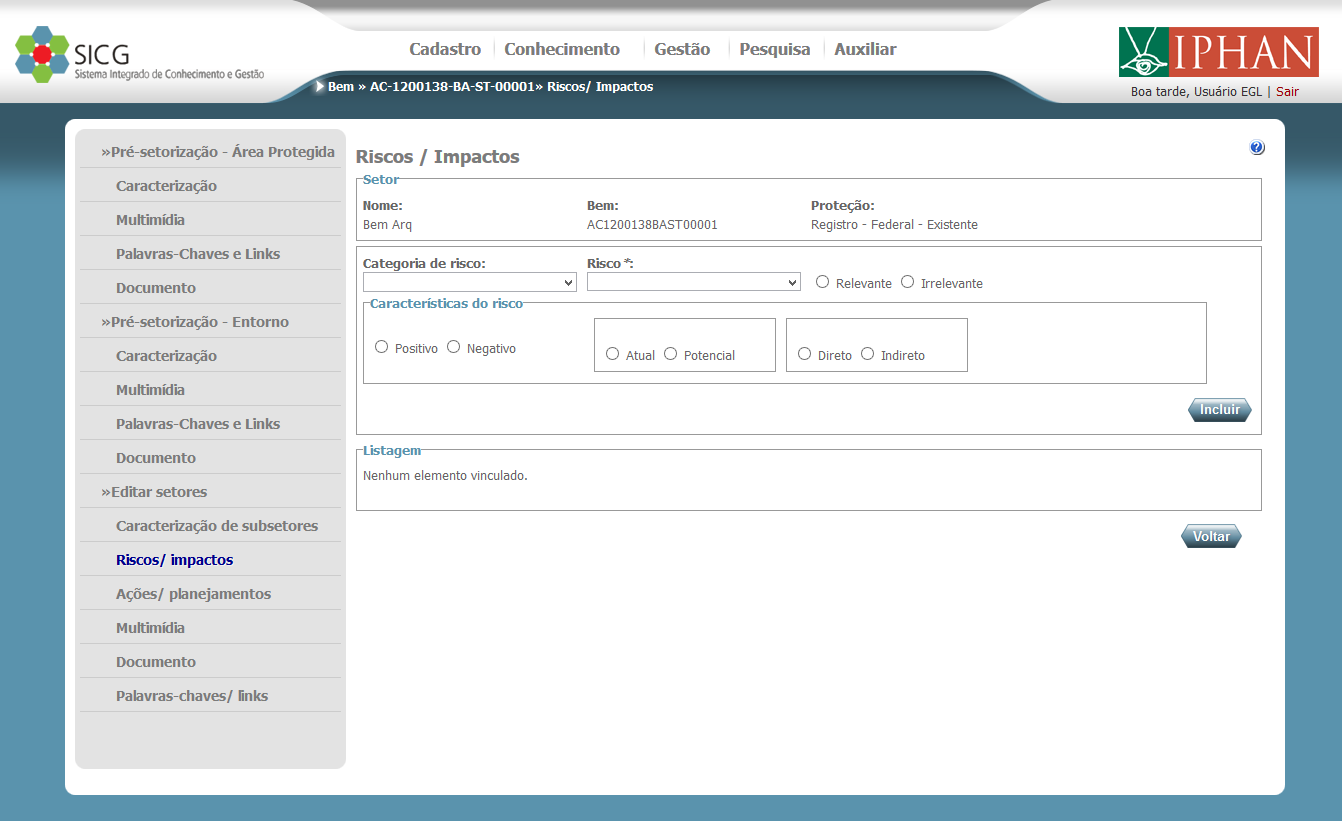
Tabela 6.24. Tabela de campos Riscos/Impactos - Incluir
| Nome do campo | Tipo | Descrição | Obrigatório |
| Categoria de risco | Seleção única | Descreve a categoria do risco do setor | Não |
| Risco | Seleção única | Descrição do risco do setor | Sim |
| Relevante | Seleção única | Indica se a categoria do risco é relevante | Sim |
| Irrelevante | Seleção única | Indica se a categoria do risco é irrelevante | Sim |
| Positivo | Seleção única | Indica se a categoria do risco é positivo | Sim |
| Negativo | Seleção única | Indica se a categoria do risco é negativo | Sim |
| Atual | Seleção única | Indica se a categoria do risco é atual | Sim |
| Potencial | Seleção única | Indica se a categoria do risco é potencial | Sim |
| Direto | Seleção única | Indica se a categoria do risco é direta | Sim |
| Indireto | Seleção única | Indica se a categoria do risco é indireto | Sim |
-
É obrigatório preencher os campos Categoria de risco e Risco, sendo que as opções do campo Risco são apresentadas de acordo com o que é selecionado no campo Categoria de risco.
-
Indique se é Relevante ou Irrelevante. Caso seja selecionada a opção Irrelevante, os demais campos de Características do risco serão desabilitados.
-
Quando selecionada a opção Relevante, indique as características do risco selecionando uma das opções:
-
Positivo ou Negativo
-
Atual ou Potencial
-
Direto ou Indireto
-
-
Após preencher devidamente os campos, clique em
.
Clicando em Ações/ planejamentos no menu lateral surgirá esta tela para que sejam inseridas as informações:
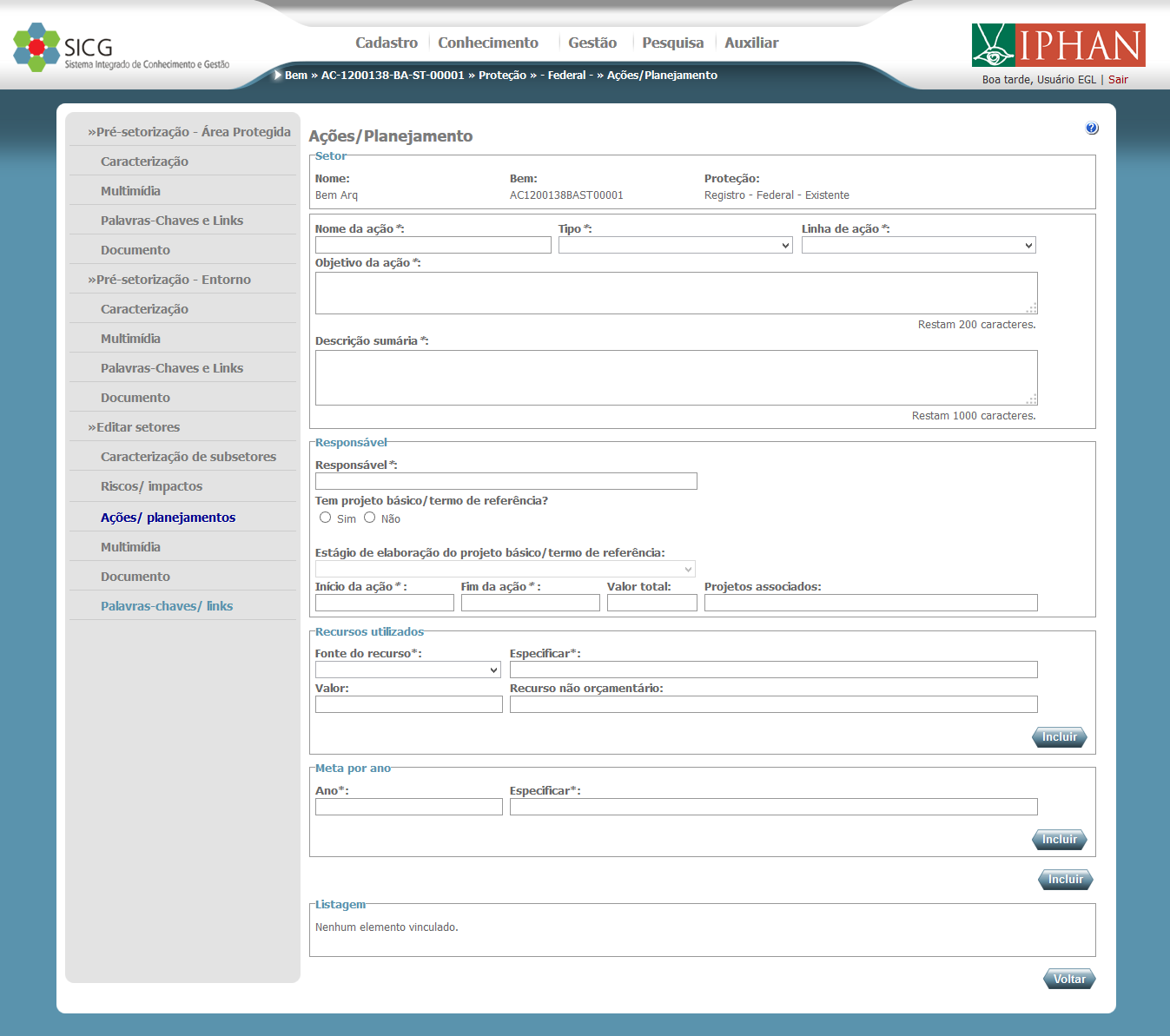
Tabela 6.25. Tabela de campos Ações/planejamentos - Incluir
| Nome do campo | Tipo | Descrição | Obrigatório |
| Nome da ação | Texto | Campo descreve o nome da ação presente no setor | Sim |
| Tipo | Seleção única | Descrição do tipo de ação | Sim |
| Linha de ação | Seleção única | Opção de uma linha de ação do setor | Sim |
| Objetivo da ação | Texto | Campo descreve o objetivo da ação no setor | Sim |
| Descrição sumária | Texto | Campo permite descrever sumariamente ação do setor | Sim |
| Responsável | Texto | Campo descreve o nome do responsável pela ação no setor | Não |
| Tem projeto básico/termo de referência? | Seleção única | Campo indica se a ação possui projeto básico e/ou termo de referência | Não |
| Estágio de elaboração do projeto básico/termo de referência | Seleção única | Tipo de estágio de elaboração do projeto básico/ termo de referência da ação | Não |
| Início da ação | Data | Campo indica a data de início da ação no setor | Sim |
| Fim da ação | Data | Campo indica a data de fim da ação no setor | Sim |
| Valor total | Inteiro | Campo informa o valor total da ação no setor | Não |
| Projeto associados | Texto | Campo informa o nome do projeto associado à ação no setor | Não |
| Fonte do recurso | Seleção única | Tipo de fonte de recurso da ação/planejamento do setor | Sim |
| Específicar | Texto | Campo permite especificar outra fonte de recurso utilizada para ação/planejamento da setorização | Sim |
| Valor | Inteiro | Campo permite informar, em números, o valor do recurso utilizado para ação/planejamento do setor | Não |
| Recurso não orçamentário | Texto | Campo permite informar demais recursos não orçamentários da ação/planejamento do setor | Não |
| Ano | Inteiro | Campo indica o ano que foi aplicada a meta para a setorização | Sim |
| Específicar | Texto | Campo permite descrever informações sobre a meta por ano da setorização | Sim |
-
Obrigatório preencher o Nome da ação.
-
Indique a Linha da ação e o Tipo (obrigatórios).
-
Obrigatório preencher os seguintes campos: Objetivo da ação, Descrição sumária e Responsável.
-
Obrigatório selecionar uma opção no campo Tem projeto básico/termo de referência? Quando a opção "Sim" for selecionada o campo Estágio de elaboração do projeto básico/termo de referência será habilitado.
-
Com relação a Duração da ação: Obrigatório indicar o Início, Fim, Valor total e Projetos associados.
-
Com relação aos Recursos utilizados: Obrigatório indicar a Fonte de recurso, bem como o campo Especificar.
É obrigatório preencher o campo Valor total ou o campo Recurso não orçamentário. Ao menos um dos dois.
-
Após seguir os passo acima, clique no primeiro botão
.Para excluir algo da listagem, clique em
. -
Com relação a Meta do ano: Preencha Ano e Especificar.
Clique no segundo botão
.Para excluir algo da listagem, clique em
. -
Clique no terceiro botão
para armazenar as informações. -
Depois de armazenadas, as informações serão listadas numa tabela.
Para alterar algo da listagem clique no ícone
 . E para excluir, clique em e surgirá um porp-up confirmando a exclusão.
Tabela 6.26. Tabela de campos Ação/planejamentos - Alterar
Nome do campo Tipo Descrição Obrigatório Nome da ação Texto Campo descreve o nome da ação presente no setor Sim Tipo Seleção única Descrição do tipo de ação Sim Linha de ação Seleção única Opção de uma linha de ação do setor Sim Objetivo da ação Texto Campo descreve o objetivo da ação no setor Sim Descrição sumária Texto Campo permite descrever sumariamente ação do setor Sim Responsável Texto Campo descreve o nome do responsável pela ação no setor Não Tem projeto básico/termo de referência? Seleção única Campo indica se a ação possui projeto básico e/ou termo de referência Não Estágio de elaboração do projeto básico/termo de referência Seleção única Tipo de estágio de elaboração do projeto básico/ termo de referência da ação. Não Início da ação Data Campo indica a data de início da ação no setor Sim Fim da ação Data Campo indica a data de fim da ação no setor Sim Valor total Inteiro Campo informa o valor total da ação no setor Não Projeto associados Texto Campo informa o nome do projeto associado à ação no setor Não Fonte do recurso Seleção única Tipo de fonte de recurso da ação/planejamento do setor Sim Especificar Texto Campo permite especificar outra fonte de recurso utilizada para ação/planejamento da setorização. Sim Valor Inteiro Campo permite informar, em números, o valor do recurso utilizado para ação/planejamento do setor Não Recurso não orçamentário Texto Campo permite informar demais recursos não orçamentários da ação/planejamento do setor Não Ano Inteiro Campo indica o ano que foi aplicada a meta para a setorização Sim Especificar Texto Campo permite descrever informações sobre a meta por ano da setorização Sim
-
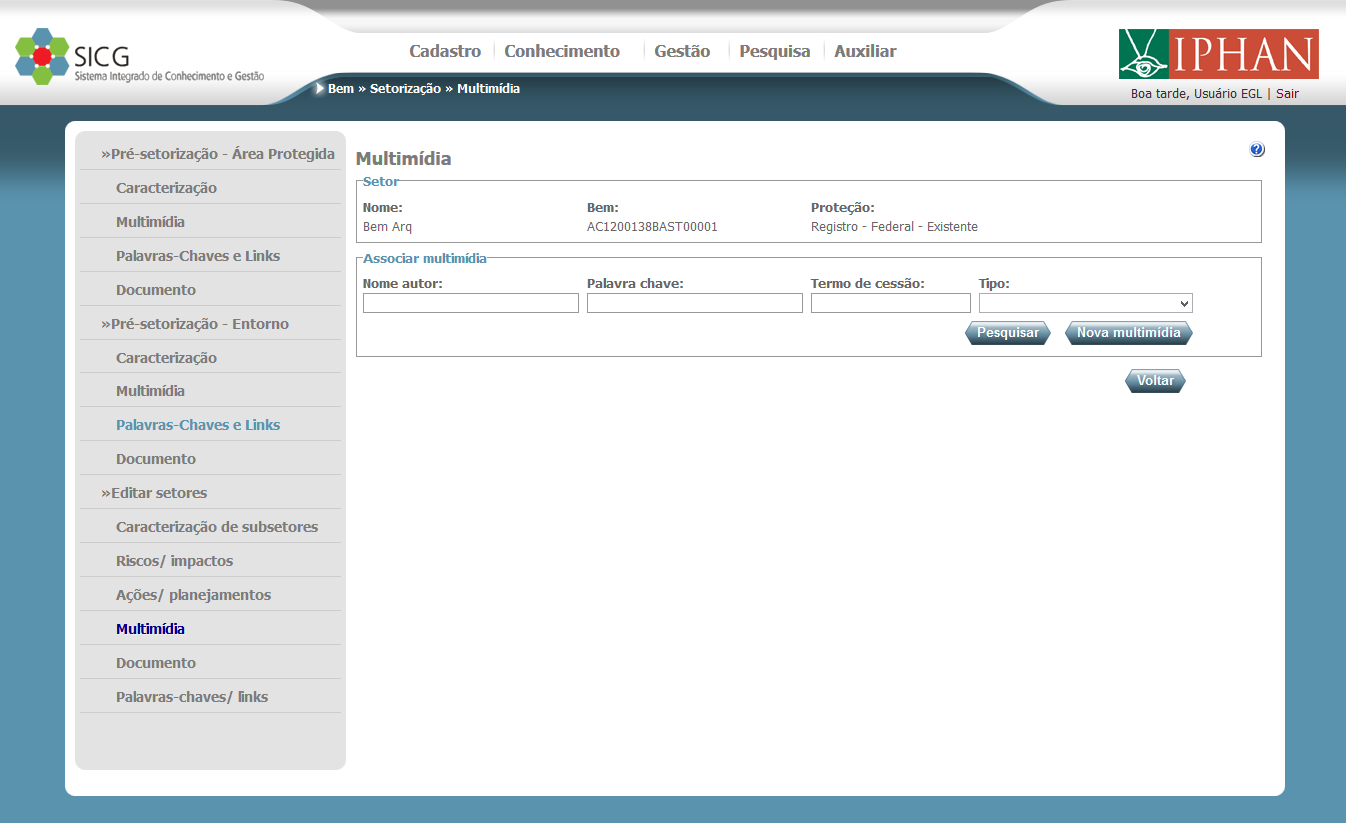
Para vincular multimídias a um setor, você deve clicar em Multimídias no menu lateral. Será exibida esta tela:
-
Para vincular uma ou mais multimídias ao setor, primeiramente deverá ser feita a pesquisa, onde a partir dela poderá ser feita a seleção das multimídias que se deseja vincular.
-
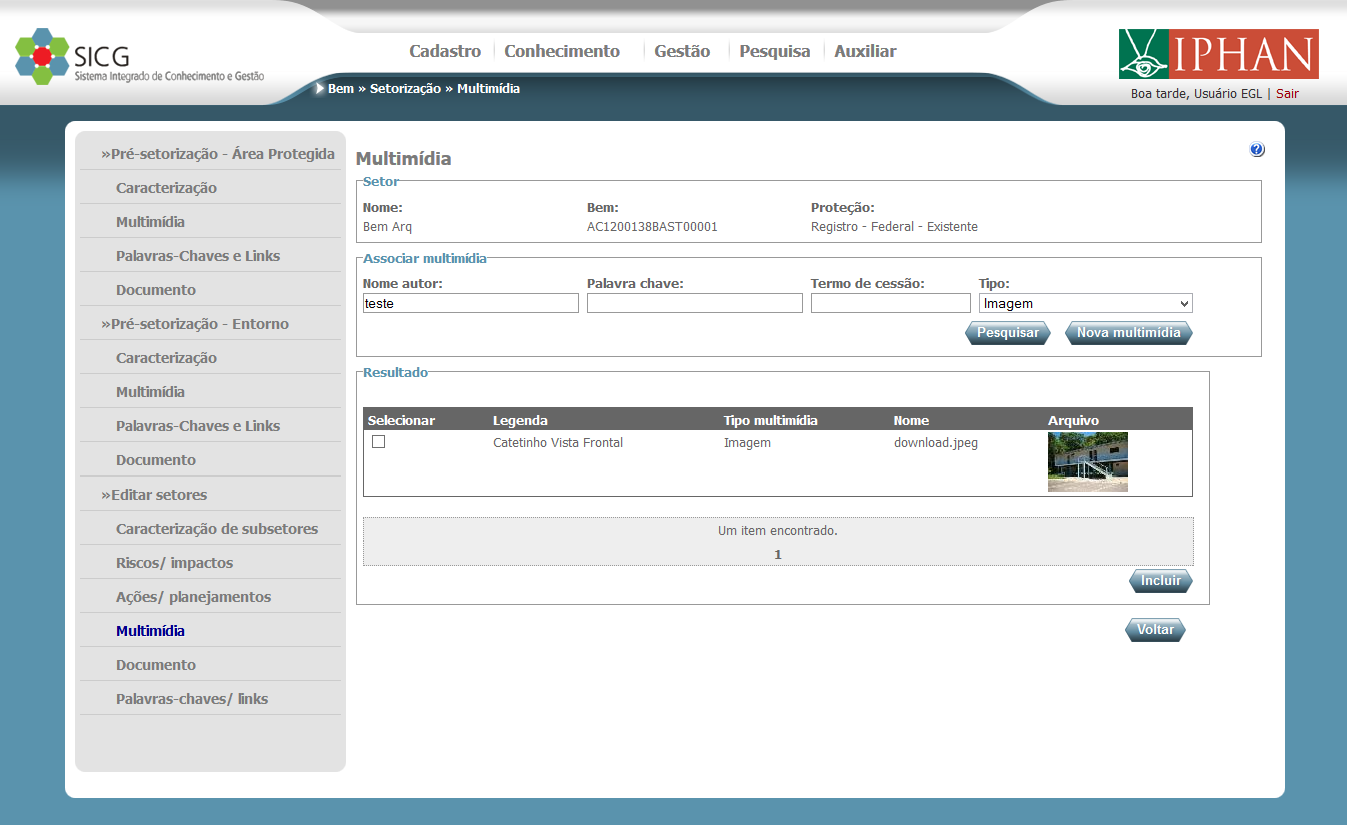
Para a pesquisa há os campos Nome do autor, Palavra-chave, Termo de cessão e Tipo. Sendo que o campo Nome do autor, Palavra-chave e Termo de cessão devem conter no mínimo 3 caracteres.
Preencha um ou mais campos e clique em "Pesquisar". O resultado será exibido de acordo com os dados informados:
-
É possível realizar o download de multimídias do tipo áudio e vídeo.
No resultado da pesquisa, clique em
para fazer o download de áudio ou em para fazer o download de vídeo.Se o arquivo for imagem, ela poderá ser visualizada, basta clicar sobre ela.
-
Selecione uma ou mais multimídias, selecione a Categoria e clique em "Incluir".
-
Selecione uma ou mais multimídias resultantes da pesquisa e clique em
.l
-
Caso já haja alguma multimídia vinculada ao setor e você queira desvinculá-la, clique em
na linha correspondente à multimídia que se deseja desvincular. E será exibido um po-up confirmando a desvinculação:
-
Na tela principal de vínculo de multimídia ao setor, acione o botão "Nova Multimídia". Será exibido um pop-up com os campos para inclusão.
-
Você deverá preencher os campos Legenda, Nome do autor, Acervo, Dia, Mês, Ano.
Deverá indicar se há Termo de cessão e indicar o Tipo do arquivo que será feito o upload.
-
Faça o upload do arquivo. É importante lembrar que só serão aceitos arquivos dos seguintes tipos:
Tabela 6.27. Tipo de arquivos aceitos
Áudio MP3, WMA, AAC, OGG, AC3, WAV Vídeo MPEG4, AVI, MPG, FLV, WMV, MOV, MPEG, RMVB,MKV Imagem BMP, GIF, JPEG, PNG, JPG, JPE, JFIF, TIFF, TIF, DIB
-
É obrigatório incluir ao menos uma Palavra-chave para a multimídia que está sendo cadastrada. Para tanto, preencha o campo Texto e clique no botão "Adicionar"
-
Clique em "Enviar" para armazenar as informações ou em "Voltar" para retornar à tela anterior.
-
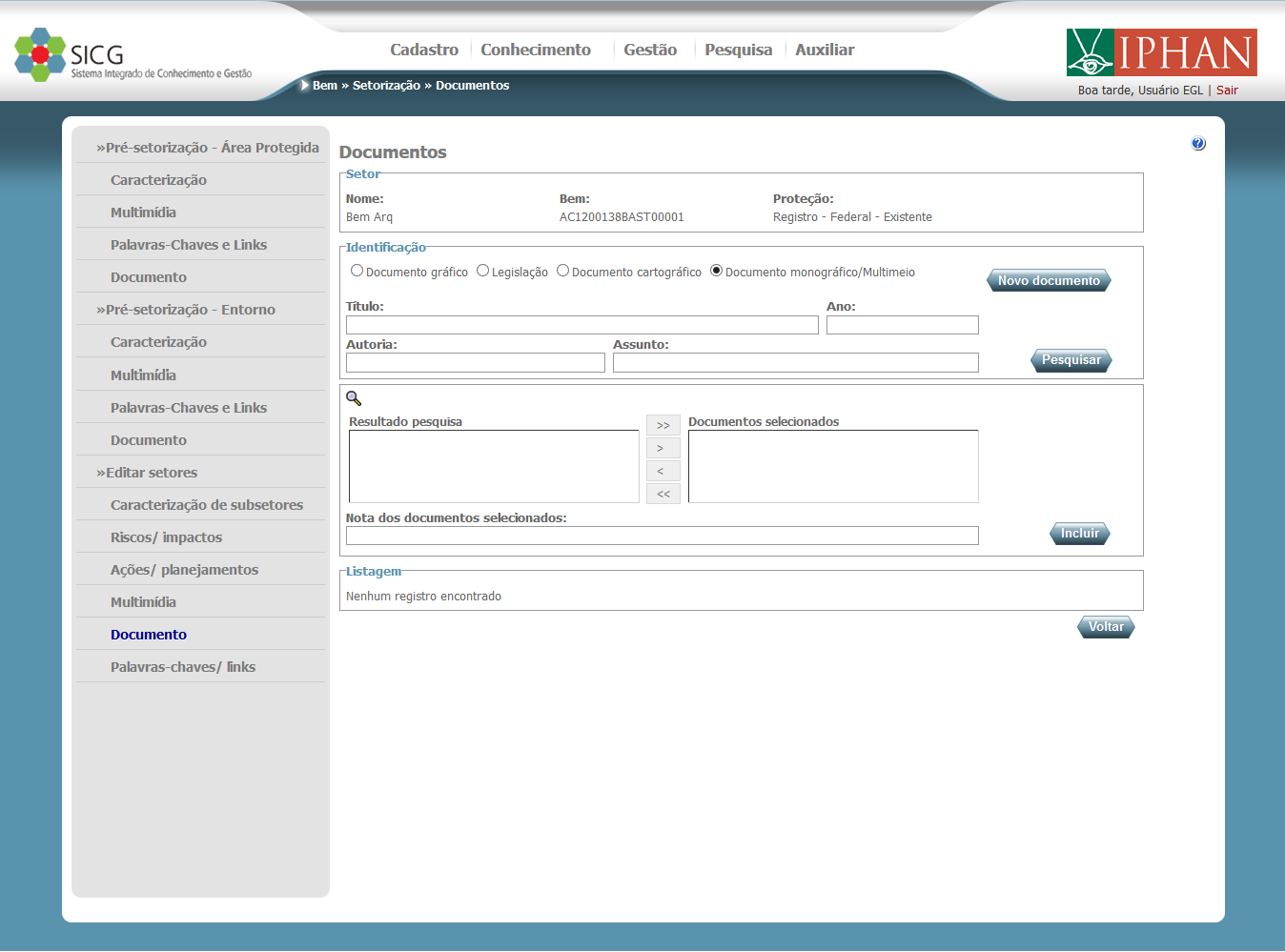
Quando você quiser vincular um ou mais Documentos a um pré-setor, você deve clicar em Documentos no menu lateral. E você será encaminhado a uma tela como esta:
-
Para fazer a pesquisa de um documento , você deverá selecionar o tipo de documento que você deseja pesquisar. Os campos para pesquisa são os destacados:
-
Pelo menos um dos campos deve ser preenchido para a pesquisa. Sendo que os campos Título, Autoria, Assunto se preenchidos deverão conter pelo menos três caracteres. O campo Ano se preenchido deve conter quatro números.
-
Após preenchidos devidamente os campos, clique no botão "Pesquisar".
-
O sistema retornará o(s) resultado(s) de acordo com os dados que você forneceu para a pesquisa:
-
Para detalhar determinado documento resultante da pesquisa feita, você deverá clicar sobre o resultado da pesquisa e logo em seguida no ícone
. -
Será exibido um pop-up com as informações do respectivo documento selecionado.
-
Para vincular determinado Documento resultante da pesquisa feita, primeiramente você deverá selecionar o Documento que deseja vincular.
-
Para isto clique sobre o resultado da pesquisa e logo em
seguida em para transferir para a lista de selecionados apenas o que foi selecionado.------------------------------------------------------------------------------------------------
-
Você tem a opção de clicar em
para transferir todo o resultado da pesquisa para a lista de selecionados.------------------------------------------------------------------------------------------------
Observação : Caso queira retirar apenas um documento da lista de selecionados, clique sobre o documento e logo em seguida em
.------------------------------------------------------------------------------------------------
Observação : Caso queira retirar todos os documentos da lista de selecionados, clique em
.
-
Para vincular determinado Documento resultante da pesquisa feita, primeiramente você deverá selecionar o documento que deseja vincular.
-
Preencha o campo Nota, caso queira inserir alguma anotação para o respectivo documento.
-
Clique no botão "Incluir". O documento será vinculado ao bem e será inserido em uma listagem.
Importante: Quando houver vários Documentos na lista de Documentos selecionados, a Nota inserida fará parte de todos os documentos que foram selecionados.
-
Caso queira desvincular determinado documento do pré-setor, você deverá clicar em
na linha correspondente ao documento que deseja desvincular. Será exibido um pop-up confirmando a desvinculação:
-
Caso você queira detalhar o detalhamento de um documento que esteja na listagem de documentos vinculado ao pré-setor, você deverá clicar em
na linha correspondente ao documento que deseja visualizar. Será exibido um pop-up com os dados do documento vinculado.
-
Caso queira alterar determinado documento vinculado ao bem, você deverá clicar em
na linha correspondente ao documento que deseja alterar. E será exibido pop-up com os campos já preenchidos com os dados do documento vinculado. -
Abaixo estão relacionados os campos disponíveis:
Tabela 6.28. Tabela de campos Documento Gráfico - Alterar
Nome do campo Tipo Descrição Obrigatório Tipo Seleção única Tipo de material gráfico (quadros, gravuras, fotografias, etc.) Sim Título Texto Título do elemento referido Sim Localização Texto Local de publicação Não Responsabilidade Texto Pessoa de guarda ou autoria Não Edição Texto Informação sobre editoria do material gráfico referenciado Não Publicação Texto Informa os dados da publicação que contém o elemento referido Não Série Texto Série de publicação do elemento referenciado (gravuras do nordeste, cartazes da semana de arte moderna, etc) Não Descrição física Texto Descrição das propriedades físicas do material gráfico referenciado (óleo sobre tela, pôster em couche 200mg/m2) Não Assunto Texto Descrição do assunto abordado no elemento referido Sim
-
Após alterar devidamente os campos, clique em "Enviar" .
-
Caso queira alterar determinado documento vinculado ao bem, você deverá clicar em
na linha correspondente ao documento que deseja alterar. E será exibido pop-up com os campos já preenchidos com os dados do documento vinculado. -
Abaixo estão relacionados os campos disponíveis:
Tabela 6.29. Tabela de campos Documento Legislação - Alterar
Nome do campo Tipo Descrição Obrigatório Tipo Seleção única Tipo de legislação (lei, decreto, portarias, instruções normativas, etc) Sim Título Texto Título do elemento referido Sim Numeração Inteiro Numeração oficial Sim Data de publicação Data Data de publicação do material referido Sim Competência legislativa Texto Competência legislativa do material referenciado Não Dados publicação Texto Informa os dados da publicação que contém o elemento referido Não
-
Após alterar devidamente os campos, clique em "Enviar" .
-
Caso queira alterar determinado documento vinculado ao bem, você deverá clicar em
na linha correspondente ao documento que deseja alterar. E será exibido pop-up com os campos já preenchidos com os dados do documento vinculado. -
Abaixo estão relacionados os campos disponíveis:
Tabela 6.30. Tabela de campos Documento Cartográfico - Alterar
Nome do campo Tipo Descrição Obrigatório Tipo Tipo Tipo do documento cartográfico Sim Título Texto Título do elemento referido Sim Escala Inteiro Escala utilizada no elemento referenciado Não Formato Data Formato utilizado no elemento referenciado Sim Localização Texto Localização do material publicado Sim Disponibilidade Texto Indica disponibilidade do documento ou arquivo para acesso de pesquisas ou carga via internet Não Data Texto Data de publicação Sim Descrição física Texto Descrição das propriedades físicas do material cartográfico referenciado (óleo sobre tela, pôster em couche 200mg/m2) Sim Assunto Texto Descrição do assunto abordado no elemento referido Não Autoria Texto Informações sobre os autores do elemento referenciado Não
-
Após alterar devidamente os campos, clique em "Enviar" .
-
Caso queira alterar determinado documento vinculado ao bem, você deverá clicar em
na linha correspondente ao documento que deseja alterar. E será exibido pop-up com os campos já preenchidos com os dados do documento vinculado. -
Abaixo estão relacionados os campos disponíveis:
Tabela 6.31. Tabela de campos Documento Monográfico/multimeio - Alterar
Nome do campo Tipo Descrição Obrigatório Tipo Texto Tipo de documento monográfico / multimeio Sim Título Texto Título do elemento referido Sim Local Texto Localização do material publicado Não Ano Inteiro Ano de publicação do material Sim Descrição física Texto Descrição das propriedades físicas do material referenciado (óleo sobre tela, pôster em couche 200mg/m2) Sim Assunto Texto Descrição do assunto abordado no elemento referido Não Idioma Texto Idioma utilizado no elemento referido Sim Série Texto Série de publicação do elemento referenciado (gravuras do nordeste, cartazes da semana de arte moderna, etc) Não ISBN Inteiro Número padrão internacional de livro Sim ISSN Inteiro Número internacional normalizado para publicações seriadas Não Autoria Texto Informações sobre os autores do elemento referenciado Não
-
Após alterar devidamente os campos, clique em "Enviar" .
-
Para cadastrar um novo documento, clique no botão "Novo documento".
-
No pop-up exibido, você deverá escolher o tipo de documento que deseja cadastrar, selecionando "Documento gráfico".
-
Abaixo estão relacionados os campos disponíveis:
Tabela 6.32. Tabela de campos Documento Gráfico - Incluir
Nome do campo Tipo Descrição Obrigatório Tipo Seleção única Tipo de material gráfico (quadros, gravuras, fotografias, etc.) Sim Título Texto Título do elemento referido Sim Localização Texto Local de publicação Não Responsabilidade Texto Pessoa de guarda ou autoria Não Edição Texto Informação sobre editoria do material gráfico referenciado Não Publicação Texto Informa os dados da publicação que contém o elemento referido Não Série Texto Série de publicação do elemento referenciado (gravuras do nordeste, cartazes da semana de arte moderna, etc) Não Descrição física Texto Descrição das propriedades físicas do material gráfico referenciado (óleo sobre tela, pôster em couche 200mg/m2) Não Assunto Texto Descrição do assunto abordado no elemento referido Sim
-
Preencha os campos devidamente, respeitando a obrigatoriedade.
-
Após preencher os campos, faça o upload do arquivo. Só serão aceitos arquivos dos seguintes tipos: .docx, .pdf, .xls e .png.
-
Clique em "Enviar" para armazenar as informações ou em "Voltar" para retornar à tela anterior.
-
Para cadastrar um novo documento, clique no botão "Novo documento".
-
No pop-up exibido, você deverá escolher o tipo de documento que deseja cadastrar, selecionando "Legislação".
-
Abaixo estão relacionados os campos disponíveis:
Tabela 6.33. Tabela de campos Documento Legislação - Incluir
Nome do campo Tipo Descrição Obrigatório Tipo Seleção única Tipo de legislação (lei, decreto, portarias, instruções normativas, etc) Sim Título Texto Título do elemento referido Sim Numeração Inteiro Numeração oficial Sim Data de publicação Data Data de publicação do material referido Sim Competência legislativa Texto Competência legislativa do material referenciado Não Dados publicação Texto Informa os dados da publicação que contém o elemento referido Não
-
Preencha os campos devidamente, respeitando a obrigatoriedade.
-
Após preencher os campos, faça o upload do arquivo. Só serão aceitos arquivos dos seguintes tipos: .docx, .pdf, .xls e .png.
-
Clique em "Enviar" para armazenar as informações ou em "Voltar" para retornar à tela anterior.
-
Para cadastrar um novo documento, clique no botão "Novo documento".
-
No pop-up exibido, você deverá escolher o tipo de documento que deseja cadastrar, selecionando "Documento cartográfico".
-
Abaixo estão relacionados os campos disponíveis:
Tabela 6.34. Tabela de campos Documento Cartográfico - Incluir
Nome do campo Tipo Descrição Obrigatório Tipo Tipo Tipo do documento cartográfico Sim Título Texto Título do elemento referido Sim Escala Inteiro Escala utilizada no elemento referenciado Não Formato Data Formato utilizado no elemento referenciado Sim Localização Texto Localização do material publicado Sim Disponibilidade Texto Indica disponibilidade do documento ou arquivo para acesso de pesquisas ou carga via internet Não Data Texto Data de publicação Sim Descrição física Texto Descrição das propriedades físicas do material cartográfico referenciado (óleo sobre tela, pôster em couche 200mg/m2). Sim Assunto Texto Descrição do assunto abordado no elemento referido Não Autoria Texto Informações sobre os autores do elemento referenciado Não
-
Preencha os campos devidamente, respeitando a obrigatoriedade.
-
Após preencher os campos, faça o upload do arquivo. Só serão aceitos arquivos dos seguintes tipos: .docx, .pdf, .xls e .png.
-
Clique em "Enviar" para armazenar as informações ou em "Voltar" para retornar à tela anterior.
-
Para cadastrar um novo documento, clique no botão "Novo documento".
-
No pop-up exibido, você deverá escolher o tipo de documento que deseja cadastrar, selecionando "Documento monográfico/Multimeio".
-
Abaixo estão relacionados os campos disponíveis:
Tabela 6.35. Tabela de campos Documento Monográfico/multimeio - Incluir
Nome do campo Tipo Descrição Obrigatório Tipo Texto Tipo de documento monográfico / multimeio Sim Título Texto Título do elemento referido Sim Local Texto Localização do material publicado Não Ano Inteiro Ano de publicação do material Sim Descrição física Texto Descrição das propriedades físicas do material referenciado (óleo sobre tela, pôster em couche 200mg/m2) Sim Assunto Texto Descrição do assunto abordado no elemento referido Não Idioma Texto Idioma utilizado no elemento referido Sim Série Texto Série de publicação do elemento referenciado (gravuras do nordeste, cartazes da semana de arte moderna, etc) Não ISBN Inteiro Número padrão internacional de livro Sim ISSN Inteiro Número internacional normalizado para publicações seriadas Não Autoria Texto Informações sobre os autores do elemento referenciado Não
-
Preencha os campos devidamente, respeitando a obrigatoriedade.
-
Após preencher os campos, faça o upload do arquivo. Só serão aceitos arquivos dos seguintes tipos: .docx, .pdf, .xls e .png.
-
Clique em "Enviar" para armazenar as informações ou em "Voltar" para retornar à tela anterior.
Para cadastrar as palavras-chave clique em Palavras-chave que está localizado à esquerda no menu de seleção.
Surgirá esta tela:
-
Para inserir os links preencha o campo Links com no mínimo 3 caracteres e logo em seguida clique em
 . O link será incluído.
Caso queira excluir um link que foi incluído clique em
ao lado do link que se deseja excluir. -
Para inserir as palavras-chave preencha o campo Palavras-chave com no mínimo 3 caracteres e logo em seguida clique em
. A palavra-chave será incluída.Caso queira excluir uma palavra-chave que tenha sido incluída clique em
ao lado da palavra-chave que se deseja excluir. -
Para armazenar os dados inseridos, clique em
 após ter preenchido devidamente os campos.
Tabela 6.36. Tabela de campos Palavra-chave/links - Incluir
Nome do campo Tipo Descrição Obrigatório Links Texto Este campo serve para a inserção de termos que facilitaram a pesquisa das diretrizes e normas de preservação para os bens culturais. Deve-se incluir links com referencia geográfica, temática e termo diretamente relacionado ao objeto Não Palavras-chave Texto Este campo serve para a inserção de termos que facilitaram a pesquisa das diretrizes e normas de preservação para os bens culturais. Deve-se incluir pelo menos 03 palavras chave com referêcnia geográfica, temática e termo diretamente relacionado ao objeto Não
Descrição: Esse módulo irá apresentar os cadastros da fiscalização, É utilizada em bens imóveis edificação, sendo dividido em dois principais módulos, Laudo de Vistoria e Estado de Conservação e Preservação, ambos servem para avaliar a estrutura e estado de conservação do bem.
Obs.: A fiscalização pode também ser feita através da integração entre o SICG e o FISCALIS, para maiores informações procurar o manual do sistema FISCALIS.
Para cadastrar os dados acerca da fiscalização do bem faça o seguinte:
-
Caso o Bem resultante da pesquisa seja de Natureza Bem Imóvel do Tipo Edificação, você terá a opção de alterá-lo (clicando em
) ou de realizar a fiscalização do bem (clicando em  ). Ao clicar no ícone , você poderá cadastrar as informações acerca da Laudo de vistoria, Avaliação de estado de conservação e preservação: Sistema construtivo, Espaço avaliado (Exteriror, Interior, Elementos estruturais, Cobertura), Outros elementos (Elementos artísticos integrados, Instalações prediais, Elementos arquitetônicos, Sistema de segurança), Descrição do estado de conservação segundo espaço avaliado.
Observação: Caso o bem resultante da pesquisa seja de Natureza Bem Imóvel e do Tipo Edificação, mas não possua Proteção, não será possível realizar a fiscalização.
Somente é possível realizar a fiscalização de bens que possuam Proteção (em condição Existente, Proposta ou Em Instrução).
Exceção: Caso o bem não possua Proteção (ou possua proteção em condição Proposta ou Cancelada), mas seu bem pai possua Proteção (em condição Existente, Proposta ou Em Instrução) será possível realizar a fiscalização do bem.
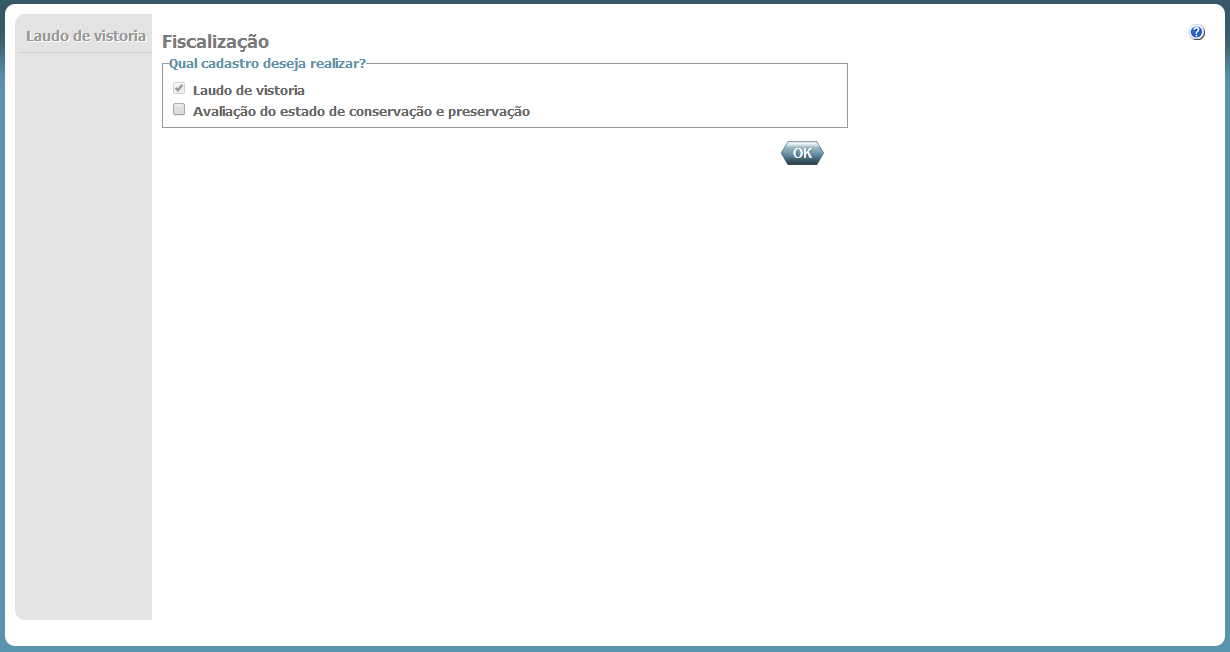
Neste caso será exibida tela questionando se deseja realizar somente o Laudo de vistoria ou Avaliação do estado de conservação e preservação (fiscalização "completa"):
-
Ao clicar em
será exibida tela com somente o Laudo de vistoria habilitado: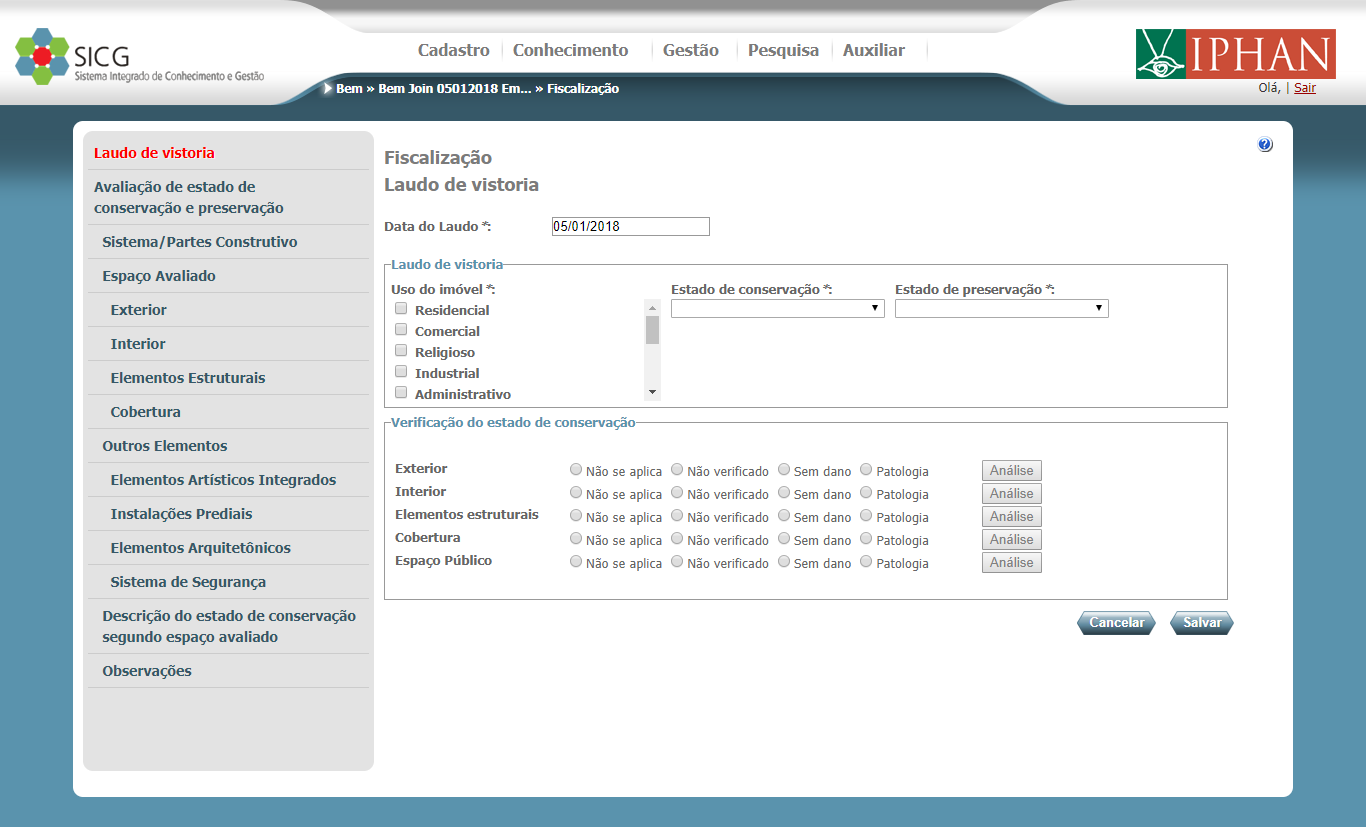
Tabela 6.37. Tabela de campos Laudo de vistoria - Incluir
Nome do campo Tipo Descrição Obrigatório Uso do imóvel Seleção múltipla Descrição do tipo de uso da edificação Sim Estado de conservação Seleção única Indica o estado de conservação do bem Sim Estado de preservação Seleção única Indica o estado de preservação do bem Sim Exterior Seleção única Descrição do estado de conservação exterior, segundo espaço avaliado Não Interior Seleção única Descrição do estado de conservação interior, segundo espaço avaliado Não Elementos estruturais Seleção única Descrição do tipo de dano elementos estruturais Não Cobertura Seleção única Descrição do estado de conservação da cobertura, segundo espaço avaliado Não -
Preencha os campos Uso do Imóvel, Estado de conservação, Estado de preservação e Verificação do estado de conservação.
Observação: Não é possível avançar na fiscalização caso o que estiver preenchido no campo Estado de conservação não estiver condizente com o que foi preenchido nos campos de Verificação do estado de conservação.
Por exemplo: Se em Verificação do estado de conservação (Exterior, Interior, Elementos Estruturais, Cobertura) algum item seja selecionado (Danos de intervenção, Dados estruturais/construtivos, Degradação de materiais e Umidade) o Estado de Conservação do bem não pode ser selecionado como "Bom".
-
Após preenchidos devidamente os campos, clique em
 .
.Será exibida esta tela para cadastro de informações do Sistema Construtivo:
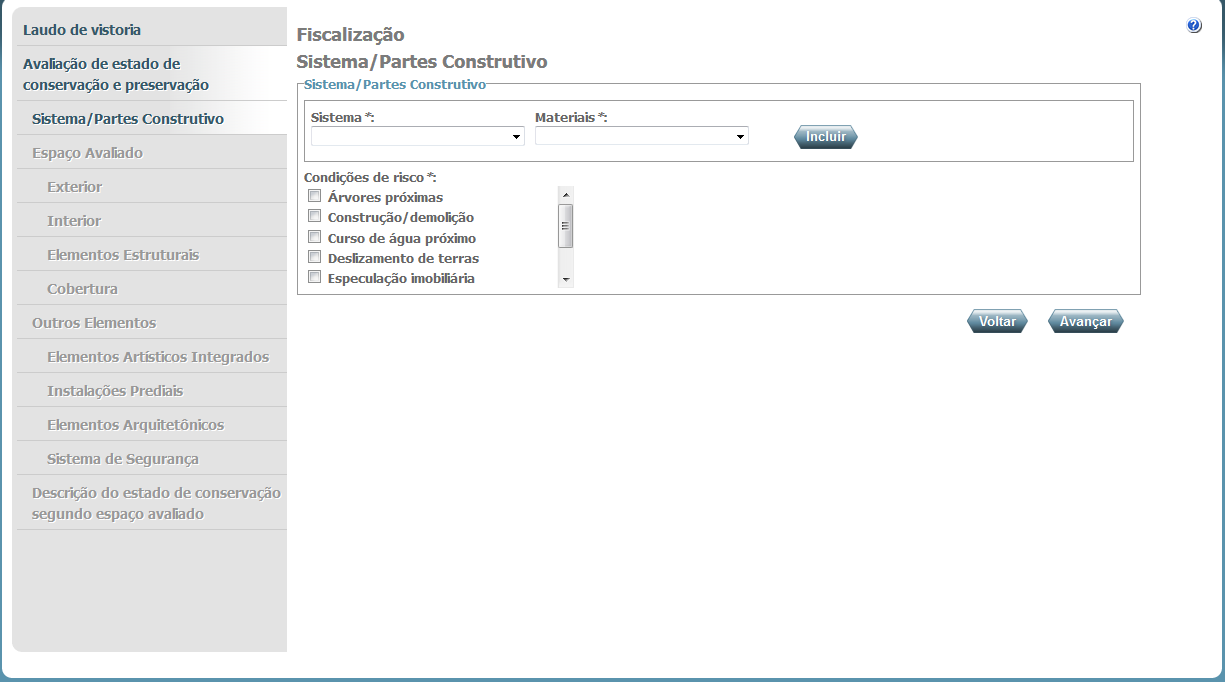
Tabela 6.38. Tabela de campos Sistema - Incluir
Nome do campo Tipo Descrição Obrigatório Sistema Seleção única Descrição do sistema construtivo Não Materiais Seleção única Descrição do material de construção Não Condições de risco Seleção múltipla Descrição das condições de risco Sim -
Preencha os campos Sistema e Materiais para poder incluir um sistema construtivo.
Após ter selecionado o Sistema e Materiais, clique em
.Para excluir algum sistema construtivo que foi incluído clique em
, ao lado do que deseja excluir.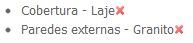
-
Preencha o campo Condições de risco.
Clique em
para continuar cadastrando as informações de fiscalização, ou em  , caso queira voltar à tela anterior.
Após clicar em Avançar será exibida esta tela para avaliação do espaço Exterior:

-
Nesta tela será feita a avaliação da parte Exterior, será feita a avaliação dos seguintes itens: Fundações, Pavimentos, Fachada Principal, Fachada/Parede Lateral Esquerda, Fachada/Parede Lateral Direita, Fachada Posterior, Torres, Muros, Vãos / Esquadrias, Elementos Decorativos.
Os itens podem ser avaliados como: Não se aplica, Não verificado, Sem dano, Com dano (sendo que para itens "Com dano" será feita uma análise mais aprofundada).
-
Faça a avaliação dos itens de acordo com o seu estado.
Importante: Caso o item seja avaliado como "Com dano" será habilitado o botão
 . Clicando neste botão será exibido um pop-up para que a avaliação do item seja feita de forma mais aprofundada:
-
Faça a análise do item em questão, fornecendo informações acerca dos Danos estruturais, Umidade, Degradação de materiais e Intervenção.
-
Clique em
para salvar as os dados informados ou em  para cancelar a operação.
 -
Clique em
para continuar cadastrando as informações de fiscalização, ou em , caso queira voltar à tela anterior.Após clicar em Avançar será exibida esta tela para avaliação do espaço Interior:

-
Nesta tela será feita a avaliação da parte Interior, será feita a avaliação dos seguintes itens: Paredes, Estruturas dos Pisos, Pisos, Tetos, Forros, Vãos / Esquadrias.
Os itens podem ser avaliados como: Não se aplica, Não verificado, Sem dano, Com dano (sendo que para itens "Com dano" será feita uma análise mais aprofundada).
-
Faça a avaliação dos itens de acordo com o seu estado.
Importante: Caso o item seja avaliado como "Com dano" será habilitado o botão
. Clicando neste botão será exibido um pop-up para que a avaliação do item seja feita de forma mais aprofundada: -
Faça a análise do item em questão, fornecendo informações acerca dos Danos estruturais, Umidade, Degradação de materiais e Intervenção.
-
Clique em
para salvar as os dados informados ou em para cancelar a operação. -
Clique em
para continuar cadastrando as informações de fiscalização, ou em , caso queira voltar à tela anterior.Após clicar em Avançar será exibida esta tela para avaliação dos Elementos Estruturais:

-
Nesta tela será feita a avaliação dos Elementos Estruturais, será feita a avaliação dos seguintes itens: Esteios, Madres, Barrotes, Frechais, Pilares, Vigas, Lajes e Arcos.
Os itens podem ser avaliados como: Não se aplica, Não verificado, Sem dano, Com dano (sendo que para itens "Com dano" será feita uma análise mais aprofundada).
-
Faça a avaliação dos itens de acordo com o seu estado.
Importante: Caso o item seja avaliado como "Com dano" será habilitado o botão
. Clicando neste botão será exibido um pop-up para que a avaliação do item seja feita de forma mais aprofundada: -
Faça a análise do item em questão, fornecendo informações acerca dos Danos estruturais, Umidade, Degradação de materiais e Intervenção.
-
Clique em
para salvar as os dados informados ou em para cancelar a operação. -
Clique em
para continuar cadastrando as informações de fiscalização, ou em , caso queira voltar à tela anterior.Após clicar em Avançar será exibida esta tela para avaliação da Cobertura:

-
Nesta tela será feita a avaliação da Cobertura, será feita a avaliação dos seguintes itens: Estrutura Princial, Estrutura Secundária, Estrutura de Forro, Cúpula, Abóbada, Terraço e Entelhamento.
Os itens podem ser avaliados como: Não se aplica, Não verificado, Sem dano, Com dano (sendo que para itens "Com dano" será feita uma análise mais aprofundada).
-
Faça a avaliação dos itens de acordo com o seu estado.
Importante: Caso o item seja avaliado como "Com dano" será habilitado o botão
. Clicando neste botão será exibido um pop-up para que a avaliação do item seja feita de forma mais aprofundada: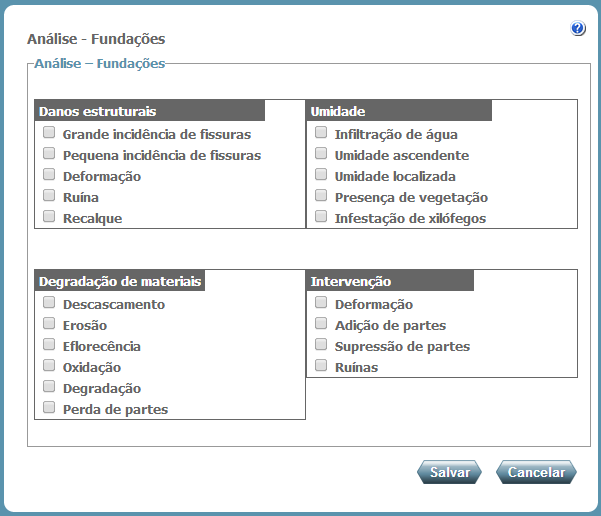
-
Faça a análise do item em questão, fornecendo informações acerca dos Danos estruturais, Umidade, Degradação de materiais e Intervenção.
-
Clique em
para salvar as os dados informados ou em para cancelar a operação. -
Clique em
para continuar cadastrando as informações de fiscalização, ou em , caso queira voltar à tela anterior.Após clicar em Avançar será exibida esta tela para avaliação dos Elementos Artísticos Integrados:

-
Nesta tela será feita a avaliação dos Elementos Artísticos Integrados, será feita a avaliação dos itens que podem ser inseridos manualmente.
Os itens inseridos podem ser avaliados como: Não se aplica, Não verificado, Sem dano, Com dano, Degradação, Perda de partes ou Perda Total.
-
Faça a avaliação dos itens inseridos de acordo com o seu estado.
-
Clique em
para continuar cadastrando as informações de fiscalização, ou em , caso queira voltar à tela anterior.Após clicar em Avançar será exibida esta tela para avaliação das Instalações Prediais:

-
Nesta tela será feita a avaliação das Instalações prediais, será feita a avaliação dos seguintes itens: Altar, Mor, Retábulos, Pinturas Parietais, Pinturas de Forro, Púlpitos, Azulejaria Sinos, Esculturas e Mobiliário.
Observação: Um novo item pode ser incluso manualmente e ser avaliado normalmente como os demais.
Os itens podem ser avaliados como: Não se aplica, Não verificado, Sem dano, Com dano, Degradação, Perda de partes ou Perda Total.
-
Clique em
para continuar cadastrando as informações de fiscalização, ou em , caso queira voltar à tela anterior.Após clicar em Avançar será exibida esta tela para avaliação dos Elementos Arquitetônicos:

-
Nesta tela será feita a avaliação dos Elementos Arquitetônicos, será feita a avaliação dos seguintes itens: Hidrossanitária, Elétrica, Telefone, TV, Para-raios e Lógica.
Os itens podem ser avaliados como: Não se aplica, Não verificado, Sem dano, Com dano, Degradação, Perda de partes, Adequadas, Inadequadas ou Não possui.
-
Clique em
para continuar cadastrando as informações de fiscalização, ou em , caso queira voltar à tela anterior.Após clicar em Avançar será exibida esta tela para avaliação do Sistema de Segurança:

-
Nesta tela será feita a avaliação do Sistema de Segurança, será feita a avaliação dos seguintes itens: Vigilância Pessoal, Vídeovigilância, Sistema de Alarme, Sistema de Proteção contra incêndio.
Os itens podem ser avaliados como: Sim, Não, Não verificado, Não se aplica.
-
Clique em
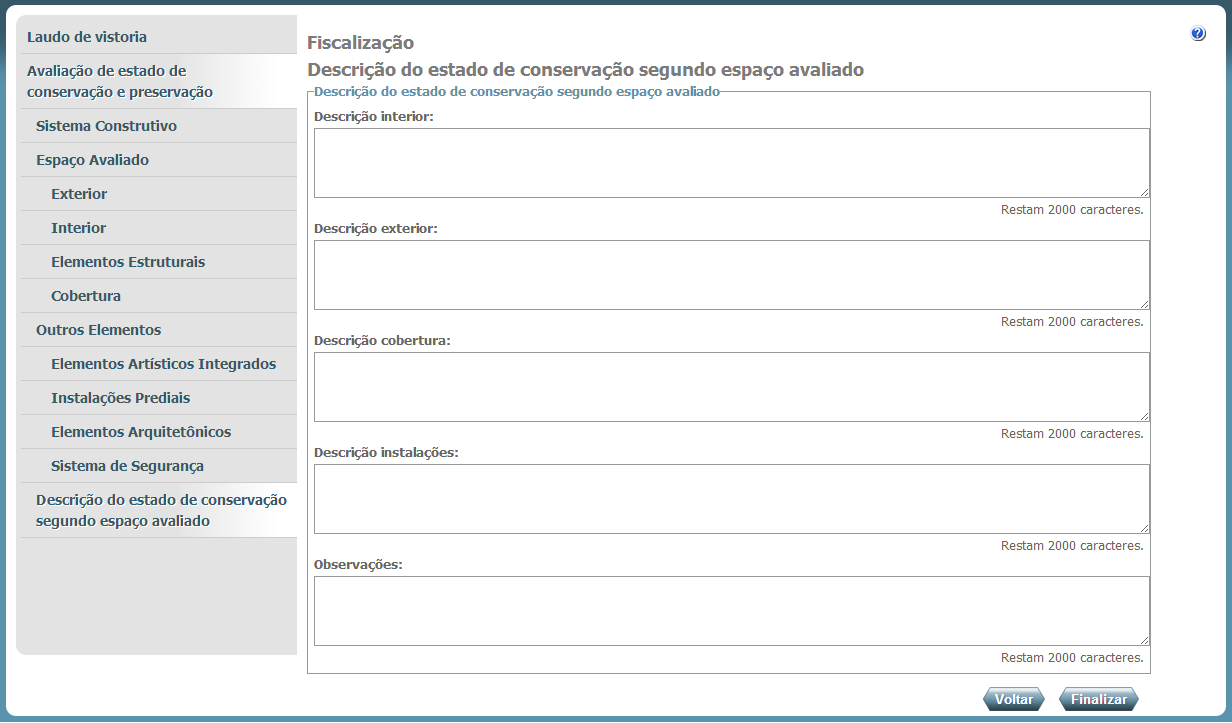
para continuar cadastrando as informações de fiscalização, ou em , caso queira voltar à tela anterior.Após clicar em Avançar será exibida esta tela para cadastrar a Descrição do estado de conservação segundo espaço avaliado:
-
Você deverá preencher os campos Descrição interior, Descrição exterior, Descrição cobertura, Descrição instalações e Observações com a descrição do interior, exterior, cobertura, instalações e observações, respectivamente.
Tabela 6.39. Tabela de campos Descrição - Incluir
Nome do campo Tipo Descrição Obrigatório Descrição interior Texto Descrição interior do estado de conservação segundo espaço avaliado Não Descrição exterior Texto Descrição exterior do estado de conservação segundo espaço avaliado Não Descrição cobertura Texto Descrição da cobertura do estado de conservação segundo espaço avaliado Não Descrição instalações Texto Descrição das instalações do estado de conservação segundo espaço avaliado Não Observações Texto Observação da fiscalização Não -
Após preenchidos devidamente os campos clique em
 para finalizar o cadastramento das informações da fiscalização ou em caso queira voltar à tela anterior.
 -
Será exibida a seguinte mensagem caso os dados tenham sido salvos com sucesso: "Fiscalização salva com sucesso".