Para verificar o conceito vá para: “Contato”
Descrição: Contém os dados básicos para contatos, sejam pessoas físicas ou jurídicas.
Caso precise cadastrar, alterar ou visualizar os dados de um Contato, o que deve ser feito?
-
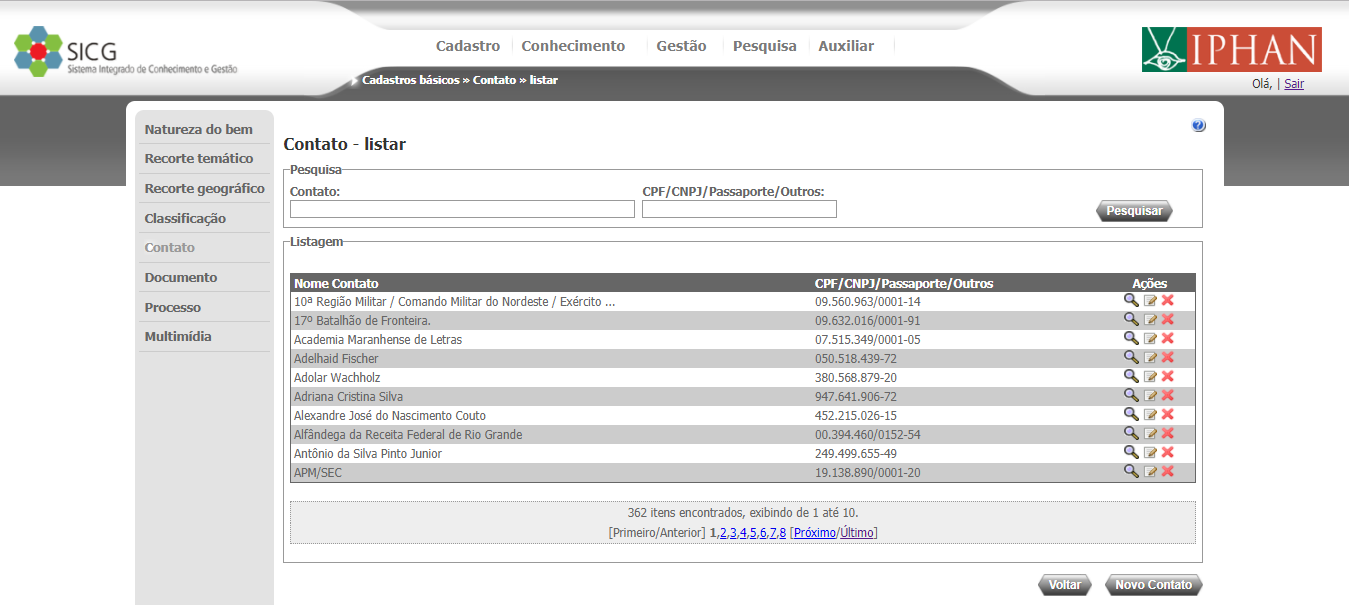
No menu lateral, clique na opção Contato. Após clicar você será encaminhado à tela abaixo:
-
Os ícones de acesso
 são ações que podem ser executadas na tela de manutenção de dados básicos de classificações. Para executar você deve clicar em um dos ícones. Essas opções são utilizadas para visualizar, alterar ou excluir um registro.
Este menu de opções aparecerá em todas as telas que permitam detalhar, alterar ou excluir algum registro .
 - Ao selecionar esse item será aberta uma tela com o detalhamento do registro.
 - Ao selecionar esse item será aberta a tela para que seja feita a alteração do registro.
 - Ao selecionar esse item será aberta uma caixa de diálogo solicitando permissão para excluir o registro selecionado.
Observação: Será permitido filtrar as informações de contatos utilizando os campos Contato e CPF/CNPJ/Passaporte/Outros.
-
O campo Contato quando informado, o sistema realiza a pesquisa por cada palavra informada. Ou seja, se for informado no campo a informação “Jose Luís Souza”, o sistema deverá recuperar e apresentar no resultado da pesquisa, os itens que possuem no contato uma ou mais das informações: “José”, “Luís” e/ou “Souza”.
-
-
Na tela de manutenção de contato, exibida abaixo, acione o botão "Novo Contato".
-
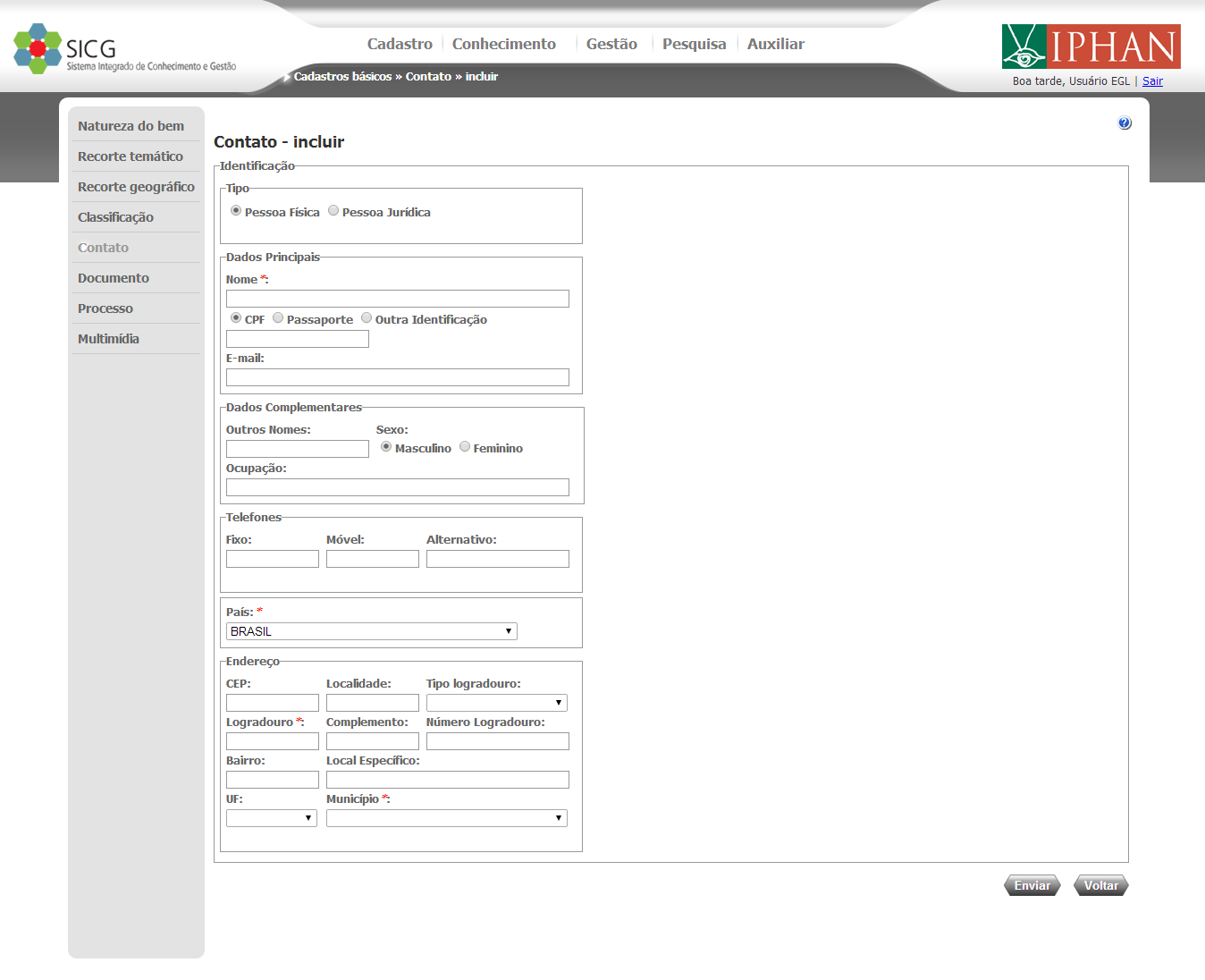
Clicando em "Novo Contato", será exibida esta tela para a inclusão do contato:
-
Você deverá escolher o tipo de contato que deseja cadastrar, selecionando "Pessoa Física".
-
Abaixo estão relacionados os campos disponíveis:
Tabela 4.5. Tabela de campos contato pessoa física - incluir
Nome do campo Tipo Descrição Obrigatório Tipo Seleção única Indica o tipo de pessoa, Física ou Jurídica Sim Nome Texto Nome da pessoa Sim CPF Seleção única CPF do contato cadastrado Sim Passaporte Seleção única Número do passaporte, quando o contato e estrangeiro Sim Outra identificação Seleção única Identificação do contato quando o mesmo não possui CPF nem Passaporte Sim E-mail Texto Endereço eletrônico para correspondências do contato Não Outros nomes Texto Alcunhas, apelidos, pelos quais o contato seja conhecido em sua região Não Sexo Seleção única Gênero do contato, caso pessoa física Não Ocupação Texto Ocupação principal do contato Não Fixo Texto Telefone fixo do contato. campo inclui DDI, DDD e o telefone Não Móvel Texto Telefone móvel do contato. Campo inclui DDI, DDD e o telefone Não Alternativo Texto Telefone alternativo do contato. Campo inclui DDI, DDD e o telefone Não País Seleção única Campo de relacionamento para indicar a qual natureza esta classificação pertence Sim CEP Inteiro Código de endereçamento postal do contato Não Tipo logradouro Seleção única Indica o tipo do logradouro (Ex.: Rua, Quadra) Não Logradouro Texto Logradouro do contato Sim Complemento Texto Complemento do endereço do contato Não Número logradouro Texto Número do logradouro do contato Não Bairro Texto Nome do bairro de localização do contato Não Local específico Texto Ponto de referência do logradouro Não UF Seleção única Unidade federal Não Município Seleção única Município Sim
-
Preencha devidamente os campos e clique em "Enviar" para armazenar as informações ou em "Voltar" para retornar à tela anterior.
Importante : Se contato não for do Brasil, o endereço será preenchido apenas no campo Logradouro com a identificação total do endereço.
-
Na tela de manutenção de contato, exibida abaixo, acione o botão "Novo Contato".
-
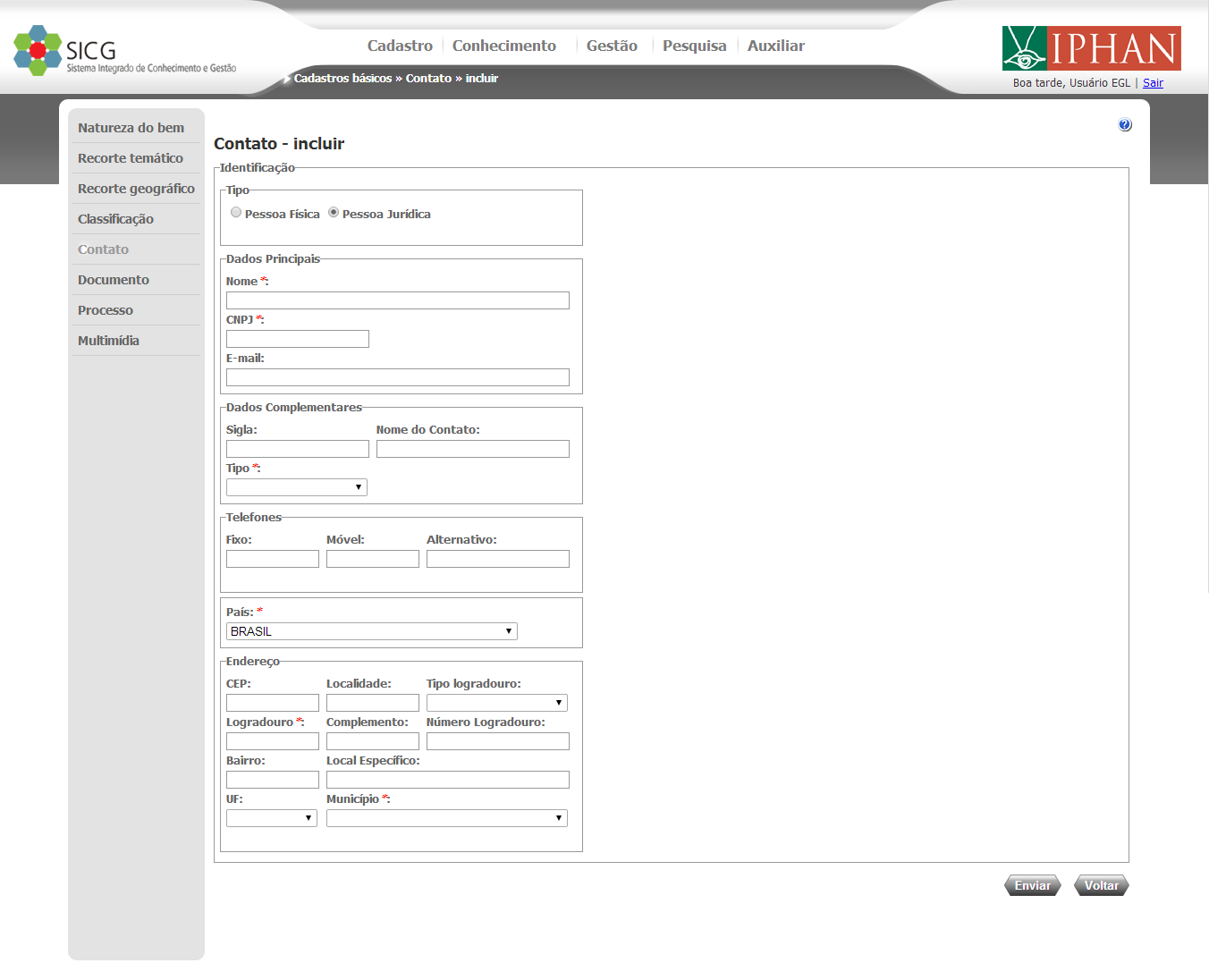
Clicando em "Novo Contato", será exibida esta tela para a inclusão do contato:
-
Você deverá escolher o tipo de contato que deseja cadastrar, selecionando "Pessoa Jurídica".
-
Abaixo estão relacionados os campos disponíveis:
Tabela 4.6. Tabela de campos contato pessoa jurídica - incluir
Nome do campo Tipo Descrição Obrigatório Tipo Seleção única Indica o tipo de pessoa, Física ou Jurídica Sim Nome Texto Nome do contato Sim CNPJ Seleção única CNPJ do contato cadastrado Sim E-mail Texto Endereço eletrônico para correspondências do contato Não Sigla Texto Sigla da empresa, caso contato seja pessoa jurídica Não Nome do contato Texto Nome do contato dentro de uma pessoa jurídica Não Tipo Seleção única Descrição de tipo de setor público, privado ou misto Sim Natureza administrativa Seleção única Natureza do setor público Sim Área geográfica de atuação Seleção única Área geográfica de atuação do setor público Sim Especificar Texto Especificação para tipo de atuação no caso de Setor privado ou Terceiro setor Sim Fixo Texto Telefone fixo do contato. campo inclui DDI, DDD e o telefone Não Móvel Texto Telefone móvel do contato. Campo inclui DDI, DDD e o telefone Não Alternativo Texto Telefone alternativo do contato. Campo inclui DDI, DDD e o telefone Não País Seleção única Campo de relacionamento para indicar a qual natureza esta classificação pertence Sim CEP Inteiro Código de endereçamento postal do contato Não Tipo logradouro Seleção única Indica o tipo do logradouro (Ex.: Rua, Quadra) Não Logradouro Texto Logradouro do contato Sim Complemento Texto Complemento do endereço do contato Não Número logradouro Texto Número do logradouro do contato Não Bairro Texto Nome do bairro de localização do contato Não Local específico Texto Ponto de referência do logradouro Não UF Seleção única Unidade federal Não Município Seleção única Município Sim
-
Preencha devidamente os campos e clique em "Enviar" para armazenar as informações ou em "Voltar" para retornar à tela anterior.
Importante : Se contato não for do Brasil, o endereço será preenchido apenas no campo Logradouro com a identificação total do endereço.
-
Na tela de manutenção de contato, exibida abaixo, acione o ícone
-
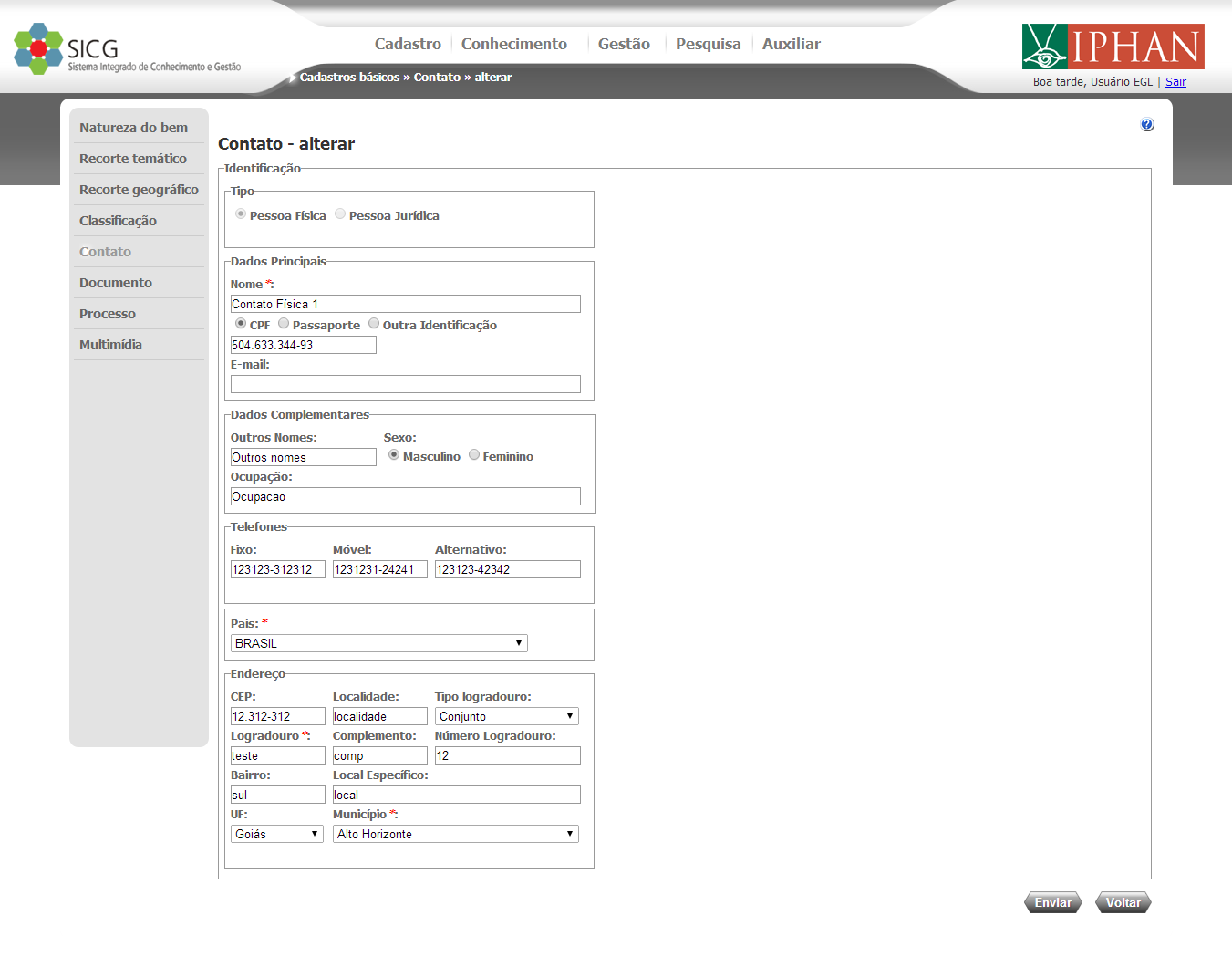
Após acionar o ícone de edição do registro, você será encaminhado à tela abaixo:
-
Abaixo estão relacionados os campos disponíveis:
Tabela 4.7. Tabela de campos contato pessoa física - alterar
Nome do campo Tipo Descrição Obrigatório Tipo Seleção única Indica o tipo de pessoa, Física ou Jurídica Não editável Nome Texto Nome da pessoa Sim CPF Seleção única CPF do contato cadastrado Sim Passaporte Seleção única Número do passaporte, quando o contato e estrangeiro Sim Outra identificação Seleção única Identificação do contato quando o mesmo não possui CPF nem Passaporte Sim E-mail Texto Endereço eletrônico para correspondências do contato Não Outros nomes Texto Alcunhas, apelidos, pelos quais o contato seja conhecido em sua região Não Sexo Seleção única Gênero do contato, caso pessoa física Não Ocupação Texto Ocupação principal do contato Não Fixo Texto Telefone fixo do contato. campo inclui DDI, DDD e o telefone Não Móvel Texto Telefone móvel do contato. Campo inclui DDI, DDD e o telefone Não Alternativo Texto Telefone alternativo do contato. Campo inclui DDI, DDD e o telefone Não País Seleção única Campo de relacionamento para indicar a qual natureza esta classificação pertence Sim CEP Inteiro Código de endereçamento postal do contato Não Tipo logradouro Seleção única Indica o tipo do logradouro (Ex.: Rua, Quadra) Não Logradouro Texto Logradouro do contato Sim Complemento Texto Complemento do endereço do contato Não Número logradouro Texto Número do logradouro do contato Não Bairro Texto Nome do bairro de localização do contato Não Local específico Texto Ponto de referência do logradouro Não UF Seleção única Unidade federal Não Município Seleção única Município Sim
-
Altere os campos e clique em "Enviar" para armazenar a alteração ou em "Voltar" para retornar à tela anterior.
Importante : Se contato não for do Brasil, o endereço será preenchido apenas no campo Logradouro com a identificação total do endereço.
Importante: Não é possível alterar o Tipo de contato.
-
Na tela de manutenção de contato, exibida abaixo, acione o ícone
-
Após acionar o ícone de edição do registro, você será encaminhado à tela abaixo:
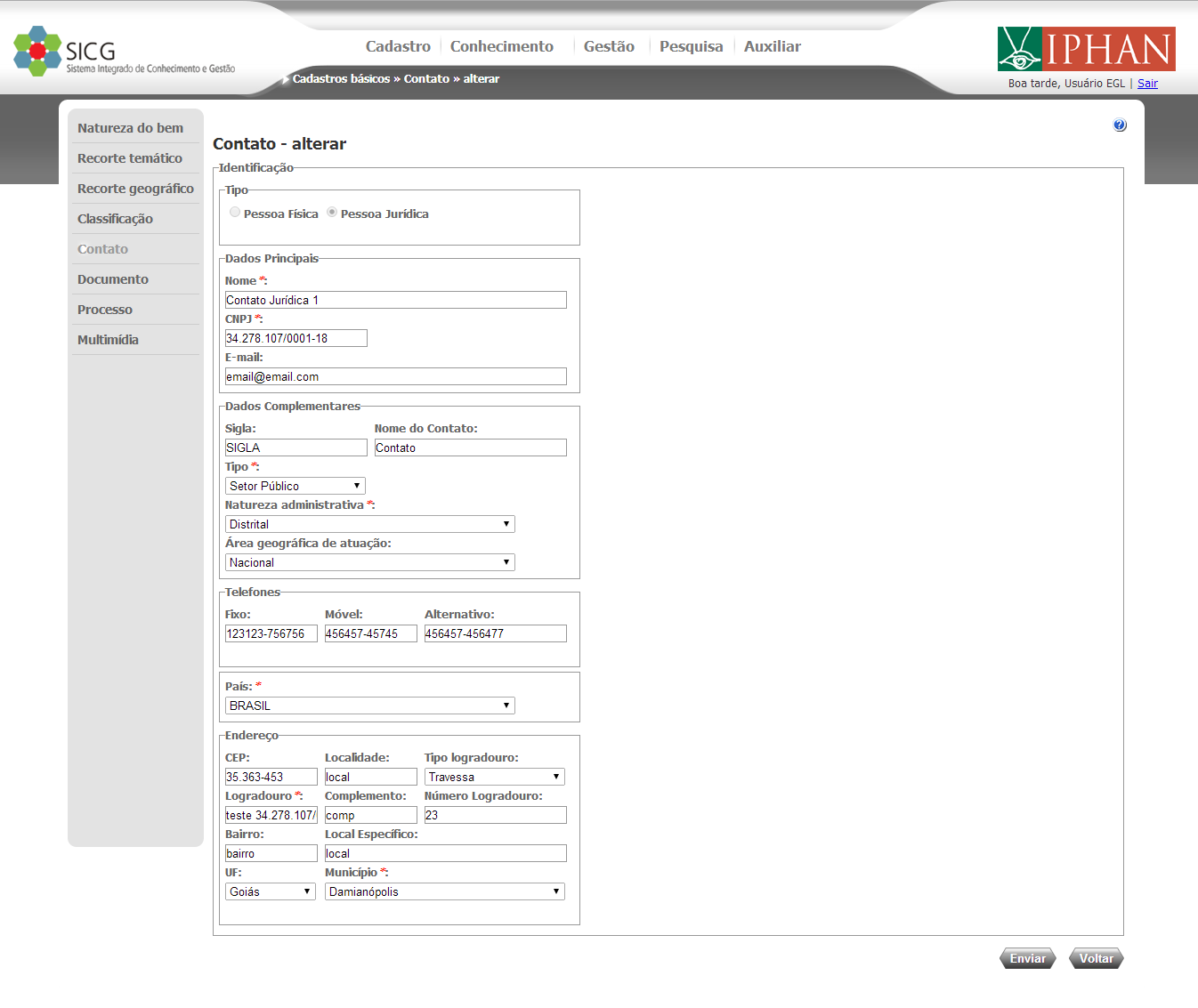
-
Abaixo estão relacionados os campos disponíveis:
Tabela 4.8. Tabela de campos contato pessoa jurídica - alterar
Nome do campo Tipo Descrição Obrigatório Tipo Seleção única Indica o tipo de pessoa, Física ou Jurídica Não editável Nome Texto Nome do contato Sim CNPJ Seleção única CNPJ do contato cadastrado Sim E-mail Texto Endereço eletrônico para correspondências do contato Não Sigla Texto Sigla da empresa, caso contato seja pessoa jurídica Não Nome do contato Texto Nome do contato dentro de uma pessoa jurídica Não Tipo Seleção única Descrição de tipo de setor público, privado ou misto Sim Natureza administrativa Seleção única Natureza do setor público Sim Área geográfica de atuação Seleção única Área geográfica de atuação do setor público Sim Especificar Texto Especificação para tipo de atuação no caso de Setor privado ou Terceiro setor Sim Fixo Texto Telefone fixo do contato. campo inclui DDI, DDD e o telefone Não Móvel Texto Telefone móvel do contato. Campo inclui DDI, DDD e o telefone Não Alternativo Texto Telefone alternativo do contato. Campo inclui DDI, DDD e o telefone Não País Seleção única Campo de relacionamento para indicar a qual natureza esta classificação pertence Sim CEP Inteiro Código de endereçamento postal do contato Não Tipo logradouro Seleção única Indica o tipo do logradouro (Ex.: Rua, Quadra) Não Logradouro Texto Logradouro do contato Sim Complemento Texto Complemento do endereço do contato Não Número logradouro Texto Número do logradouro do contato Não Bairro Texto Nome do bairro de localização do contato Não Local específico Texto Ponto de referência do logradouro Não UF Seleção única Unidade federal Não Município Seleção única Município Sim
-
Altere os campos e clique em "Enviar" para armazenar a alteração ou em "Voltar" para retornar à tela anterior.
Importante : Se contato não for do Brasil, o endereço será preenchido apenas no campo Logradouro com a identificação total do endereço.
Importante: Não é possível alterar o Tipo de contato.
-
Na tela de manutenção de contato, exibida abaixo, clique no ícone
. -
Após acionar o ícone de detalhamento do registro, você será encaminhado à esta tela:
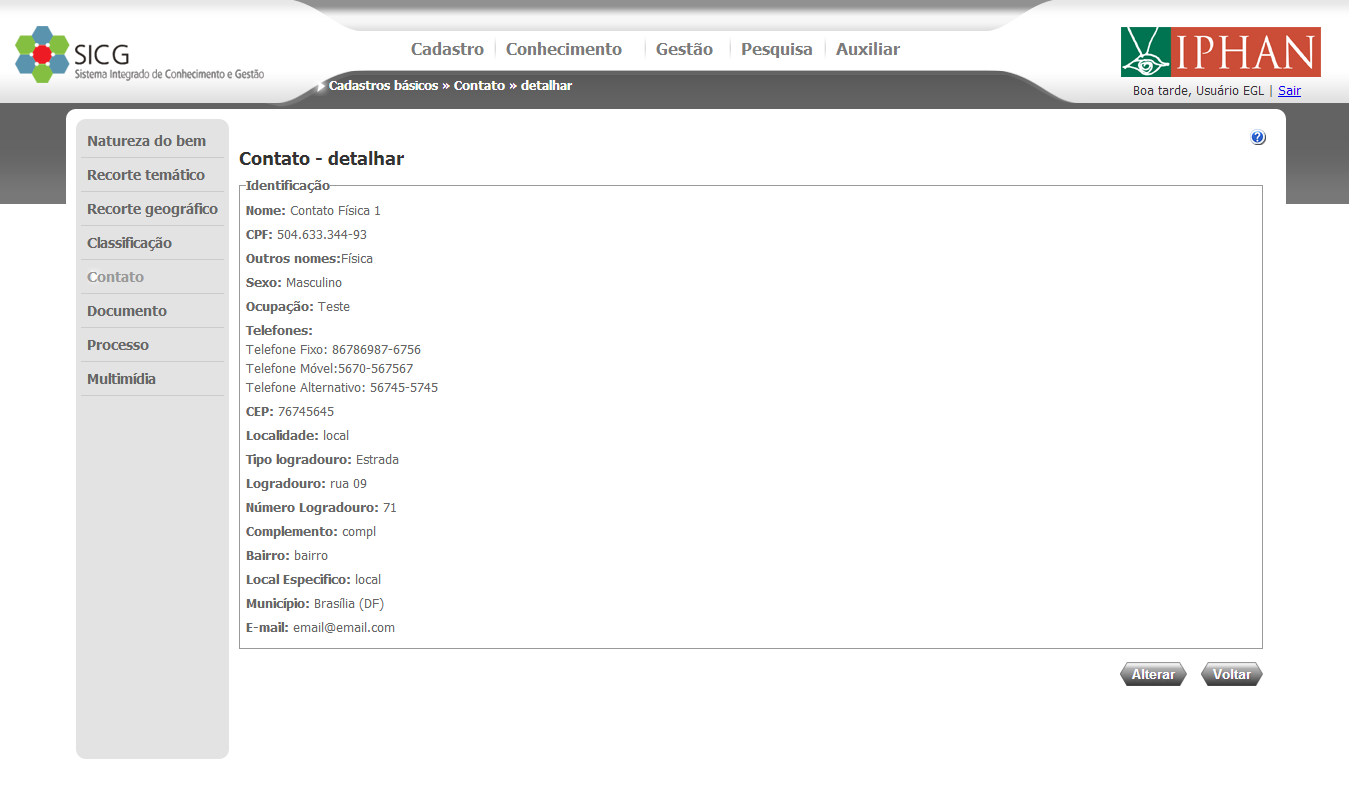
-
Na tela de detalhamento de contato, clique em "Alterar" e será encaminhado à tela de edição do contato. Clicando em "Voltar", você retorna à tela anterior.
-
Na tela de manutenção de contato, exibida abaixo, clique no ícone
. -
Após acionar o ícone de detalhamento do registro, você será encaminhado à esta tela:
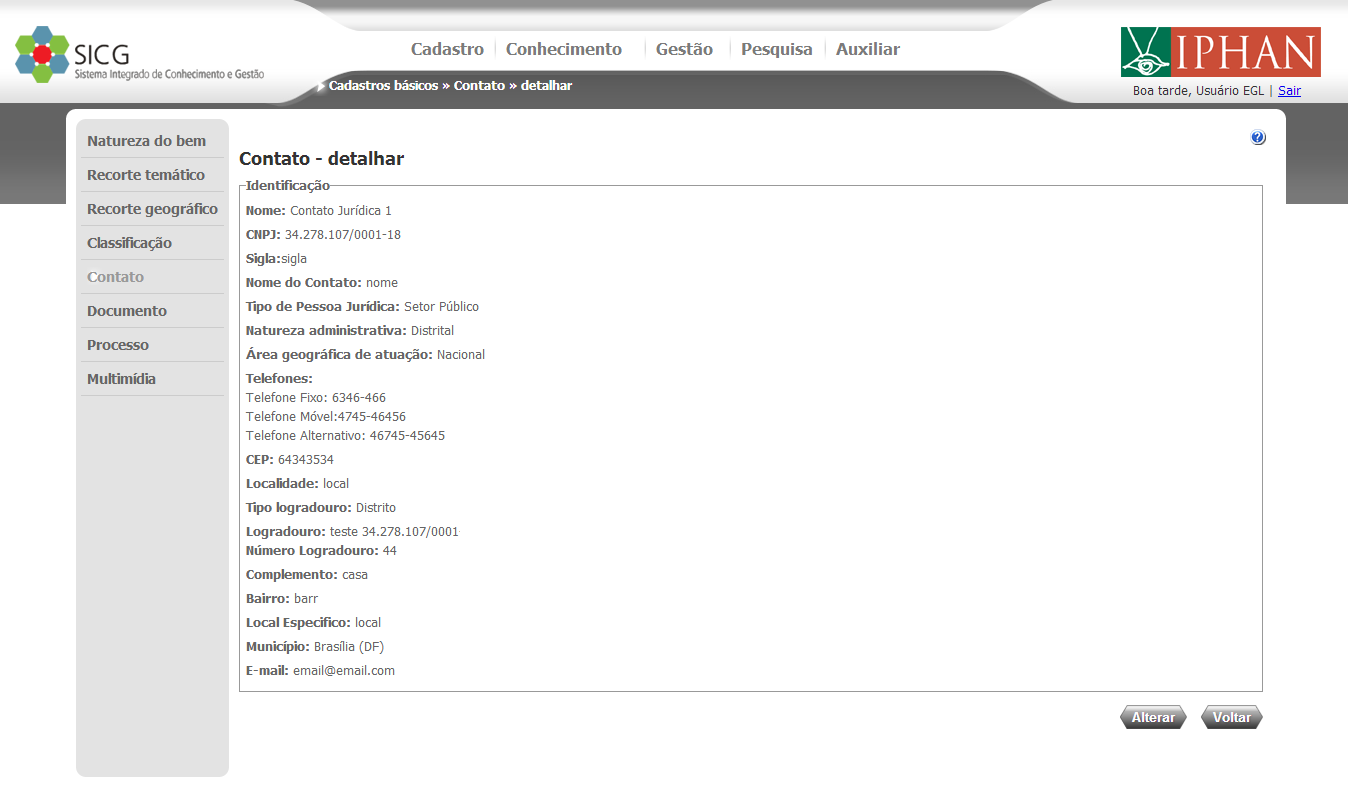
-
Na tela de detalhamento de contato, clique em "Alterar" e será encaminhado à tela de edição do contato. Clicando em "Voltar", você retorna à tela anterior.
-
Na tela “Contatos-listar”, clique no ícone
na linha do registro que deseja excluir: -
Ao clicar no ícone
o sistema permite que você exclua um registro desde que ele não esteja sendo utilizado por outra funcionalidade do SICG. Será exibido este pop-up confirmando a exclusão:
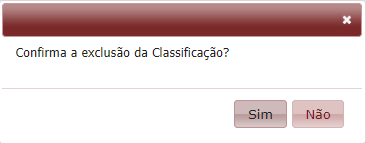
Caso o item esteja sendo utilizado por outra funcionalidade, o sistema irá apresentar a mensagem conforme o exemplo abaixo:
