Esse módulo irá apresentar o cadastro, homologação, relatórios e pesquisas do Bem Material. O cadastro é basicamente dividido em duas partes dados básicos e dados complementares do bem. Os dados básicos do bem são cadastros e vinculações que são comuns a todas as naturezas e tipos de bem, os dados complementares são os dados específicos de cada conjunto natureza e tipo.
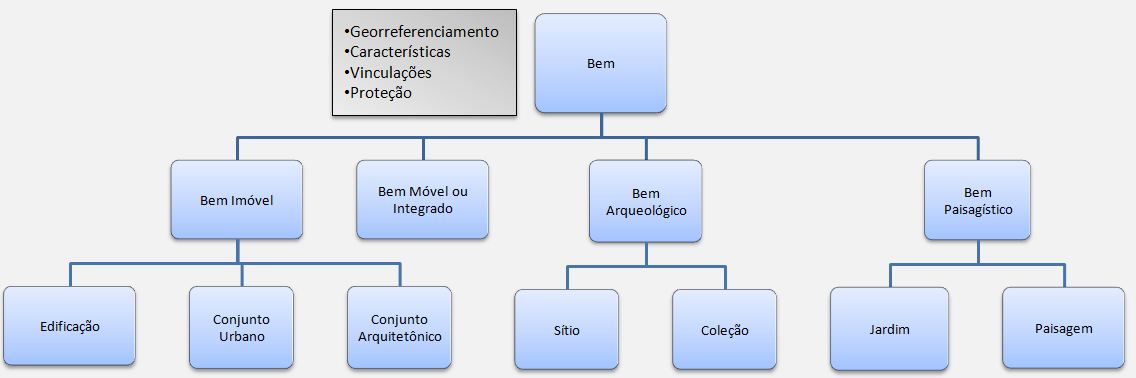
Para verificar o conceito vá para: “Módulo de cadastro”
Esse módulo irá apresentar o cadastro de dados básicos do bem que contempla os cadastros e as vinculações comuns a todos os bens.
Descrição: É a principal entidade do módulo de cadastro do SICG onde poderão ser cadastrados os bens.
Caso precise cadastrar, alterar, excluir, visualizar os dados de um Bem ou de auditoria, o que deve ser feito?
-
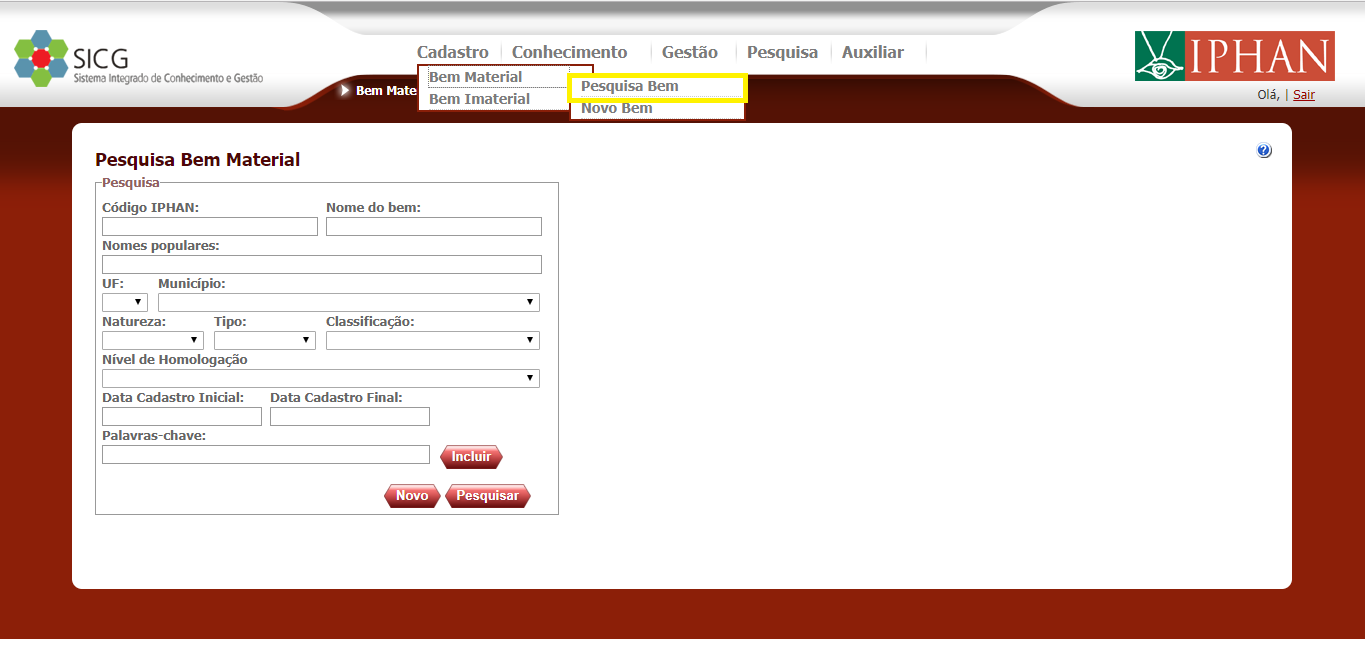
Você poderá incluir, visualizar, editar, excluir e emitir o relatório do bem através da tela de pesquisa que é esta:
-
Serão dadas nos próximos itens deste manual, as instruções para Pesquisar, Incluir, Alterar, Excluir, Visualizar Dados do Bem, Visualizar Dados de Auditoria e Emitir relatório dos dados de um bem.
A partir da tela principal do sistema, no menu superior, você tem a opção de incluir um novo bem clicando em Cadastro >> Bem Material >> Novo Bem (nesta ordem) ou em Cadastro >> Bem Material >> Pesquisar Bem >> botão Novo.
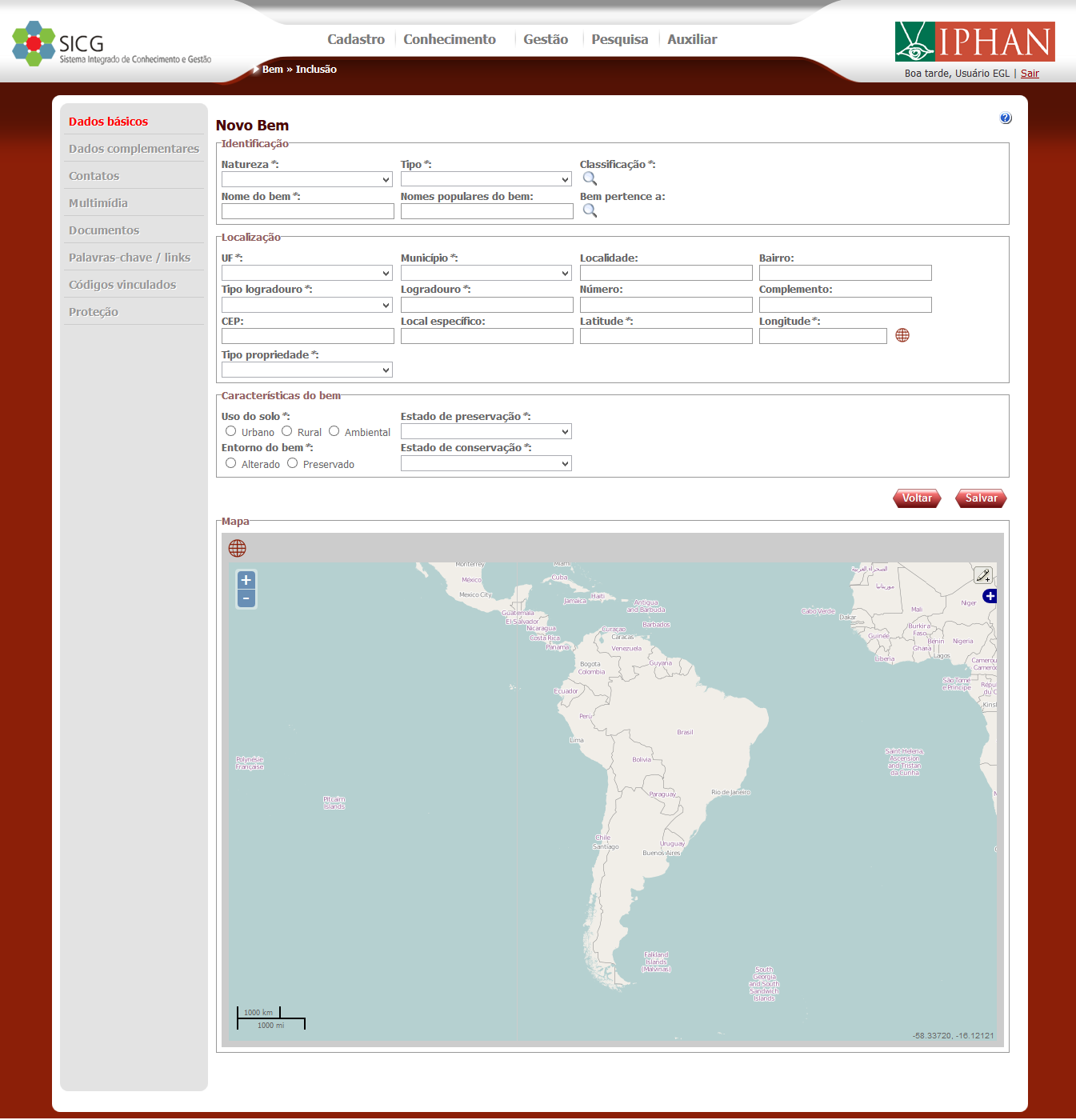
Após seguir os passos descritos acima, será exibida esta tela:
-
Abaixo estão relacionados os campos disponíveis:
Tabela 5.1. Tabela de campos dados basicos - novo bem
Nome do campo Tipo Descrição Obrigatório Natureza Seleção única Possui a lista de naturezas de bens. Sim Tipo Seleção única Contém os tipos do bem. Sim Classificação Seleção única Contém classificacão de bens. Sim Nome do bem Texto Campo que identifica o nome formal do bem Sim Nomes populares do bem Texto Nomes dados pela comunidade local Não Bem pertence a Seleção única Referência entre o bem e qual o seu pai. Não UF Seleção única Contém os limites estaduais. Sim Município Seleção única Contem os limites municipais. Sim Localidade Texto Descrição da localidade, cidade do bem. Não Bairro Texto Nome do bairro do bem. Não Tipo logradouro Seleção única Contém os tipos de logradouros dos correios. Sim Logradouro Texto Campo que indica o logradouro, endereço do bem. Sim Número Texto Número do endereço do bem. Não Complemento Texto Campo complementeo do endereço do bem. Não CEP Inteiro CEP do bem. Não Local específico Texto Identificação de algum local ou ponto de referência do bem. Não Latitude Decimal Ponto que representa a localização do bem Sim Longitude Decimal Ponto que representa a localização do bem Sim Tipo propriedade Seleção única Indica o tipo de propriedade do bem Sim Uso do solo Seleção única Indica o uso do solo Sim Entorno do bem Seleção única Indica a condição do entorno Sim Estado de preservação Seleção única Indica o estado de preservação do bem Sim Estado de conservação Seleção única Indica o estado de conservação do bem Sim
-
Primeiramente, selecione a Natureza e o Tipo do bem. O Tipo será carregado de acordo com a Natureza selecionada.
Importante: Na edição dos dados básicos, não e possível alterar estes campos.
-
Para selecionar a Classificação do bem que está sendo cadastrado, clique em
 . No pop-up que surgirá, clique sobre a classificação que deseja selecionar.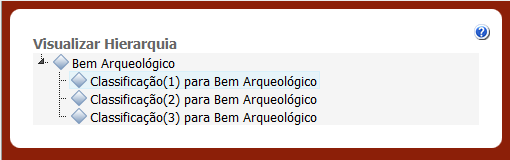
-
É obrigatório o preenchimento do campo Nome do bem. Preencha o campo Nomes populares do bem.
Importante: Na edição dos dados básicos, não é possível alterar este campo quando a situação do bem for igual a "Bem homologado Totalmente".
-
Se o bem que você estiver cadastrando for de natureza Bem Arqueológico ou Bem Móvel ou integrado, surgirá o campo Grupo. Clicando no ícone
 (localizado ao lado do campo) surgirá um pop-up, como o exibido abaixo, onde você poderá incluir um grupo ou pesquisar e vincular o bem a algum grupo já existente.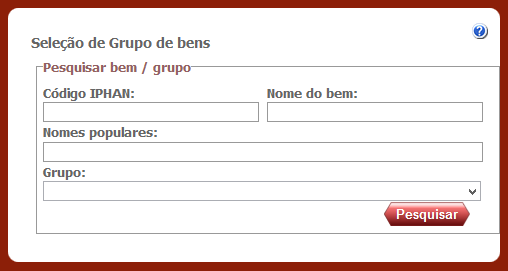
-
Em Bem pertence a, você irá selecionar o bem pai do bem que você está cadastrando.
Observação: Toda vez que um bem pai for escolhido, informações do bem bai serão automaticamente trazidas para o formulário de cadastro do bem filho (todos os campos da Localização, Tipo de propriedade, Uso do solo, Entorno do bem). Caso deseje, o usuário poderá editar esses campos.
Clicando em
 surgirá um pop-up, como o exibido abaixo. Pesquise e selecione o bem que deseja.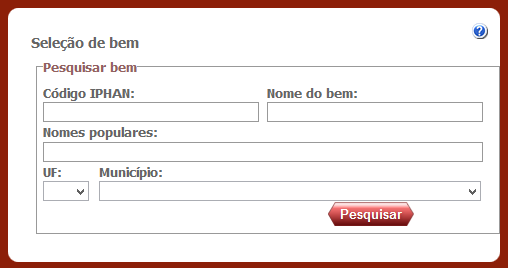
-
Abaixo estão indicados a relação entre os bens e que tipo de bem pode ser filho ou pai de determinado tipo de bem.

-
Os campos UF e Município são de preenchimento obrigatório, selecionando assim de acordo com o endereço de localização do bem cadastrado. O campo Município será carregado de acordo com a UF preenchida, sendo assim necessário preenchê-la primeiro.
-
Preencha os campos Localidade, Bairro, Tipo logradouro, Logradouro, Número, Complemento, CEP, Local específico, Latitude, Longitude, Tipo propriedade com os respectivos dados do endereço de localização do bem que está sendo cadastrado.
Em Tipo propriedade há a opção Outra, caso selecionada esta opção será exibido outro campo. Este campo denominado Especificar é de preenchimento obrigatório.
-
Para o preenchimento dos campos Latitude e Longitude, além de inserir as coordenadas manualmente, você tem a opção de inserir as coordenadas por meio do mapa, capturando as coordenadas.
-
Capturar as coordenadas no mapa é simples, pois após selecionar o UF o sistema já foca no estado. Após isso basta você clicar com no ícone
 , depois sobre o município destacado no mapa e as coordenadas serão automaticamente transferidas para os campos Latitude e Longitude.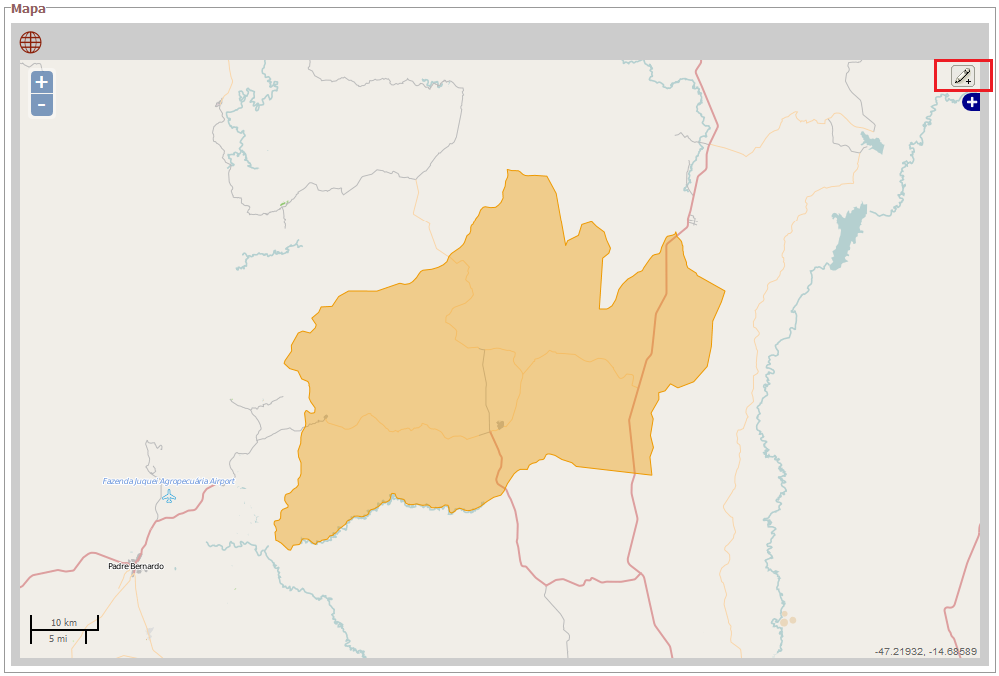
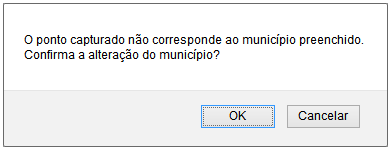
Importante: Você poderá capturar qualquer ponto do município quantas vezes quiser, mas caso você queira capturar as coordenadas de outro município será exibida um pop-up o alertando. sobre o erro. Caso entenda que o ponto deva ser no município diferente daquele selecionado, o usuário deve clicar em OK, o UF, Município, Latitude e Longitude serão automaticamente alterados.
-
Selecione o Uso do solo, Entorno do bem, Estado de preservação e Estado de conservação do bem que está sendo cadastrado. Todos estes campos são de preenchimento obrigatório.
Importante: Na edição dos dados básicos, não e possível alterar os campos Estado de preservação e Estado de conservação.
-
Depois ter preenchido devidamente os campos do formulário clique no botão
 . Caso os dados estejam corretos e tenham sido salvos com sucesso será exibida a mensagem juntamente com o Código IPHAN do bem cadastrado:
-
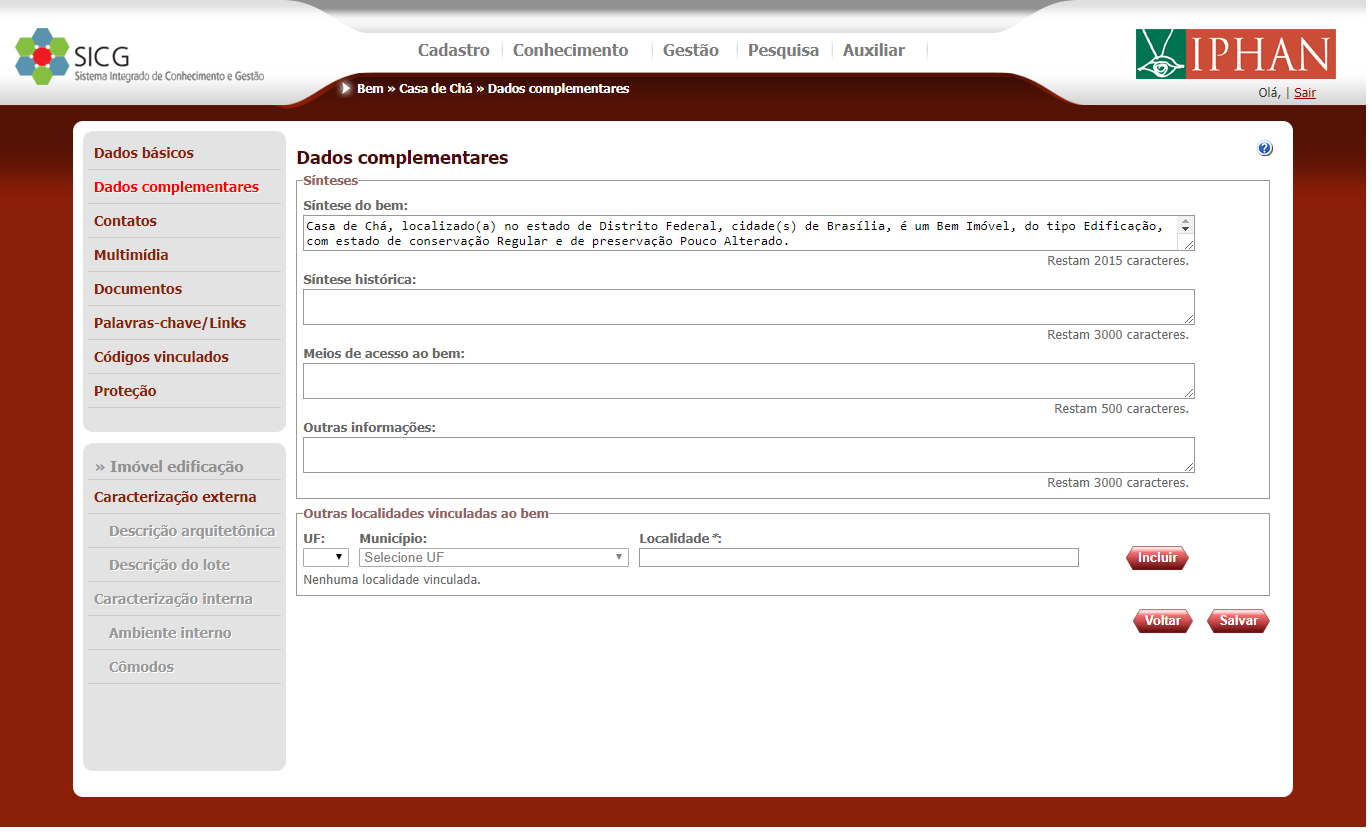
Para incluir os dados complementares do bem, clique em Dados Complementares no menu lateral. Surgirá a seguinte tela:
-
Abaixo estão relacionados os campos disponíveis:
Tabela 5.2. Tabela de campos dados complementares - incluir
Nome do campo Tipo Descrição Obrigatório Síntese do bem Texto Texto estruturado por regra negocial a partir de campos de informação já preenchidos a partir de uma regra negocial definida: Identificação do bem, nomes populares, UF (Nome), Município, Natureza do bem, Tipo do bem, estado de conservação, estado de preservação Não Síntese histórica Texto Breve histórico sobre o bem. e sua interação com o meio Não Meios de acesso ao bem Texto Define os meios de acesso ao bem de forma descritiva para auxiliar como chegar ao bem Não Outras informações Texto Informações pertinentes que não sejam contempladas em outros campos Não UF Seleção única Contém os limites estaduais Não Município Seleção única Contém os limites municipais Não Localidade Texto Descrição da localidade, cidade do bem Sim
-
O campo Síntese do bem já vem preenchido com texto indicando algumas informações básicas do bem. Apesar de já estar preenchido, o campo pode ser editado.
Exemplo : Museu de arte de São Paulo, também conhecido (a) como MASP, localizado(a) no estado de São Paulo, cidade(s) de São Paulo, é um Bem Imóvel, do tipo Acervo, com estado de conservação Bom e de preservação Íntegro.
-
Preencha os campos Síntese Histórica, Meios de acesso ao bem, Outras Informações.
-
Após preencher devidamente os campos, clique no botão "Salvar" para armazenar as informações.
-
Os campos UF e Município . O campo Município será carregado de acordo com a UF preenchida, sendo assim necessário preenchê-la primeiro.
-
Preencha o campo Localidade, inserindo dados mais detalhados sobre a localidade em que o bem se encontra. Este campo é de preenchimento obrigatório.
-
Após preenchidos os campos, clique no botão "Incluir" e a localidade será vinculada ao bem.
Importante:
- Não é permitido vincular o mesmo Município mais de uma vez. Caso você tente fazer isto será exibida a mensagem de erro:
- Para salvar todos os dados do formulário Dados Complementares é necessário clicar no botão "Salvar" e não somente no botão "Incluir".
Não é possível alterar uma localidade já vinculada ao bem, caso precise alterar algo, você deverá excluir a localidade, fazer as devidas alterações e incluí-la novamente.
-
Caso queira excluir uma localidade vinculada ao bem, clique no ícone
 na linha correspondente a localidade que deseja excluir. Será exibido um pop-up confirmando a exclusão: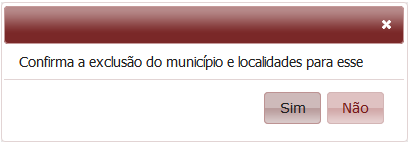
-
Para vincular contatos a um bem, você deve clicar em Contatos no menu lateral. Será exibida esta tela:
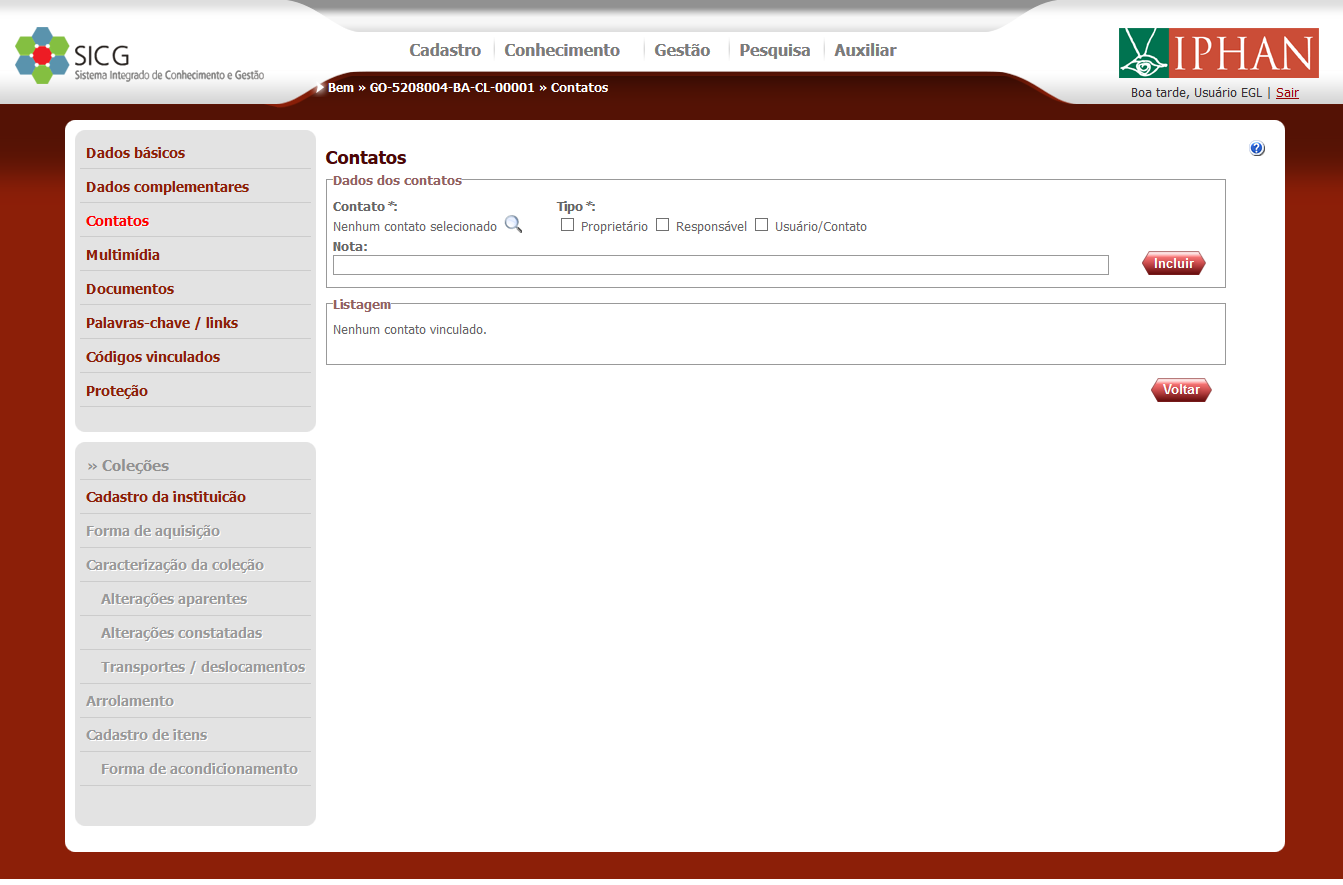
-
Abaixo estão relacionados os campos disponíveis:
Tabela 5.3. Tabela de campos contatos - vincular
Nome do campo Tipo Descrição Obrigatório Contato Seleção única Informa qual ou quais são as proprietários daquele bem Sim Tipo Seleção múltipla Campo que indica qual o tipo de contato do bem Sim Nota Texto Campo que permite inclusão de comentários e notas sobre o bem e o contato Não
-
Primeiramente é obrigatório que seja selecionado um Contato clicando em
. Será exibido um pop-up para pesquisa: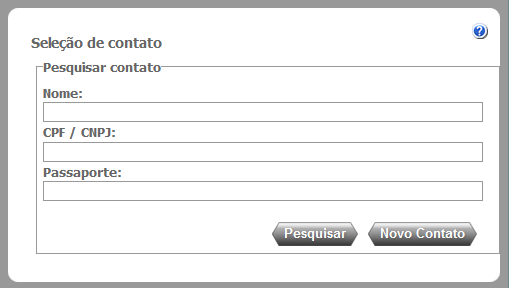
-
Para a pesquisa, pelo menos um dos campos é de preenchimento obrigatório para que seja feita a pesquisa. Sendo que caso o campo Nome seja o filtro para a pesquisa, este deverá ser preenchido com no mínimo 3 caracteres
Caso o campo CPF/CNPJ seja escolhido como filtro para a pesquisa, este deverá ser preenchido com no mínimo 11 números (para o caso de CPF) e no máximo 14 números (para o caso de CNPJ). Importante ressaltar que você poderá fazer a pesquisa por esse campo sem necessariamente inserir caracteres especiais, como “–“,“.”, “/”, já que o sistema desconsidera estes símbolos no momento da pesquisa.
-
Após devidamente preenchido os campos, clique no botão "Pesquisar" e selecione um dos resultados da pesquisa, clicando em
 .
. -
É obrigatório informar o tipo do Contato, entre as opções Proprietário (caso o contato seja proprietário do Bem), Responsável (caso o contato seja responsável pelo Bem) ou Usuário/Contato (caso o contato usufrua o bem).
-
Preencha o campo Nota, neste campo é feita a inclusão de comentários e notas sobre o bem e o contato.
-
Após preenchidos e selecionados devidamente os campos, clique no botão "Incluir" para vincular o contato selecionado.
-
Após incluir, o contato será exibido numa listagem de contatos vinculados.
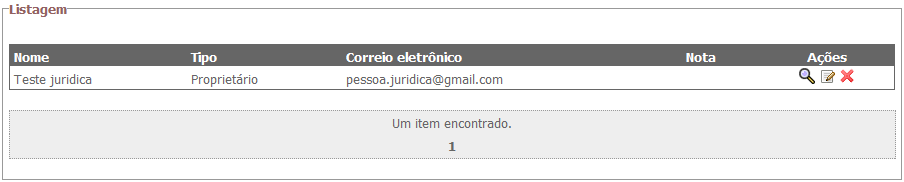
-
Para visualizar os dados de um contato, você deverá clicar no ícone
 na linha correspondente ao contato que deseja visualizar. Será exibido um pop-up detalhando os dados do contato: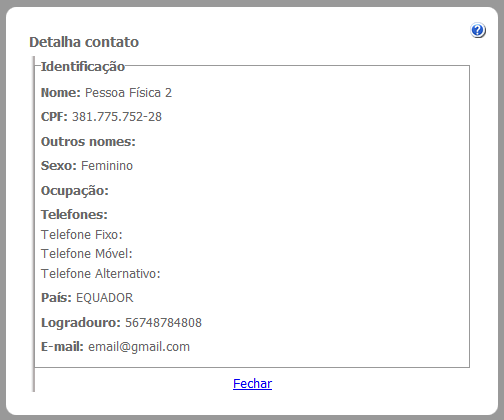
-
Para alterar os dados de um contato, você deverá clicar no ícone
 na linha correspondente ao contato que deseja alterar. Será exibido um pop-up, caso o contato seja do tipo pessoa física: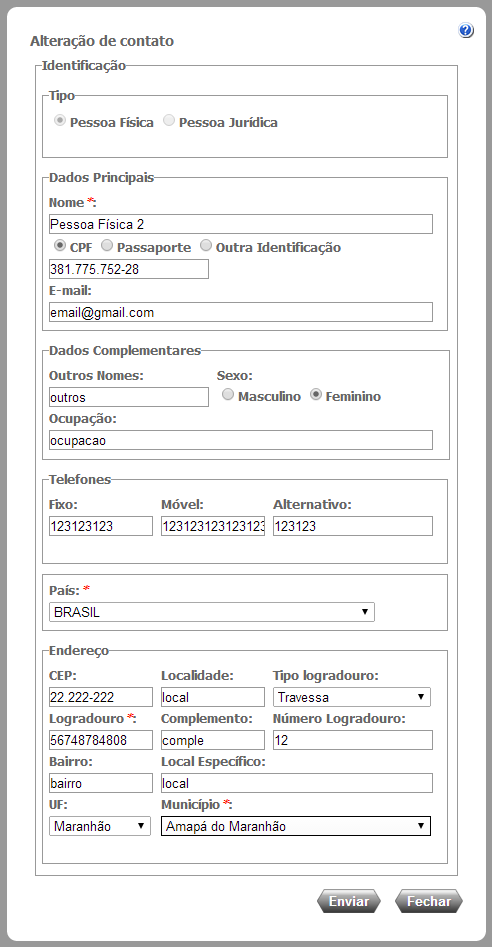
-
Abaixo estão relacionados os campos disponíveis:
Tabela 5.4. Tabela de campos contatos pessoa física - alterar
Nome do campo Tipo Descrição Obrigatório Tipo Seleção única Indica o tipo de pessoa, Física ou Jurídica Não editável na alteração Nome Texto Nome da pessoa Sim CPF Seleção única CPF do contato cadastrado Sim Passaporte Seleção única Número do passaporte, quando o contato e estrangeiro Sim Outra identificação Seleção única Identificação do contato quando o mesmo não possui CPF nem Passaporte Sim E-mail Texto Endereço eletrônico para correspondências do contato Não Outros nomes Texto Alcunhas, apelidos, pelos quais o contato seja conhecido em sua região Não Sexo Seleção única Gênero do contato, caso pessoa física Não Ocupação Texto Ocupação principal do contato Não Fixo Texto Telefone fixo do contato. Campo inclui DDI, DDD e o telefone Não Móvel Texto Telefone móvel do contato. Campo inclui DDI, DDD e o telefone Não Alternativo Texto Telefone alternativo do contato. Campo inclui DDI, DDD e o telefone Não País Seleção única Campo de relacionamento para indicar a qual natureza esta classificação pertence Sim CEP Inteiro Código de endereçamento postal do contato Não Tipo logradouro Seleção única Indica o tipo do logradouro (Ex.: Rua, Quadra) Não Logradouro Texto Logradouro do contato Sim Complemento Texto Complemento do endereço do contato Não Número logradouro Texto Número do logradouro do contato Não Bairro Texto Nome do bairro de localização do contato Não Local específico Texto Ponto de referência do logradouro Não UF Seleção única Unidade federal Não Município Seleção única Município Sim
-
Altere os campos que desejar e clique em "Enviar".
O tipo de contato (Pessoa física e Pessoa jurídica) não poderão ser alterados.
-
Para alterar os dados de um contato, você deverá clicar no ícone
na linha correspondente ao contato que deseja alterar. Será exibido um pop-up, caso o contato seja do tipo pessoa jurídica: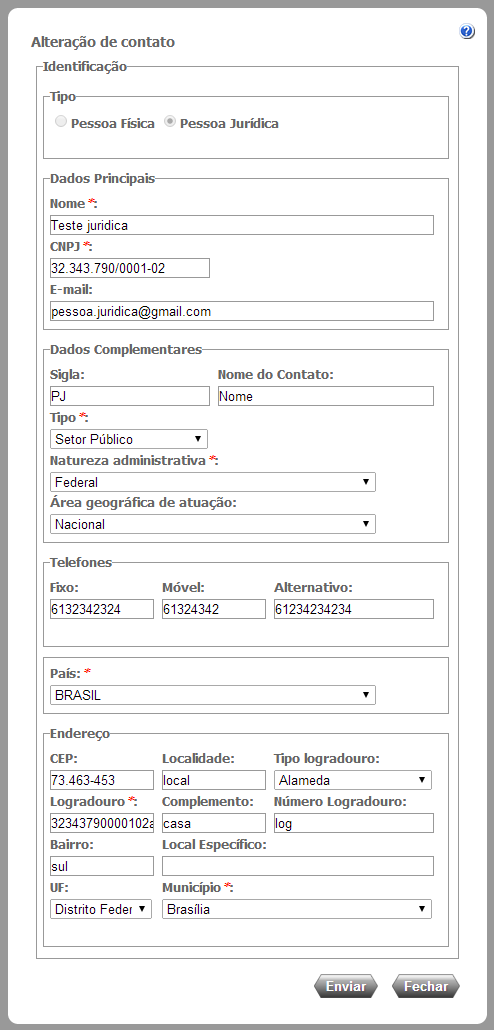
-
Abaixo estão relacionados os campos disponíveis:
Tabela 5.5. Tabela de campos contatos pessoa jurídica - alterar
Nome do campo Tipo Descrição Obrigatório Tipo Seleção única Indica o tipo de pessoa, Física ou Jurídica Não editável Nome Texto Nome da pessoa Sim CPF Seleção única CPF do contato cadastrado Sim Passaporte Seleção única Número do passaporte, quando o contato e estrangeiro Sim Outra identificação Seleção única Identificação do contato quando o mesmo não possui CPF nem Passaporte Sim E-mail Texto Endereço eletrônico para correspondências do contato Não Outros nomes Texto Alcunhas, apelidos, pelos quais o contato seja conhecido em sua região Não Sexo Seleção única Gênero do contato, caso pessoa física Não Ocupação Texto Ocupação principal do contato Não Fixo Texto Telefone fixo do contato. Campo inclui DDI, DDD e o telefone Não Móvel Texto Telefone móvel do contato. Campo inclui DDI, DDD e o telefone Não Alternativo Texto Telefone alternativo do contato. Campo inclui DDI, DDD e o telefone Não País Seleção única Campo de relacionamento para indicar a qual natureza esta classificação pertence Sim CEP Inteiro Código de endereçamento postal do contato Não Tipo logradouro Seleção única Indica o tipo do logradouro (Ex.: Rua, Quadra) Não Logradouro Texto Logradouro do contato Sim Complemento Texto Complemento do endereço do contato Não Número logradouro Texto Número do logradouro do contato Não Bairro Texto Nome do bairro de localização do contato Não Local específico Texto Ponto de referência do logradouro Não UF Seleção única Unidade federal Não Município Seleção única Município Sim
-
Altere os campos que desejar e clique em "Enviar".
O tipo de contato (Pessoa física e Pessoa jurídica) não poderão ser alterados.
-
Para desvincular um contato, você deverá clicar no ícone
na linha correspondente ao contato que se deseja desvincular. Será exibido um pop-up confirmando a desvinculação: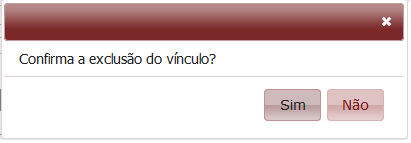
-
Clicando em
será exibido um pop-up para pesquisa e neste pop-up há o botão "Novo Contato": -
Surgirá este pop-up para que seja incluído o contato.
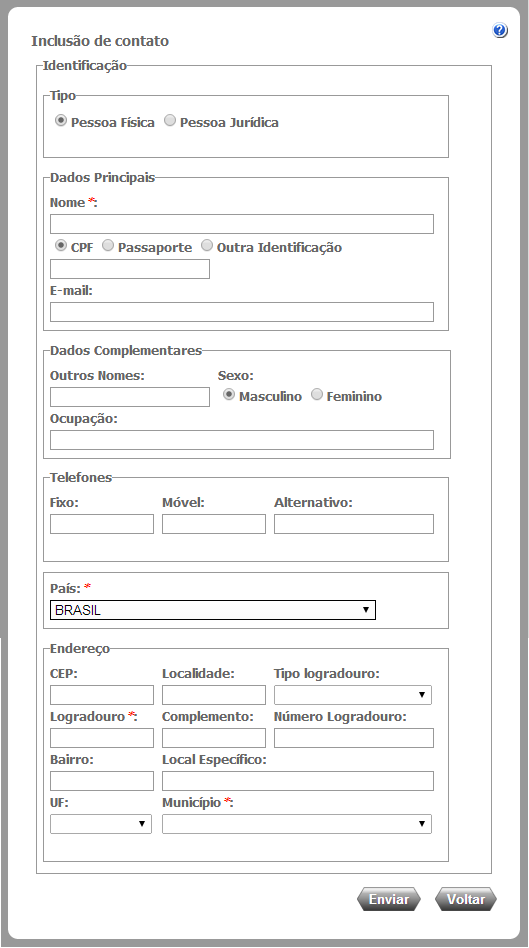
-
Você deverá escolher o tipo de contato que deseja cadastrar, selecionando "Pessoa Física.
-
Abaixo estão relacionados os campos disponíveis:
Tabela 5.6. Tabela de campos contatos pessoa física - incluir
Nome do campo Tipo Descrição Obrigatório Tipo Seleção única Indica o tipo de pessoa, Física ou Jurídica Não editável Nome Texto Nome da pessoa Sim CPF Seleção única CPF do contato cadastrado Sim Passaporte Seleção única Número do passaporte, quando o contato e estrangeiro Sim Outra identificação Seleção única Identificação do contato quando o mesmo não possui CPF nem Passaporte Sim E-mail Texto Endereço eletrônico para correspondências do contato Não Outros nomes Texto Alcunhas, apelidos, pelos quais o contato seja conhecido em sua região Não Sexo Seleção única Gênero do contato, caso pessoa física Não Ocupação Texto Ocupação principal do contato Não Fixo Texto Telefone fixo do contato. Campo inclui DDI, DDD e o telefone Não Móvel Texto Telefone móvel do contato. Campo inclui DDI, DDD e o telefone Não Alternativo Texto Telefone alternativo do contato. Campo inclui DDI, DDD e o telefone Não País Seleção única Campo de relacionamento para indicar a qual natureza esta classificação pertence Sim CEP Inteiro Código de endereçamento postal do contato Não Tipo logradouro Seleção única Indica o tipo do logradouro (Ex.: Rua, Quadra) Não Logradouro Texto Logradouro do contato Sim Complemento Texto Complemento do endereço do contato Não Número logradouro Texto Número do logradouro do contato Não Bairro Texto Nome do bairro de localização do contato Não Local específico Texto Ponto de referência do logradouro Não UF Seleção única Unidade federal Não Município Seleção única Município Sim
-
Preencha devidamente os campos e clique em "Enviar" para armazenar as informações ou em "Voltar" para retornar à tela anterior.
-
Clicando em
será exibido um pop-up para pesquisa e neste pop-up há o botão "Novo Contato": -
Surgirá este pop-up para que seja incluído o contato.
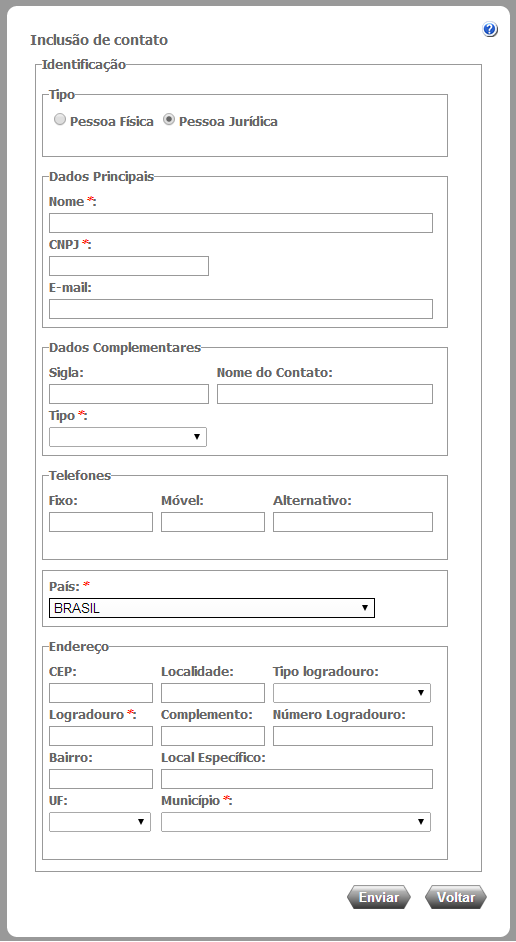
-
Abaixo estão relacionados os campos disponíveis:
Tabela 5.7. Tabela de campos contatos pessoa jurídica - incluir
Nome do campo Tipo Descrição Obrigatório Tipo Seleção única Indica o tipo de pessoa, Física ou Jurídica Sim Nome Texto Nome do contato Sim CNPJ Seleção única CNPJ do contato cadastrado Sim E-mail Texto Endereço eletrônico para correspondências do contato Não Sigla Texto Sigla da empresa, caso contato seja pessoa jurídica Não Nome do contato Texto Nome do contato dentro de uma pessoa jurídica Não Tipo Seleção única Descrição de tipo de setor público, privado ou misto Sim Natureza administrativa Seleção única Natureza do setor público Sim Área geográfica de atuação Seleção única Área geográfica de atuação do setor público Sim Especificar Texto Especificação para tipo de atuação no caso de Setor privado ou Terceiro setor Sim Fixo Texto Telefone fixo do contato. Campo inclui DDI, DDD e o telefone Não Móvel Texto Telefone móvel do contato. Campo inclui DDI, DDD e o telefone Não Alternativo Texto Telefone alternativo do contato. Campo inclui DDI, DDD e o telefone Não País Seleção única Indicar o país de residência do contato Sim CEP Inteiro Código de endereçamento postal do contato Não Tipo logradouro Seleção única Indica o tipo do logradouro (Ex.: Rua, Quadra) Não Logradouro Texto Logradouro do contato Sim Complemento Texto Complemento do endereço do contato Não Número logradouro Texto Número do logradouro do contato Não Bairro Texto Nome do bairro de localização do contato Não Local específico Texto Ponto de referência do logradouro Não UF Seleção única Unidade federal Não Município Seleção única Município Sim
-
Você deverá escolher o tipo de contato que deseja cadastrar, selecionando "Pessoa Jurídica".
-
Preencha devidamente os campos e clique em "Enviar" para armazenar as informações ou em "Voltar" para retornar à tela anterior.
-
Para vincular multimídias a um bem, você deve clicar em Multimídias no menu lateral. Será exibida esta tela:
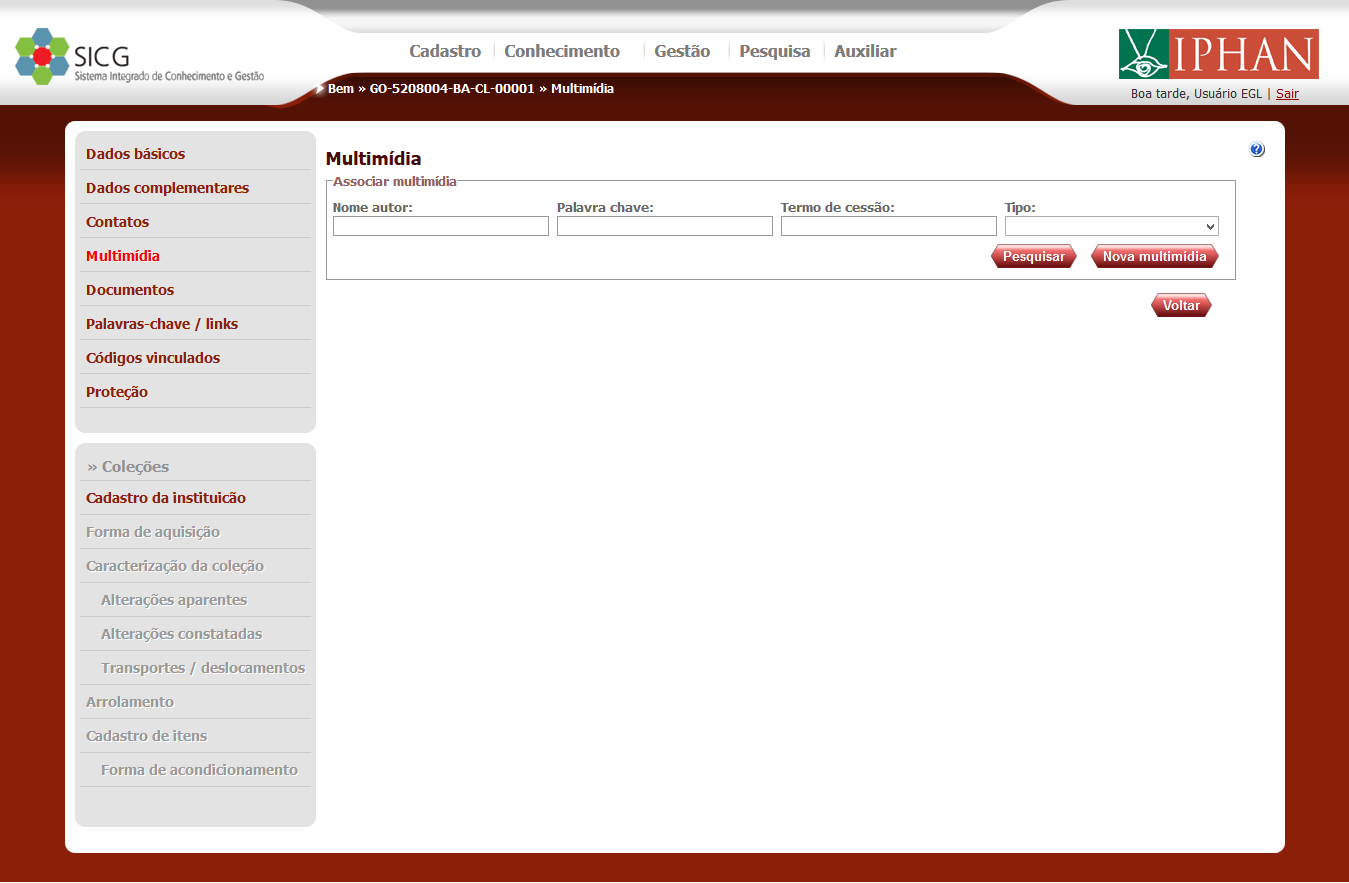
-
Para vincular uma ou mais multimídias ao bem, primeiramente deverá ser feita a pesquisa, onde a partir dela poderá ser feita a seleção das multimídias que se deseja vincular.
-
Para a pesquisa há os campos Nome do autor, Palavra-chave, Termo de cessão e Tipo. Sendo que o campo Nome do autor, Palavra-chave e Termo de cessão devem conter no mínimo 3 caracteres.
Preencha um ou mais campos e clique em "Pesquisar". O resultado será exibido de acordo com os dados informados:
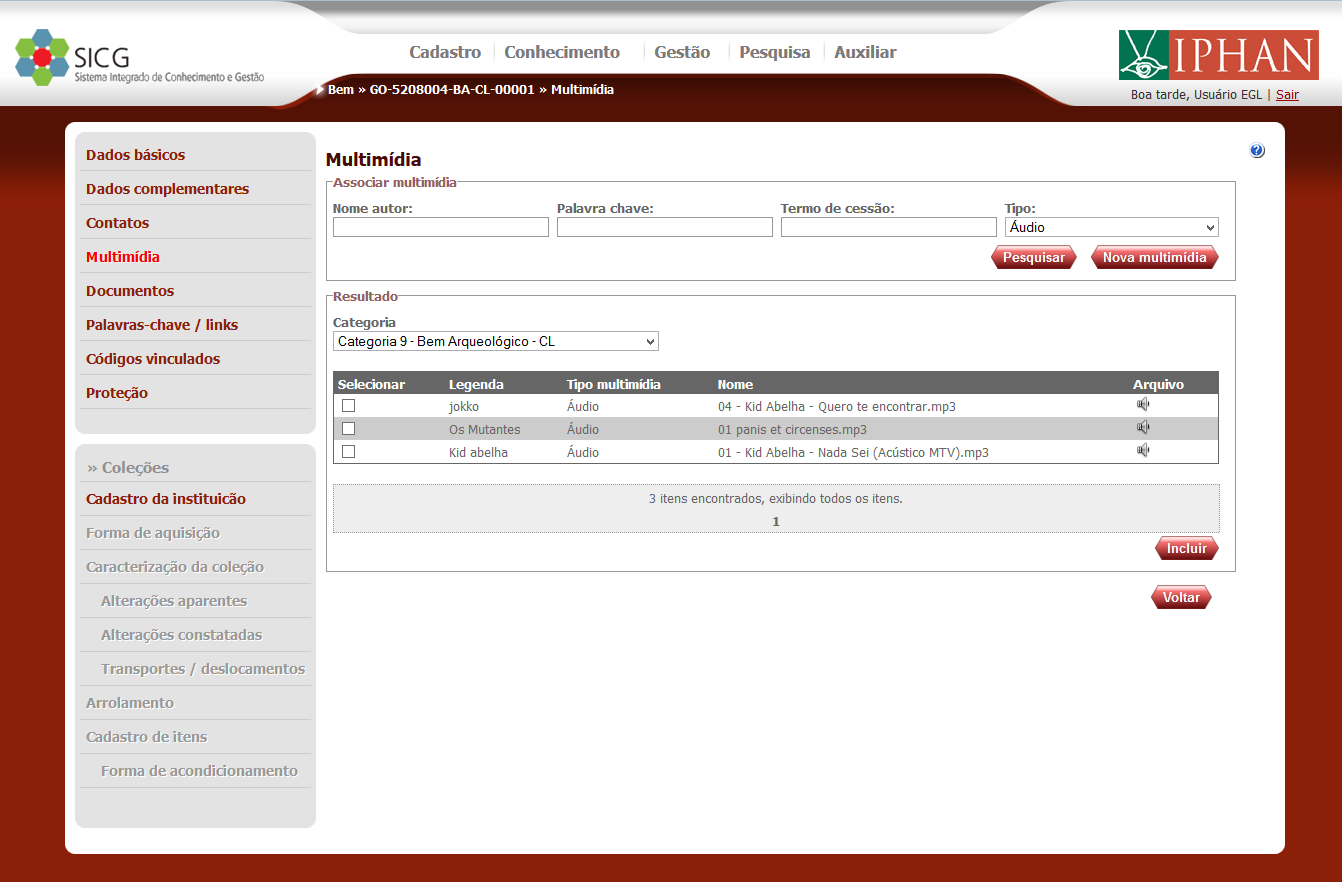
-
Abaixo estão relacionados os campos disponíveis:
Tabela 5.8. Tabela de campos multimídia - incluir
Nome do campo Tipo Descrição Obrigatório Nome autor Texto Nome do autor do arquivo Não Palavra-chave Texto Contém as palavras chaves de multimídia que serão usadas para buscas das multimídias Não Termo de cessão Texto Indica se a multimídia foi criada com um termo decessão pelo autor da multimídia Não Tipo Seleção única Indica qual o tipo da multimídia (Imagem, Som, Vídeo) Não
-
É possível realizar o download de multimídias do tipo áudio e vídeo.
No resultado da pesquisa, clique em
 para fazer o download de áudio ou em
  para fazer o download de vídeo.
Se o arquivo for imagem, ela poderá ser visualizada, basta clicar sobre ela.
-
Selecione uma ou mais multimídias, selecione a Categoria e clique em "Incluir".
-
Selecione uma ou mais multimídias resultantes da pesquisa e clique em
 .
.Observação : Para arquivos de imagem vinculados há a opção de tornar esta a imagem principal do bem:
-
Após vinculada, uma multimídia do tipo imagem pode ser marcada como "Imagem principal" do bem.

-
Caso já haja alguma multimídia vinculada ao bem e você queira desvinculá-la, clique em
na linha correspondente à multimídia que se deseja desvincular. E será exibido um po-up confirmando a desvinculação: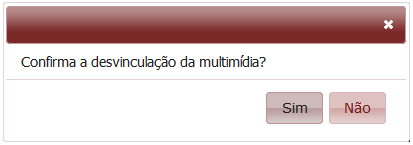
-
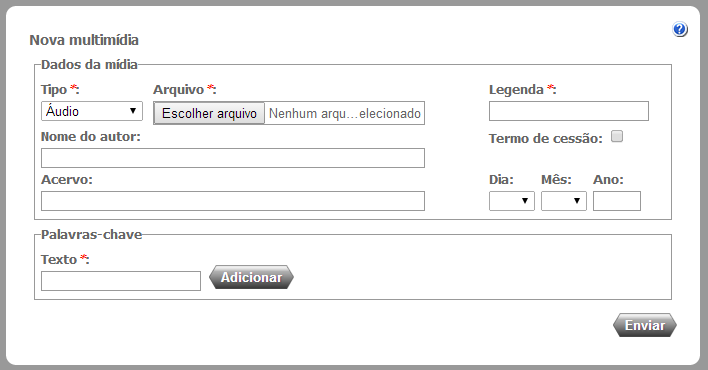
Na tela principal de vínculo de multimídia ao bem, acione o botão "Nova Multimídia". Será exibido um pop-up com os campos para inclusão:
-
Abaixo estão relacionados os campos disponíveis:
Tabela 5.9. Tabela de campos multimídia - incluir nova
Nome do campo Tipo Descrição Obrigatório Tipo Seleção única Tipo da multimídia (Áudio, Vídeo ou Imagem) Sim Legenda Texto Legenda da multimídia que aperecerá junto com a imagem Sim Nome do autor Texto Informação com o nome do autor Não Termo de cessão Seleção única Indica se a multimídia foi criada com um termo de cessão pelo autor da multimídia Não Acervo Texto Indica qual acervo ou coleção a multimídia faz parte Não Dia Seleção única Dia de criação do arquivo multimídia Não Mês Seleção única Mês de criação do arquivo multimídia Não Ano Inteiro Ano de criação do arquivo multimídia Não Texto Texto Texto da palavra-chave relacionada à multimídia Sim
-
Você deverá preencher os campos Legenda, Nome do autor, Acervo, Dia, Mês, Ano.
Deverá indicar se há Termo de cessão e indicar o Tipo do arquivo que será feito o upload.
-
Faça o upload do arquivo. É importante lembrar que só serão aceitos arquivos dos seguintes tipos:
Tabela 5.10. Tipo de arquivos aceitos
Áudio MP3, WMA, AAC, OGG, AC3, WAV Vídeo MPEG4, AVI, MPG, FLV, WMV, MOV, MPEG, RMVB,MKV Imagem BMP, GIF, JPEG, PNG, JPG, JPE, JFIF, TIFF, TIF, DIB
-
É obrigatório incluir ao menos uma Palavra-chave para a multimídia que está sendo cadastrada. Para tanto, preencha o campo Texto e clique no botão "Adicionar".
-
Clique em "Enviar" para armazenar as informações ou em "Voltar" para retornar à tela anterior.
-
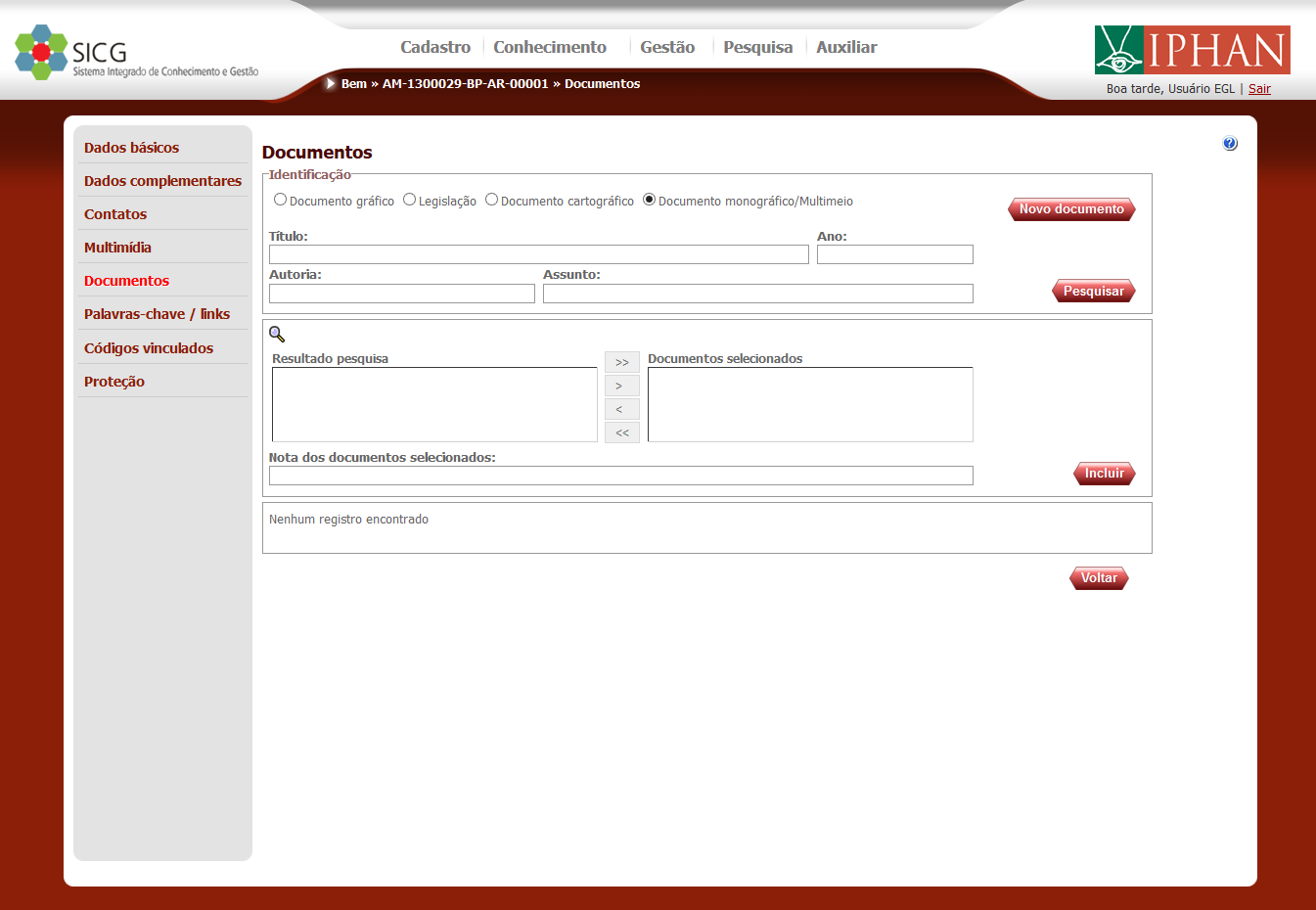
Quando você quiser vincular um ou mais Documentos a um bem, você deve clicar em Documentos no menu lateral. E você será encaminhado a uma tela como esta:
-
Para fazer a pesquisa de um documento , você deverá selecionar o tipo de documento que você deseja pesquisar. Os campos para pesquisa são os destacados:

-
Pelo menos um dos campos deve ser preenchido para a pesquisa. Sendo que os campos Título, Autoria, Assunto se preenchidos deverão conter pelo menos três caracteres. O campo Ano se preenchido deve conter quatro números.
-
Após preenchidos devidamente os campos, clique no botão "Pesquisar".
-
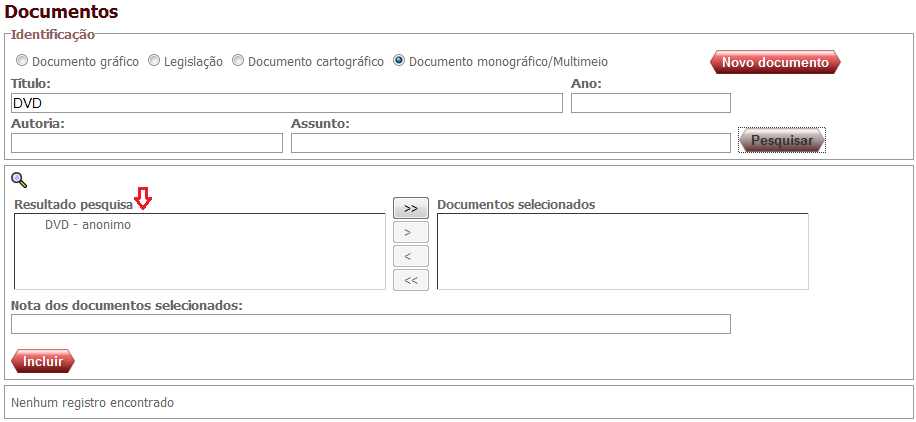
O sistema retornará o(s) resultado(s) de acordo com os dados que você forneceu para a pesquisa:
-
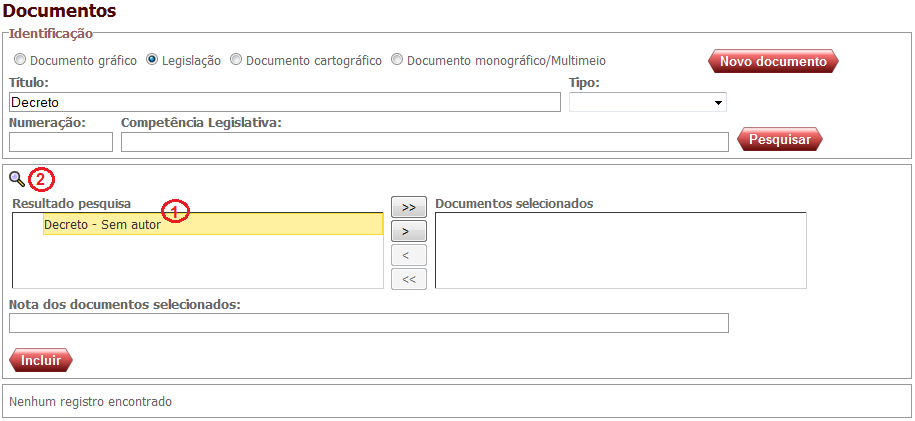
Para detalhar determinado documento resultante da pesquisa feita, você deverá clicar sobre o resultado da pesquisa e logo em seguida no ícone
.
-
Será exibido um pop-up com as informações do respectivo documento selecionado.

-
Para vincular determinado Documento resultante da pesquisa feita, primeiramente você deverá selecionar o Documento que deseja vincular.
-
Para isto clique sobre o resultado da pesquisa e logo em
 seguida em para transferir para a lista de selecionados apenas o que foi selecionado.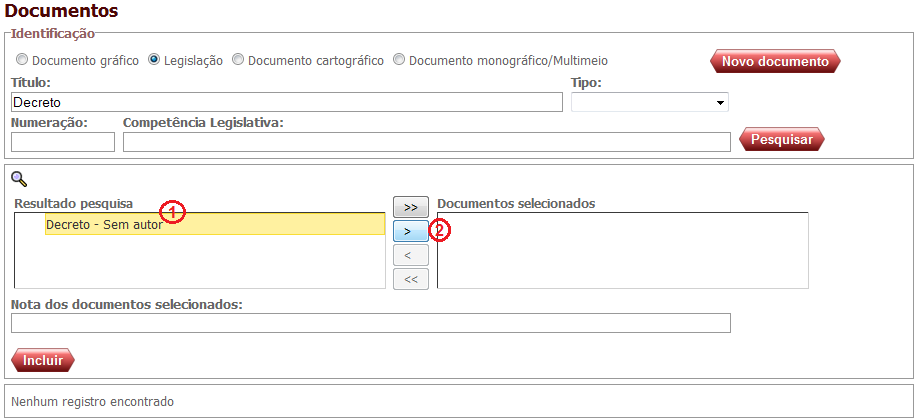
------------------------------------------------------------------------------------------------
-
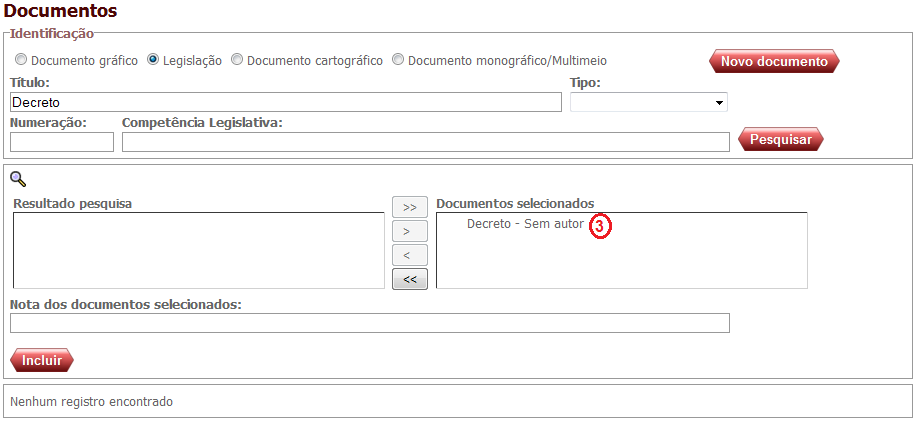
Você tem a opção de clicar em
 para transferir todo o resultado da pesquisa para a lista de selecionados.
------------------------------------------------------------------------------------------------

Observação : Caso queira retirar apenas um documento da lista de selecionados, clique sobre o documento e logo em seguida em
 .
.
------------------------------------------------------------------------------------------------
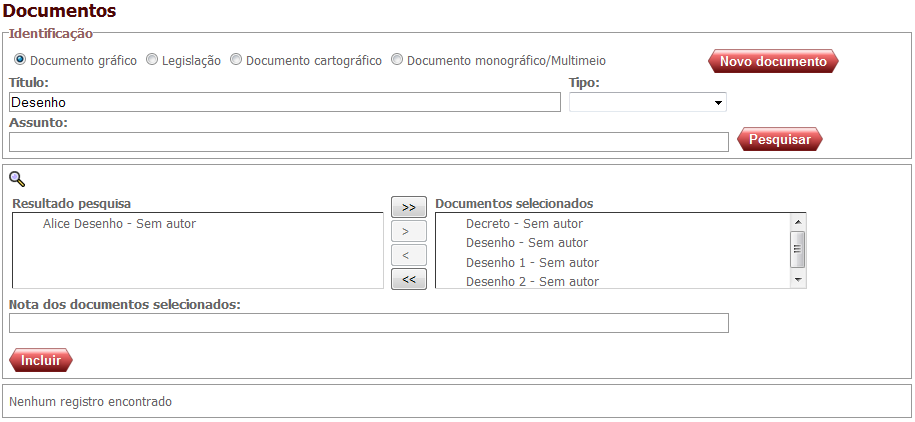
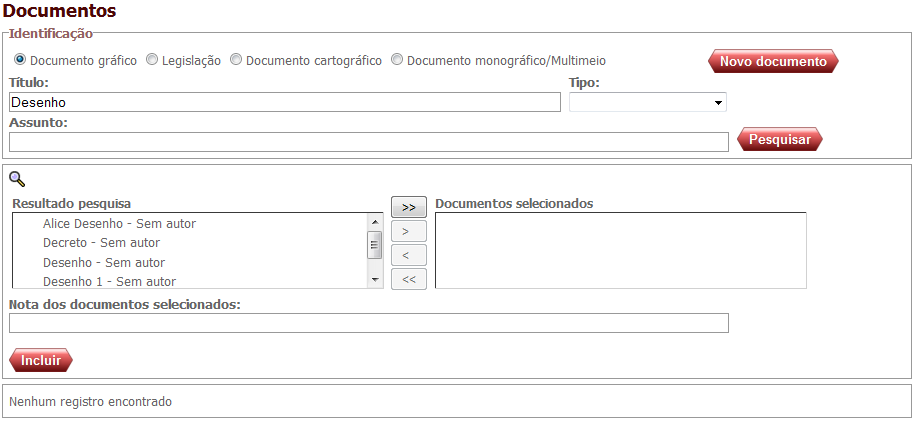
Observação : Caso queira retirar todos os documentos da lista de selecionados, clique em
 .
.
-
Para vincular determinado Documento resultante da pesquisa feita, primeiramente você deverá selecionar o documento que deseja vincular.
-
Preencha o campo Nota, caso queira inserir alguma anotação para o respectivo documento.
-
Clique no botão "Incluir". O documento será vinculado ao bem e será inserido em uma listagem.
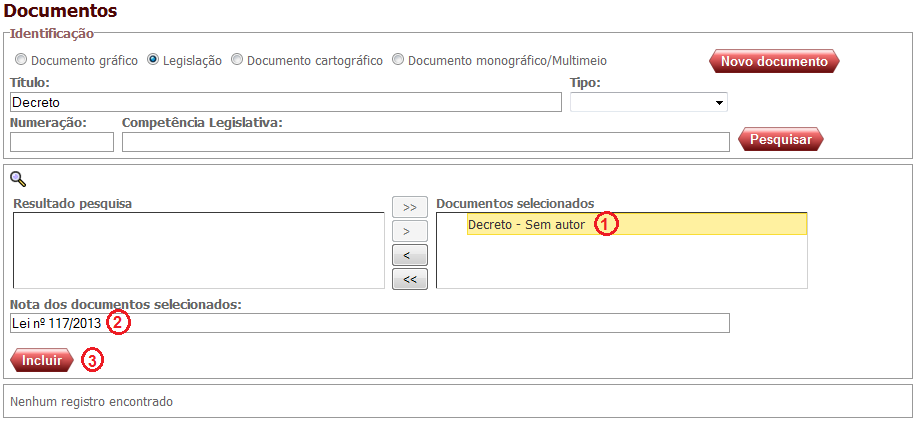
Importante: Quando houver vários Documentos na lista de Documentos selecionados, a Nota inserida fará parte de todos os documentos que foram selecionados.
-
Caso queira desvincular determinado documento do bem, você deverá clicar em
na linha correspondente ao documento que deseja desvincular. Será exibido um pop-up confirmando a desvinculação:
-
Caso você queira detalhar o detalhamento de um documento que esteja na listagem de documentos vinculado ao bem, você deverá clicar em
na linha correspondente ao documento que deseja visualizar. Será exibido um pop-up com os dados do documento vinculado.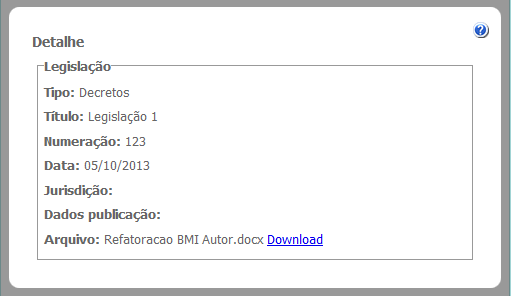
-
Caso queira alterar determinado documento vinculado ao bem, você deverá clicar em
na linha correspondente ao documento que deseja alterar. E será exibido pop-up com os campos já preenchidos com os dados do documento vinculado.
-
Abaixo estão relacionados os campos disponíveis:
Tabela 5.11. Tabela de campos documento gráfico - alterar
Nome do campo Tipo Descrição Obrigatório Tipo Seleção única Tipo de material gráfico (quadros, gravuras, fotografias, etc.) Sim Título Texto Título do elemento referido Sim Localização Texto Local de publicação Não Responsabilidade Texto Pessoa de guarda ou autoria Não Edição Texto Informação sobre editoria do material gráfico referenciado Não Publicação Texto Informa os dados da publicação que contém o elemento referido Não Série Texto Série de publicação do elemento referenciado (gravuras do nordeste, cartazes da semana de arte moderna,etc) Não Descrição física Texto Descrição das propriedades físicas do material gráfico referenciado (óleo sobre tela, poster em couche 200mg/m2). Não Assunto Texto Descrição do assunto abordado no elemento referido Sim
-
Após alterar devidamente os campos, clique em "Enviar" .
-
Caso queira alterar determinado documento vinculado ao bem, você deverá clicar em
na linha correspondente ao documento que deseja alterar. E será exibido pop-up com os campos já preenchidos com os dados do documento vinculado.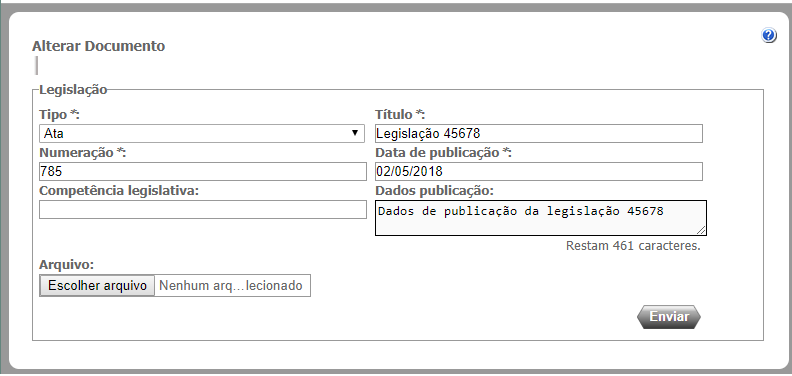
-
Abaixo estão relacionados os campos disponíveis:
Tabela 5.12. Tabela de campos documento legislação - alterar
Nome do campo Tipo Descrição Obrigatório Tipo Seleção única Tipo de legislação (lei, decreto, portarias, instrucões normativas, etc) Sim Título Texto Título do elemento referido Sim Numeração Inteiro Numeração oficial Sim Data de publicação Data Data de publicação do material referido Sim Competência legislativa Texto Competência legislativa do material referenciado Não Dados publicação Texto Informa os dados da publicação que contém o elemento referido Não
-
Após alterar devidamente os campos, clique em "Enviar" .
-
Caso queira alterar determinado documento vinculado ao bem, você deverá clicar em
na linha correspondente ao documento que deseja alterar. E será exibido pop-up com os campos já preenchidos com os dados do documento vinculado.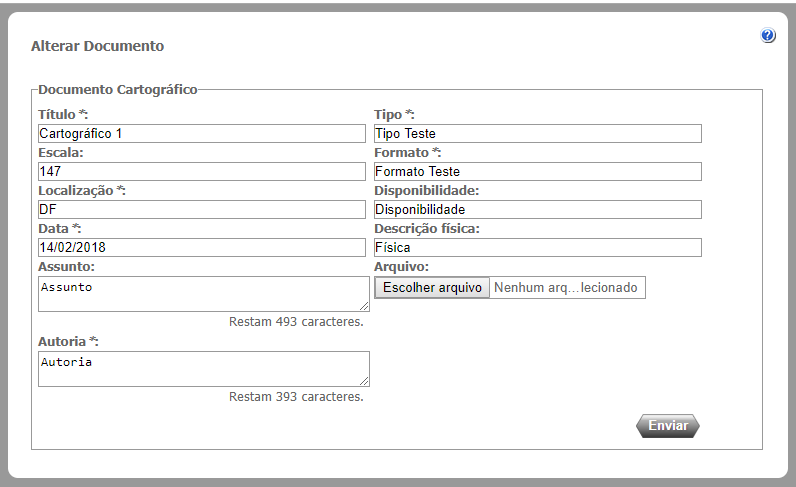
-
Abaixo estão relacionados os campos disponíveis:
Tabela 5.13. Tabela de campos documento cartográfico - alterar
Nome do campo Tipo Descrição Obrigatório Tipo Tipo Tipo do documento cartográfico Sim Título Texto Título do elemento referido Sim Escala Inteiro Escala utilizada no elemento referenciado Não Formato Data Formato utilizado no elemento referenciado Sim Localização Texto Localização do material publicado Sim Disponibilidade Texto Indica disponibilidade do documento ou arquivo para acesso de pesquisas ou carga via internet Não Data Texto Data de publicação Sim Descrição física Texto Descrição das propriedades físicas do material cartográfico referenciado (óleo sobre tela, poster em couche 200mg/m2). Sim Assunto Texto Descrição do assunto abordado no elemento referido Não Autoria Texto Informações sobre os autores do elemento referenciado Não
-
Após alterar devidamente os campos, clique em "Enviar" .
-
Caso queira alterar determinado documento vinculado ao bem, você deverá clicar em
na linha correspondente ao documento que deseja alterar. E será exibido pop-up com os campos já preenchidos com os dados do documento vinculado.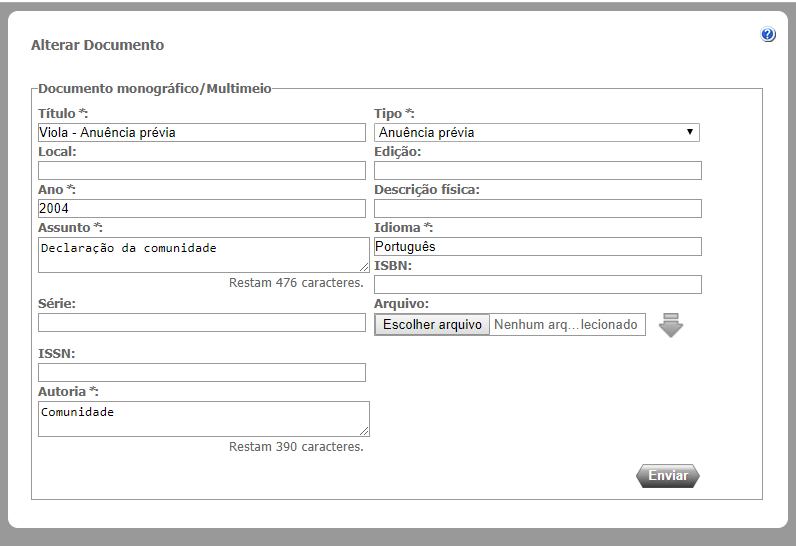
-
Abaixo estão relacionados os campos disponíveis:
Tabela 5.14. Tabela de campos documento monográfico/multimeio - alterar
Nome do campo Tipo Descrição Obrigatório Tipo Texto Tipo de documento monográfico / multimeio Sim Título Texto Título do elemento referido Sim Local Texto Localização do material publicado Não Ano Inteiro Ano de publicação do material Sim Descrição física Texto Descrição das propriedades físicas do material referenciado (óleo sobre tela, poster em couche 200mg/m2) Sim Assunto Texto Descrição do assunto abordado no elemento referido Não Idioma Texto Idioma utilizado no elemento referido Sim Série Texto Série de publicação do elemento referenciado (gravuras do nordeste, cartazes da semana de arte moderna, etc) Não ISBN Inteiro Número padrão internacional de livro Sim ISSN Inteiro Número internacional normalizado para publicações seriadas Não Autoria Texto Informações sobre os autores do elemento referenciado Não
-
Após alterar devidamente os campos, clique em "Enviar" .
-
Para cadastrar um novo documento, clique no botão "Novo documento".
-
No pop-up exibido, você deverá escolher o tipo de documento que deseja cadastrar, selecionando "Documento gráfico".

-
Abaixo estão relacionados os campos disponíveis:
Tabela 5.15. Tabela de campos documento gráfico - novo
Nome do campo Tipo Descrição Obrigatório Tipo Seleção única Tipo de material gráfico (quadros, gravuras, fotografias, etc.) Sim Título Texto Título do elemento referido Sim Localização Texto Local de publicação Não Responsabilidade Texto Pessoa de guarda ou autoria Não Edição Texto Informação sobre editoria do material gráfico referenciado Não Publicação Texto Informa os dados da publicação que contém o elemento referido Não Série Texto Série de publicação do elemento referenciado (gravuras do nordeste, cartazes da semana de arte moderna,etc) Não Descrição física Texto Descrição das propriedades físicas do material gráfico referenciado (óleo sobre tela, poster em couche 200mg/m2). Não Assunto Texto Descrição do assunto abordado no elemento referido Sim
-
Preencha os campos devidamente, respeitando a obrigatoriedade.
-
Após preencher os campos, faça o upload do arquivo. Só serão aceitos arquivos dos seguintes tipos: .docx, .pdf, .xls e .png.
-
Clique em "Enviar" para armazenar as informações ou em "Voltar" para retornar à tela anterior.
-
Para cadastrar um novo documento, clique no botão "Novo documento".
-
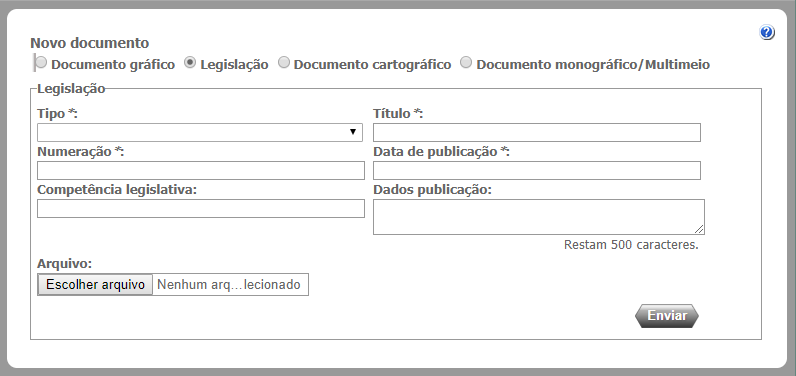
No pop-up exibido, você deverá escolher o tipo de documento que deseja cadastrar, selecionando "Legislação".
-
Abaixo estão relacionados os campos disponíveis:
Tabela 5.16. Tabela de campos documento legislação - novo
Nome do campo Tipo Descrição Obrigatório Tipo Seleção única Tipo de legislação (lei, decreto, portarias, instruções normativas, etc) Sim Título Texto Título do elemento referido Sim Numeração Inteiro Numeração oficial Sim Data de publicação Data Data de publicação do material referido Sim Competência legislativa Texto Competência legislativa do material referenciado Não Dados publicação Texto Informa os dados da publicação que contém o elemento referido Não
-
Preencha os campos devidamente, respeitando a obrigatoriedade.
-
Após preencher os campos, faça o upload do arquivo. Só serão aceitos arquivos dos seguintes tipos: .docx, .pdf, .xls e .png.
-
Clique em "Enviar" para armazenar as informações ou em "Voltar" para retornar à tela anterior.
-
Para cadastrar um novo documento, clique no botão "Novo documento".
-
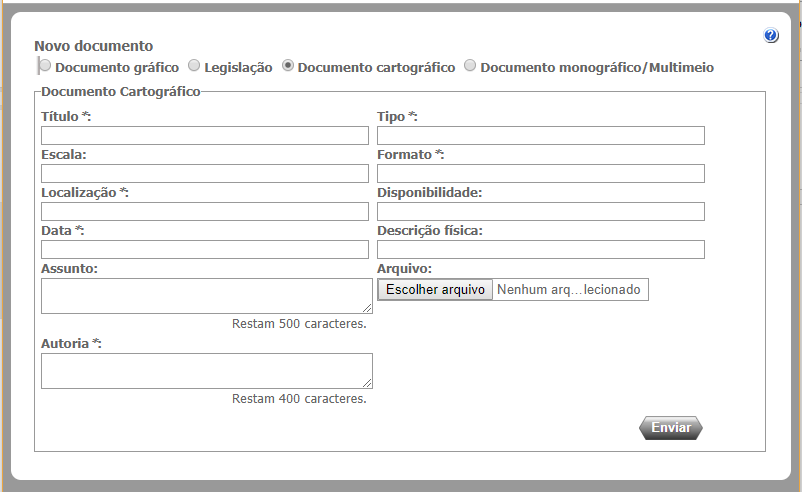
No pop-up exibido, você deverá escolher o tipo de documento que deseja cadastrar, selecionando "Documento cartográfico".
-
Abaixo estão relacionados os campos disponíveis:
Tabela 5.17. Tabela de campos documento cartográfico - novo
Nome do campo Tipo Descrição Obrigatório Tipo Tipo Tipo do documento cartográfico Sim Título Texto Título do elemento referido Sim Escala Inteiro Escala utilizada no elemento referenciado Não Formato Data Formato utilizado no elemento referenciado Sim Localização Texto Localização do material publicado Sim Disponibilidade Texto Indica disponibilidade do documento ou arquivo para acesso de pesquisas ou carga via internet Não Data Texto Data de publicação Sim Descrição física Texto Descrição das propriedades físicas do material cartográfico referenciado (óleo sobre tela, poster em couche 200mg/m2). Sim Assunto Texto Descrição do assunto abordado no elemento referido Não Autoria Texto Informações sobre os autores do elemento referenciado Não
-
Preencha os campos devidamente, respeitando a obrigatoriedade.
-
Após preencher os campos, faça o upload do arquivo. Só serão aceitos arquivos dos seguintes tipos: .docx, .pdf, .xls e .png.
-
Clique em "Enviar" para armazenar as informações ou em "Voltar" para retornar à tela anterior.
-
Para cadastrar um novo documento, clique no botão "Novo documento".
-
No pop-up exibido, você deverá escolher o tipo de documento que deseja cadastrar, selecionando "Documento monográfico/Multimeio".

-
Abaixo estão relacionados os campos disponíveis:
Tabela 5.18. Tabela de campos documento monográfico/multimeio - novo
Nome do campo Tipo Descrição Obrigatório Tipo Texto Tipo de documento monográfico / multimeio Sim Título Texto Título do elemento referido Sim Local Texto Localização do material publicado Não Ano Inteiro Ano de publicação do material Sim Descrição física Texto Descrição das propriedades físicas do material referenciado (óleo sobre tela, poster em couche 200mg/m2) Sim Assunto Texto Descrição do assunto abordado no elemento referido Não Idioma Texto Idioma utilizado no elemento referido Sim Série Texto Série de publicação do elemento referenciado (gravuras do nordeste, cartazes da semana de arte moderna, etc) Não ISBN Inteiro Número padrão internacional de livro Sim ISSN Inteiro Número internacional normalizado para publicações seriadas Não Autoria Texto Informações sobre os autores do elemento referenciado Não
-
Preencha os campos devidamente, respeitando a obrigatoriedade.
-
Após preencher os campos, faça o upload do arquivo. Só serão aceitos arquivos dos seguintes tipos: .docx, .pdf, .xls e .png.
-
Clique em "Enviar" para armazenar as informações ou em "Voltar" para retornar à tela anterior.
-
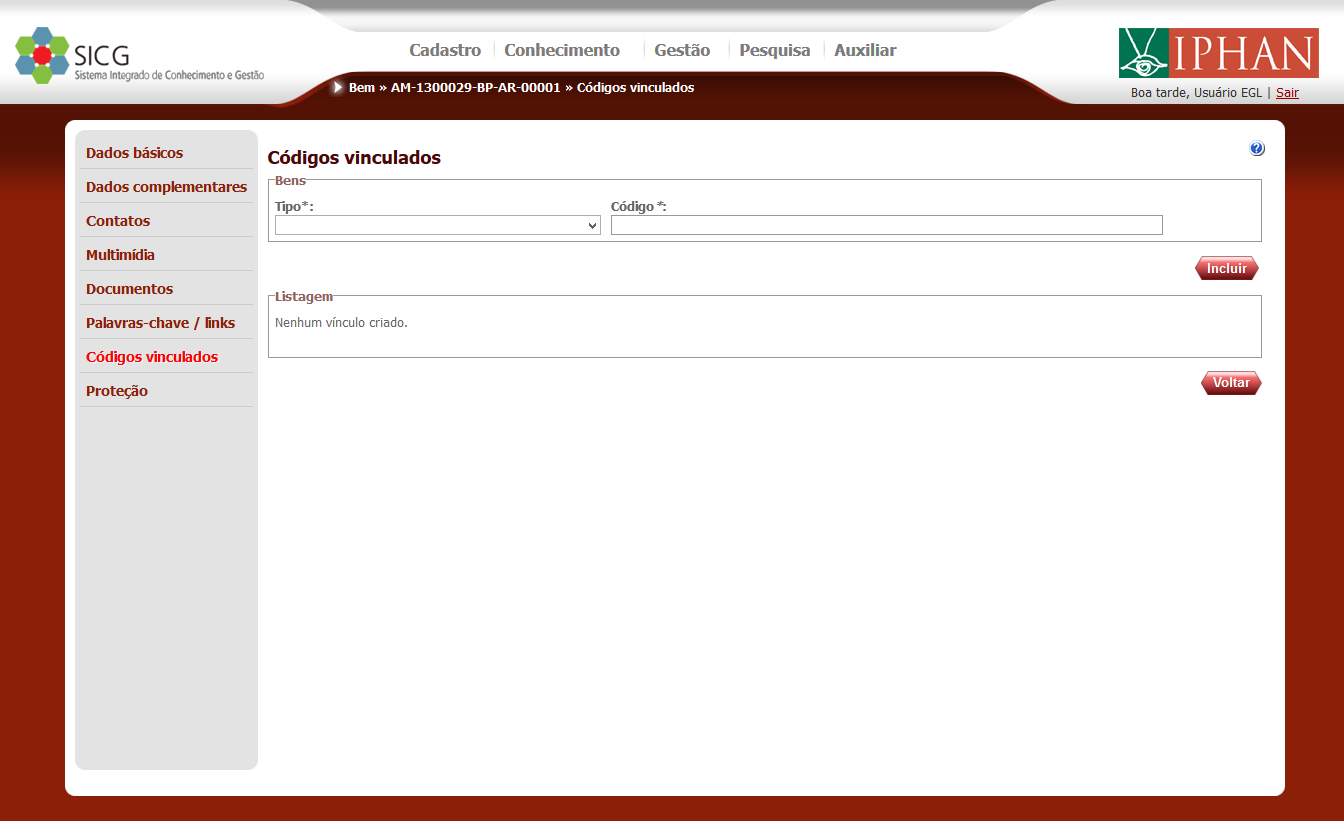
Caso você queira vincular um Código ao bem, clique em Códigos vinculados no menu lateral e você será encaminhado a uma tela como esta:
-
Abaixo estão relacionados os campos disponíveis:
Tabela 5.19. Tabela de campos códigos vinculados - novo
Nome do campo Tipo Descrição Obrigatório Tipo Seleção única Descrição da entidade externa. Sim Código Texto Valor do código vinculado a entidade externa ao Iphan Sim
-
É obrigatório preencher os campos Tipo e Código. Preencha-os e clique em "Incluir".
Observação: Não é possível incluir dois códigos do mesmo Tipo.
Não é possível alterar um código já vinculado ao bem, caso precise alterar algo, você deverá excluir a o código, fazer as devidas alterações e incluí-lo novamente
-
Caso queira excluir um código vinculada ao bem, clique no ícone
na linha correspondente ao código que deseja excluir.
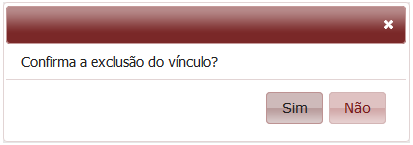
E será exibido um pop-up confirmando o desvinculo:
Para cadastrar as palavras-chave clique em Palavras-chave que está localizado no menu lateral e surgirá esta tela:

-
Abaixo estão relacionados os campos disponíveis:
Tabela 5.20. Tabela de campos vincular palavra-chave/links - novo
Nome do campo Tipo Descrição Obrigatório Links Texto Facilita a pesquisa das diretrizes e normas de preservação para os bens culturais. Não Palavras-chave Texto Facilita a pesquisa das diretrizes e normas de preservação para os bens culturais. Não
-
Para inserir os links preencha o campo Links com no mínimo 3 caracteres e logo em seguida clique no botão "Incluir".
Caso queira excluir um link que foi incluído clique em
ao lado do link que se deseja excluir. -
Para inserir as palavras-chave preencha o campo Palavras-chave com no mínimo 3 caracteres e logo em seguida clique em "Incluir".
Conforme for preenchendo os caracteres no campo será apresentado uma lista com as palavras chaves cadastras no sistema que começam com os caracteres informados.
Caso a palavra chave não seja apresentada na lista, será permitido incluí-la
Caso queira excluir uma palavra-chave que tenha sido incluída clique em
ao lado da palavra-chave que se deseja excluir. -
Para armazenar os dados inseridos, clique em "Salvar" após ter preenchido devidamente os campos.
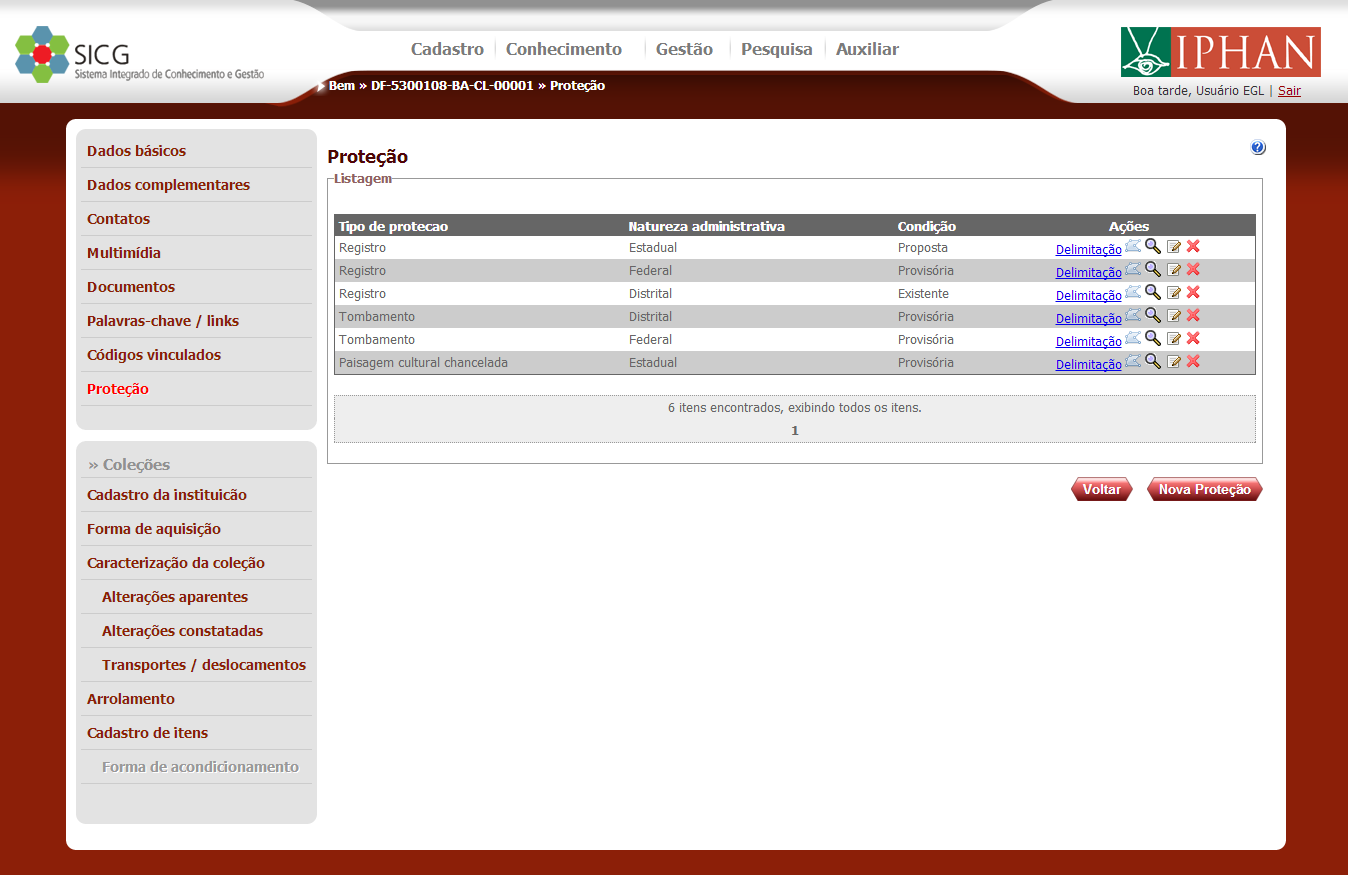
Para incluir, visualizar e alterar uma proteção de um bem, clique em Proteção no menu lateral. Você será encaminhado a uma tela com a listagem de todas as proteções cadastradas, como a exibida abaixo:
Para incluir uma proteção clique no botão "Nova Proteção" e será exibida uma tela como esta:

-
Primeiramente, é obrigatório o preenchimento do Tipo de Proteção, Natureza Administrativa e Condição. Os campos exibidos para preenchimento dependerão da seleção feita nos campos Tipo de proteção e Natureza administrativa.
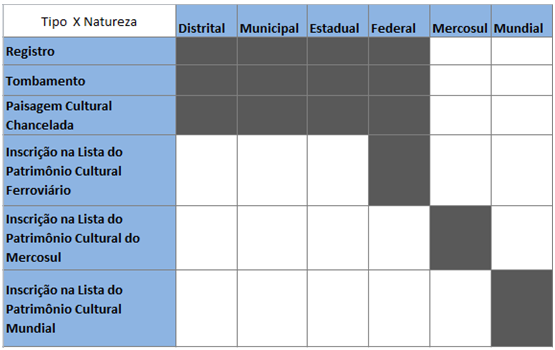
Abaixo temos uma tabela indicando quais as naturezas administrativas possíveis, dependendo do tipo da proteção:
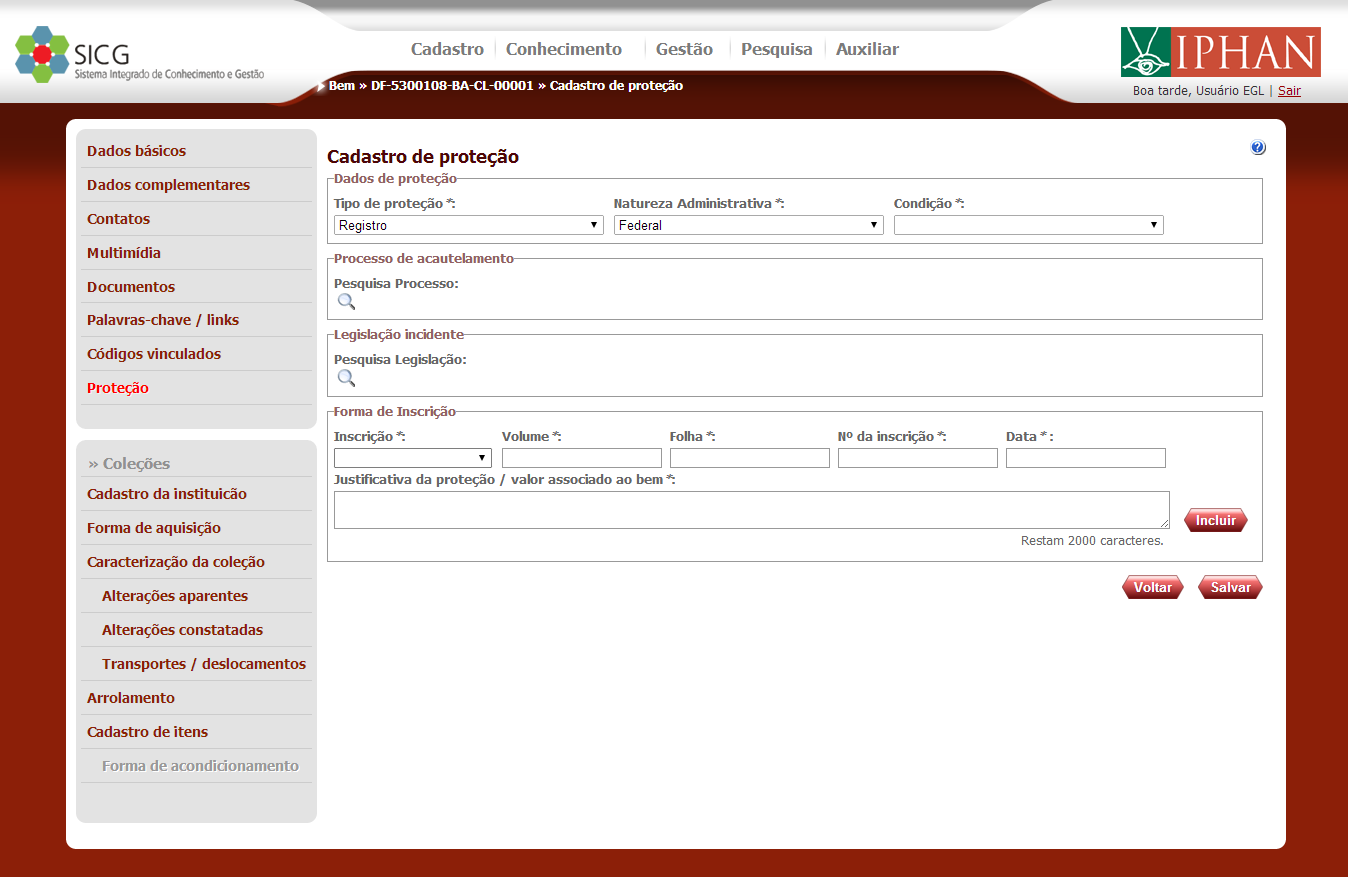
Se você selecionar Tipo de proteção "Registro" ou "Tombamento" e Natureza administrativa "Federal", os campos para cadastro serão exibidos como na imagem abaixo:
-
Abaixo estão relacionados os campos disponíveis:
Tabela 5.21. Tabela de campos nova proteção
Nome do campo Tipo Descrição Obrigatório Tipo de proteção Seleção única Indica o tipo de proteção Sim Natureza administrativa Seleção única Natureza administrativa da proteção Sim Condição Seleção única Descrição da condição da proteção Sim Inscrição Seleção única Dados da forma de inscrição e a proteção do bem indicando as páginas, inscrição e data do livro referente à proteção do bem. Sim Volume Texto Volume do livro do IPHAN Sim Folha Texto Referência da(s) folha(s) do livro de proteção utilizado para a proteção do bem Sim Nº da inscrição Texto Número ou código da inscrição da proteção do bem em determinado livro Sim Data Data Data de inscrição da proteção do bem no livro Sim Justificativa da proteção / valor associado ao bem Texto Campo de justificativa da forma de inscrição Sim
-
Para selecionar o processo clique em
 e um pop-up aparecerá, nele estarão os campos que deverão ser preenchidos para que seja feita a pesquisa do processo.
 Pesquise pelo processo desejado e selecione-o. Caso queira incluir um outro processo, clique em "Novo", preencha os campos disponíveis e clique em "Salvar".
-
Para selecionar a legislação clique em
e um pop-up aparecerá, nele estarão os campos que deverão ser preenchidos para que seja feita a pesquisa da legislação.Pesquise pela legislação desejado e selecione-a. Caso queira incluir um outra legislação, clique em "Novo", preencha os campos disponíveis e clique em "Salvar".
-
Selecione a Inscrição, preencha o Volume, Folha, Nº da inscrição, a Data e o campo Justificativa da proteção / valor associado ao bem. Depois disto, clique em "Incluir".
-
Após preencher devidamente os campos, clique em "Salvar" e os dados da proteção serão armazenados.
Se você selecionar Tipo de proteção "Registro" ou "Tombamento" e Natureza administrativa "Distrital", "Municipal" ou "Estadual" os campos para cadastro serão exibidos como na imagem abaixo:
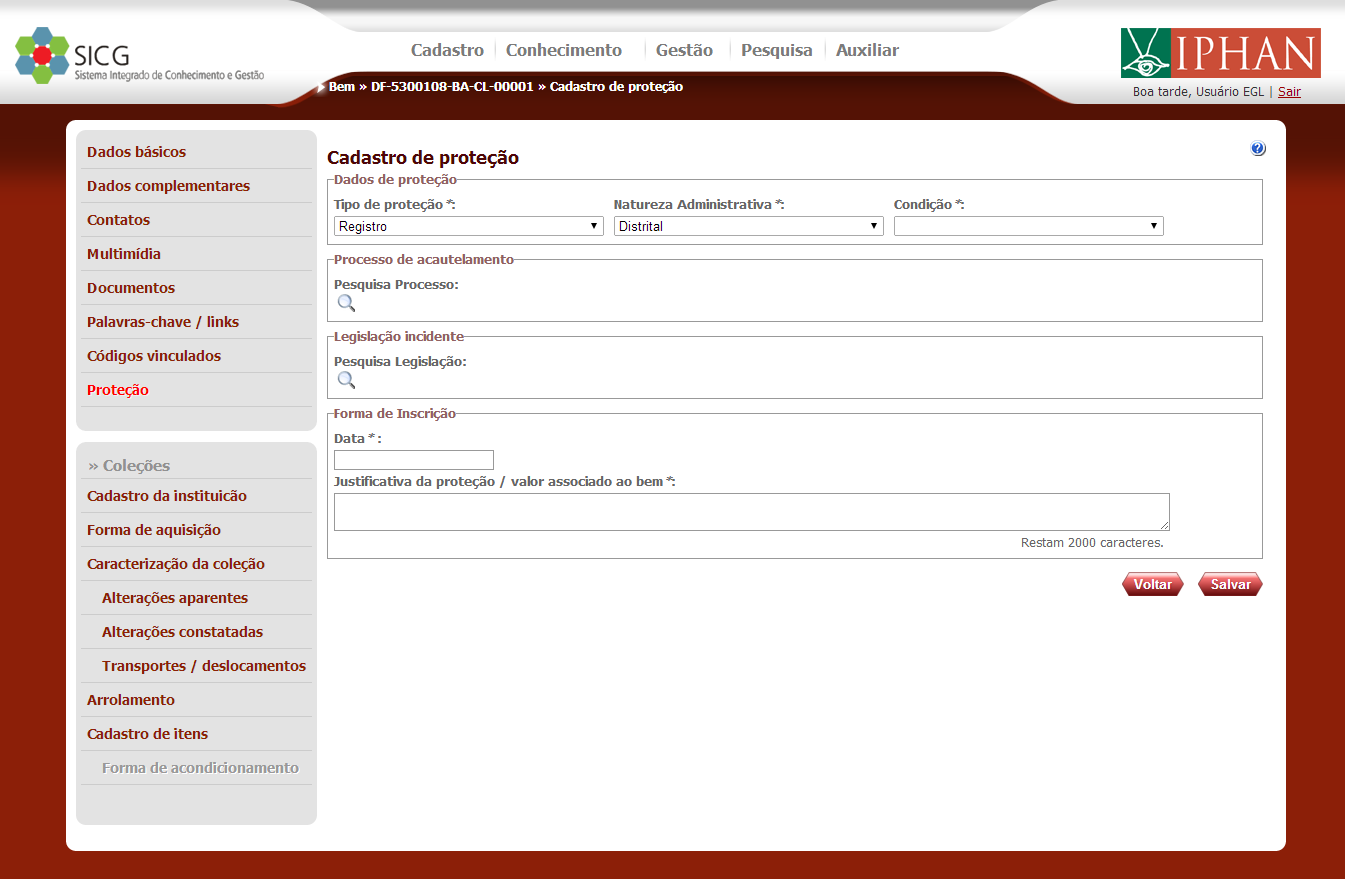
-
Abaixo estão relacionados os campos disponíveis:
Tabela 5.22. Tabela de campos nova proteção
Nome do campo Tipo Descrição Obrigatório Tipo de proteção Seleção única Indica o tipo de proteção Sim Natureza administrativa Seleção única Natureza administrativa da proteção Sim Condição Seleção única Descrição da condição da proteção Sim Data Data Data de inscrição da proteção do bem no livro Sim Justificativa da proteção / valor associado ao bem Texto Campo de justificativa da forma de inscrição Sim
-
Para selecionar o processo clique em
e um pop-up aparecerá, nele estarão os campos que deverão ser preenchidos para que seja feita a pesquisa do processo. Pesquise pelo processo desejado e selecione-o. Caso queira incluir um outro processo, clique em "Novo", preencha os campos disponíveis e clique em "Salvar".
-
Para selecionar a legislação clique em
e um pop-up aparecerá, nele estarão os campos que deverão ser preenchidos para que seja feita a pesquisa da legislação.Pesquise pela legislação desejado e selecione-a. Caso queira incluir um outra legislação, clique em "Novo", preencha os campos disponíveis e clique em "Salvar".
-
Preencha o campo Data e o campo Justificativa da proteção / valor associado ao bem.
-
Após preencher devidamente os campos, clique em "Salvar" e os dados da proteção serão armazenados.
Se você selecionar Tipo de proteção "Paisagem cultural chancelada" e Natureza administrativa qualquer, os campos para cadastro serão exibidos como na imagem abaixo:
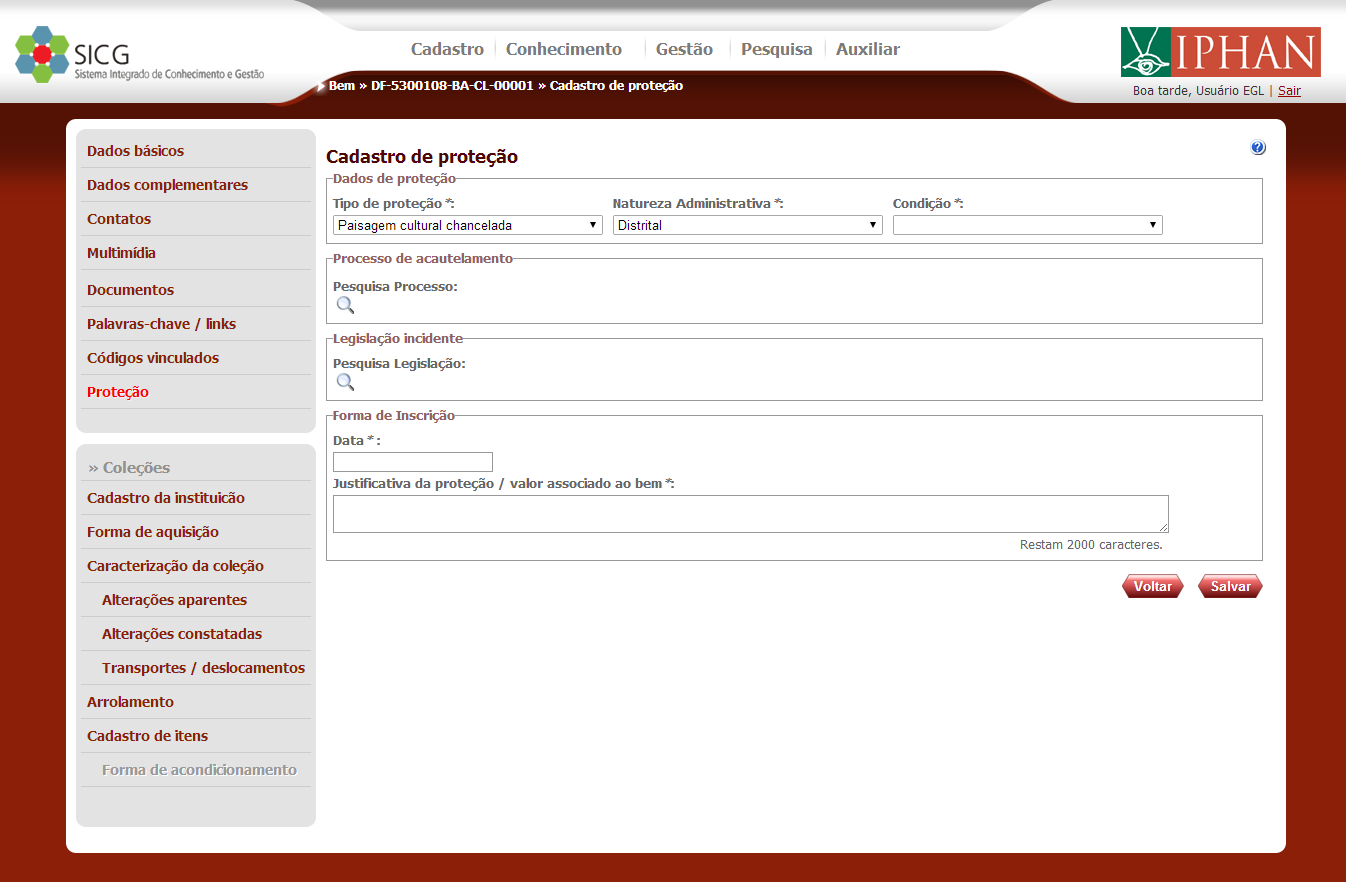
-
Abaixo estão relacionados os campos disponíveis:
Tabela 5.23. Tabela de campos nova proteção
Nome do campo Tipo Descrição Obrigatório Tipo de proteção Seleção única Indica o tipo de proteção Sim Natureza administrativa Seleção única Natureza administrativa da proteção Sim Condição Seleção única Descrição da condição da proteção Sim Data Data Data de inscrição da proteção do bem no livro Sim Justificativa da proteção / valor associado ao bem Texto Campo de justificativa da forma de inscrição Sim
-
Para selecionar o processo clique em
e um pop-up aparecerá, nele estarão os campos que deverão ser preenchidos para que seja feita a pesquisa do processo. Pesquise pelo processo desejado e selecione-o. Caso queira incluir um outro processo, clique em "Novo", preencha os campos disponíveis e clique em "Salvar".
-
Para selecionar a legislação clique em
e um pop-up aparecerá, nele estarão os campos que deverão ser preenchidos para que seja feita a pesquisa da legislação.Pesquise pela legislação desejado e selecione-a. Caso queira incluir um outra legislação, clique em "Novo", preencha os campos disponíveis e clique em "Salvar".
-
Preencha o campo Data e o campo Justificativa da proteção / valor associado ao bem.
-
Após preencher devidamente os campos, clique em "Salvar" e os dados da proteção serão armazenados.
Se você selecionar Tipo de proteção "Inscrição na lista do patrimônio cultural ferroviário" e Natureza administrativa "Federal", os campos para cadastro serão exibidos como na imagem abaixo:
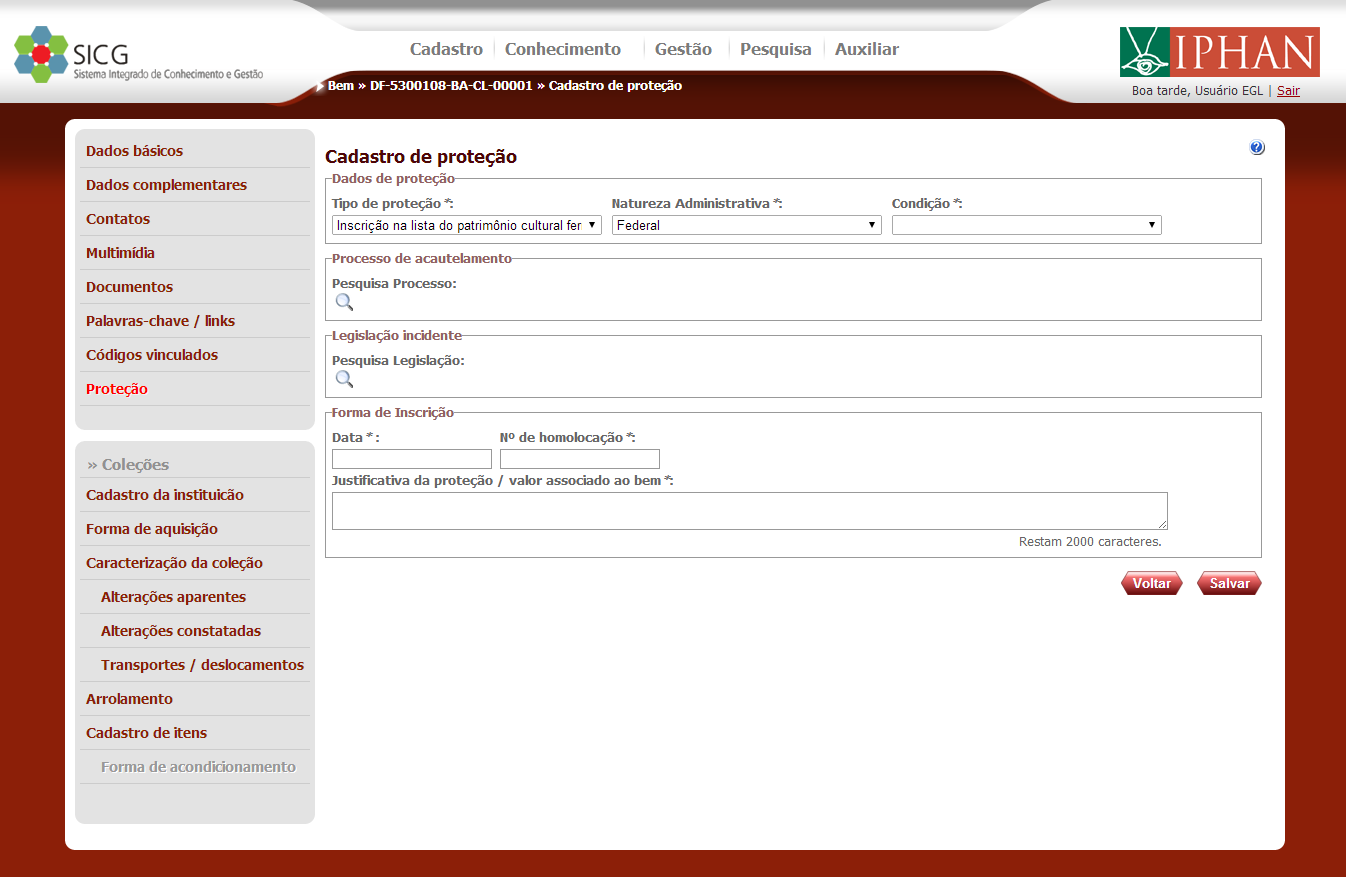
-
Abaixo estão relacionados os campos disponíveis:
Tabela 5.24. Tabela de campos nova proteção
Nome do campo Tipo Descrição Obrigatório Tipo de proteção Seleção única Indica o tipo de proteção Sim Natureza administrativa Seleção única Natureza administrativa da proteção Sim Condição Seleção única Descrição da condição da proteção Sim Data Data Data de inscrição da proteção do bem no livro Sim Nº de homologação Texto Número de homologação da forma de inscrição Sim Justificativa da proteção / valor associado ao bem Texto Campo de justificativa da forma de inscrição Sim
-
Para selecionar o processo clique em
e um pop-up aparecerá, nele estarão os campos que deverão ser preenchidos para que seja feita a pesquisa do processo. Pesquise pelo processo desejado e selecione-o. Caso queira incluir um outro processo, clique em "Novo", preencha os campos disponíveis e clique em "Salvar".
-
Para selecionar a legislação clique em
e um pop-up aparecerá, nele estarão os campos que deverão ser preenchidos para que seja feita a pesquisa da legislação.Pesquise pela legislação desejado e selecione-a. Caso queira incluir um outra legislação, clique em "Novo", preencha os campos disponíveis e clique em "Salvar".
-
Preencha o campo Data, Número de homologação e o Justificativa da proteção / valor associado ao bem.
-
Após preencher devidamente os campos, clique em "Salvar" e os dados da proteção serão armazenados.
Se você selecionar Tipo de proteção "Inscrição na lista do patrimônio cultural do Mercosul" e Natureza administrativa "Mercosul", os campos para cadastro serão exibidos como na imagem abaixo:
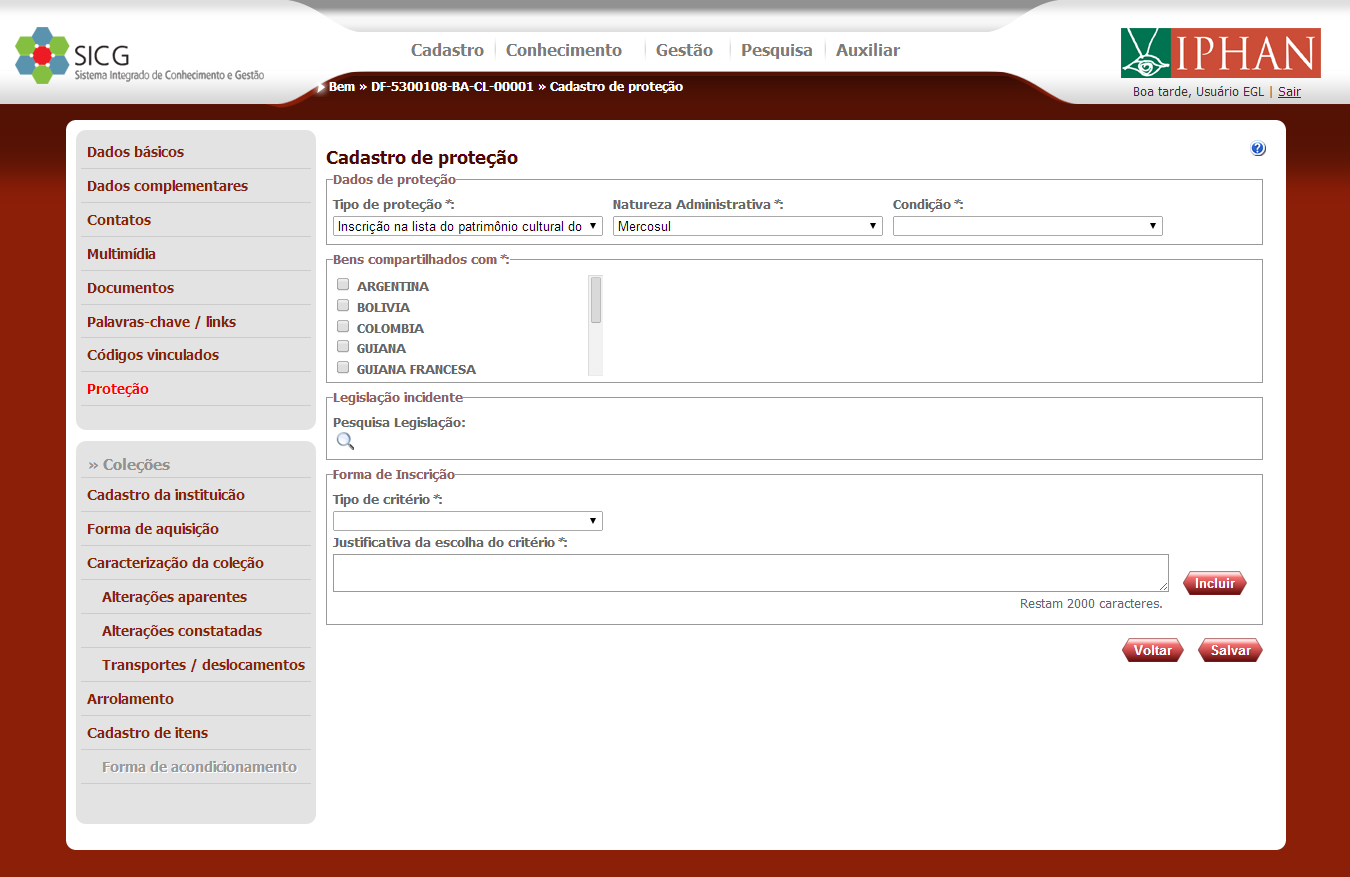
-
Abaixo estão relacionados os campos disponíveis:
Tabela 5.25. Tabela de campos nova proteção
Nome do campo Tipo Descrição Obrigatório Tipo de proteção Seleção única Indica o tipo de proteção Sim Natureza administrativa Seleção única Natureza administrativa da proteção Sim Condição Seleção única Descrição da condição da proteção Sim Bem compartilhado com Seleção múltipla Indica os países com que o bem é compartilhado Sim Tipo de critério Seleção única Tipo de critério para a forma de inscrição Sim Justificativa da escolha do critério Texto Campo de justificativa da escolha de tipo de critério para a forma de inscrição Sim
-
Para selecionar a legislação clique em
e um pop-up aparecerá, nele estarão os campos que deverão ser preenchidos para que seja feita a pesquisa da legislação.Pesquise pela legislação desejado e selecione-a. Caso queira incluir um outra legislação, clique em "Novo", preencha os campos disponíveis e clique em "Salvar".
-
Selecione ao menos um país com quem o bem é compartilhado.
-
Selecione o Tipo de critério e preencha o campo Justificativa da escolha do critério.
-
Após preencher devidamente os campos, clique em "Salvar" e os dados da proteção serão armazenados.
Se você selecionar Tipo de proteção "Inscrição na lista do patrimônio cultural mundial" e Natureza administrativa "Mundial", os campos para cadastro serão exibidos como na imagem abaixo:
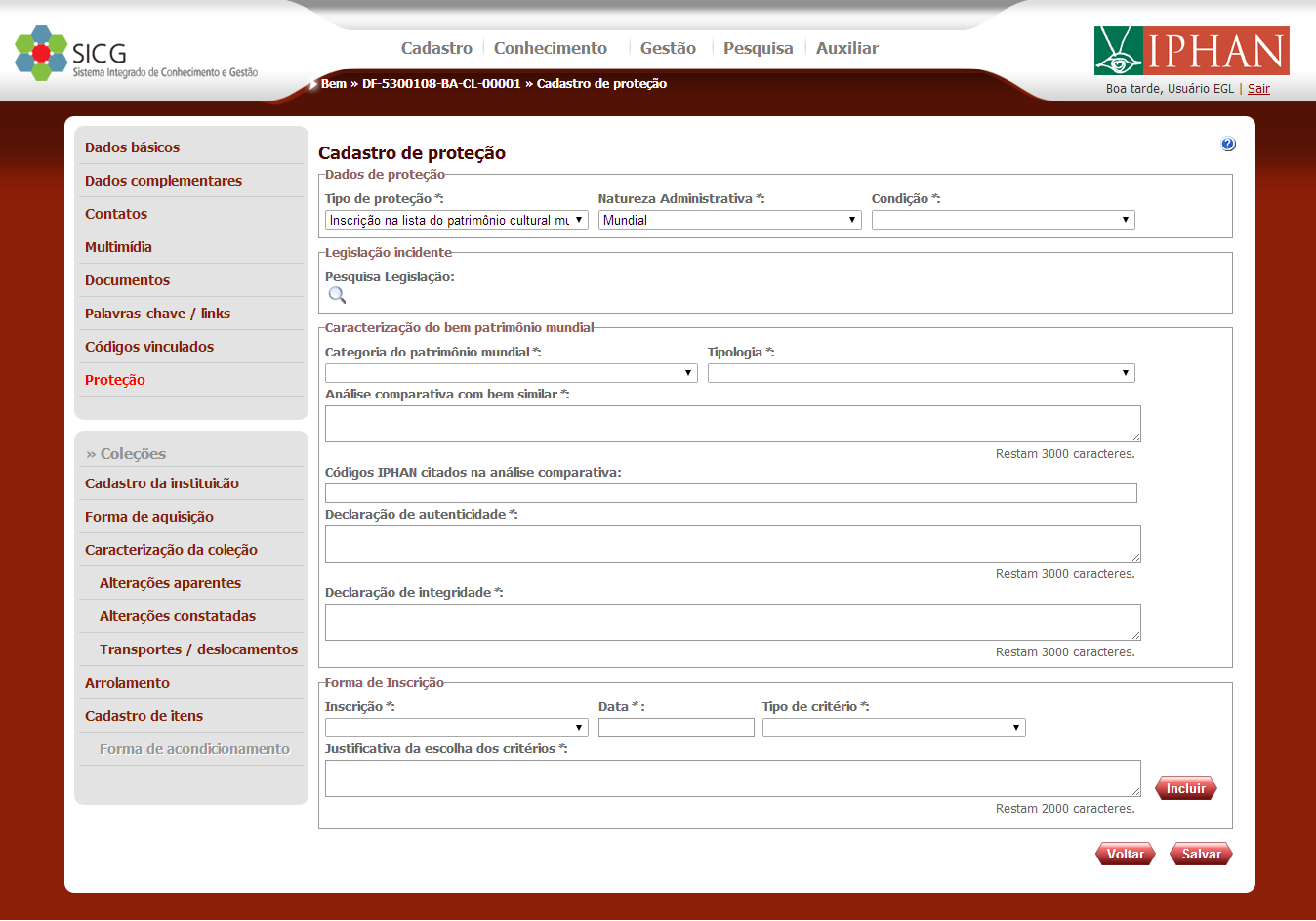
-
Abaixo estão relacionados os campos disponíveis:
Tabela 5.26. Tabela de campos nova proteção
Nome do campo Tipo Descrição Obrigatório Tipo de proteção Seleção única Indica o tipo de proteção Sim Natureza administrativa Seleção única Natureza administrativa da proteção Sim Condição Seleção única Descrição da condição da proteção Sim Categoria do patrimônio mundial Seleção única Descrição da característica do patrimônio mundial Sim Tipologia Seleção única Descrição da tipologia do patrimônio mundial Sim Análise comparativa com bem similar Texto Campo que descreve a análise complementar de bens similiares a proteção do tipo mundial Sim Códigos IPHAN citados na análise comparativa Texto Campo que contém os códigos IPHAN de bens similiares Sim Declaração de autenticidade Texto Campo que contém a declaração de autenticidade da proteção do tipo mundial Sim Declaração de integridade Texto Campo que descreve a declaração de integridade do patrimônio mundial Sim Inscrição Seleção única Descrição do tipo de forma de inscrição Sim Data Data Data de inscrição da proteção do bem no livro Sim Tipo de critério Seleção única Tipo de critério para a forma de inscrição Sim Justificativa da escolha dos critérios Texto Campo de justificativa do tipo de critério para forma de inscricao Sim
-
Para selecionar a legislação clique em
e um pop-up aparecerá, nele estarão os campos que deverão ser preenchidos para que seja feita a pesquisa da legislação.Pesquise pela legislação desejado e selecione-a. Caso queira incluir um outra legislação, clique em "Novo", preencha os campos disponíveis e clique em "Salvar".
-
Selecione a Categoria do patrimônio mundial e a Tipologia. Preencha os campos Análise comparativa com bem similar, Códigos IPHAN citados na análise comparativa, Declaração de autenticidade, Declaração de integridade.
-
Em Forma de inscrição, selecione a Inscrição. A partir do período de inscrição serão elencados um conjunto de critérios que deverão ser selecionados no item Tipo de critério. Após a escolha e inclusão dos critérios preencha os campos Data e Justificativa da escolha dos critérios.
Depois de preencher os campos relacionados à forma de inscrição, clique em "Incluir".
-
Após preencher devidamente os campos, clique em "Salvar" e os dados da proteção serão armazenados.
Para detalhar a proteção, vá para a tela de listagem de proteções e clique em  correspondente ao registro que deseja detalhar:
-
Depois de clicar no ícone de detalhamento, voce será encaminhado à uma tela como esta:
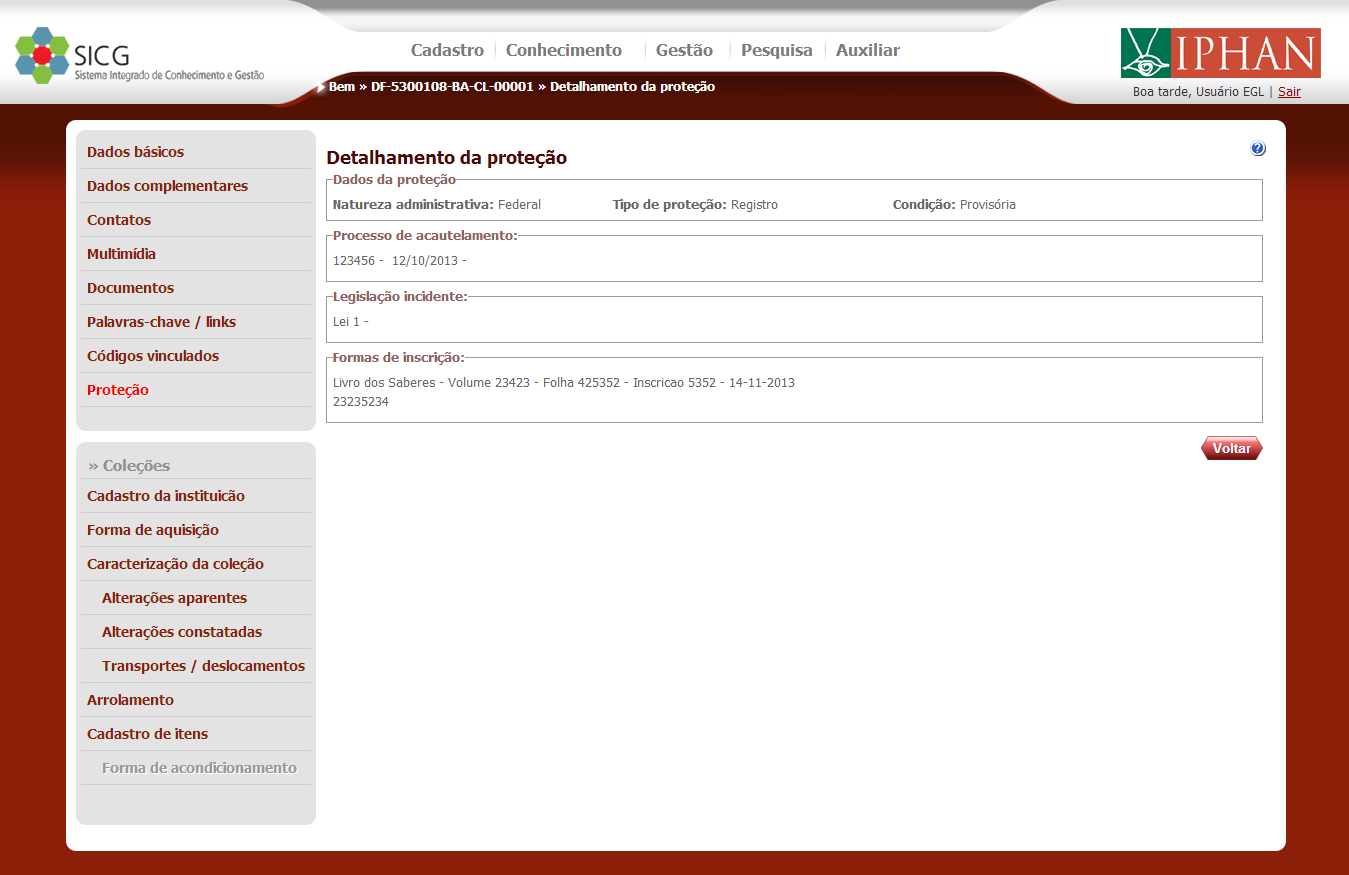
-
Clique em "Voltar" para retornar para a tela de listagem de proteções.
Para alterar a proteção, vá para a tela de listagem de proteções e clique em  correspondente ao registro que deseja alterar:
-
Depois de clicar no ícone de edição, voce será encaminhado à uma tela como esta:

-
Altere os campos que desejar e clique em "Salvar" para salvar as suas alterações. Ou clique em "Voltar" para retornar para a tela de listagem de proteções.
É importante ressaltar que não será possível alterar os campos Tipo de proteção e Natureza administrativa.

Esse módulo irá apresentar o cadastro complementar do bem de natureza imóvel e tipo edificação, esse cadastro contempla a caracterização externa e interna do bem imóvel edificação.
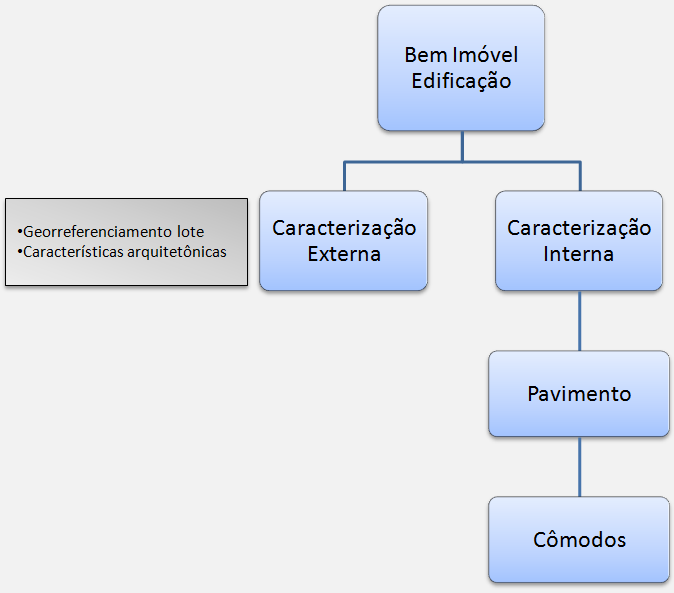
-
Para cadastrar as Caracterização Externa, clique em Caracterização Externa no menu de seleção localizado à esquerda da tela:
-
Você será encaminhado à esta tela:
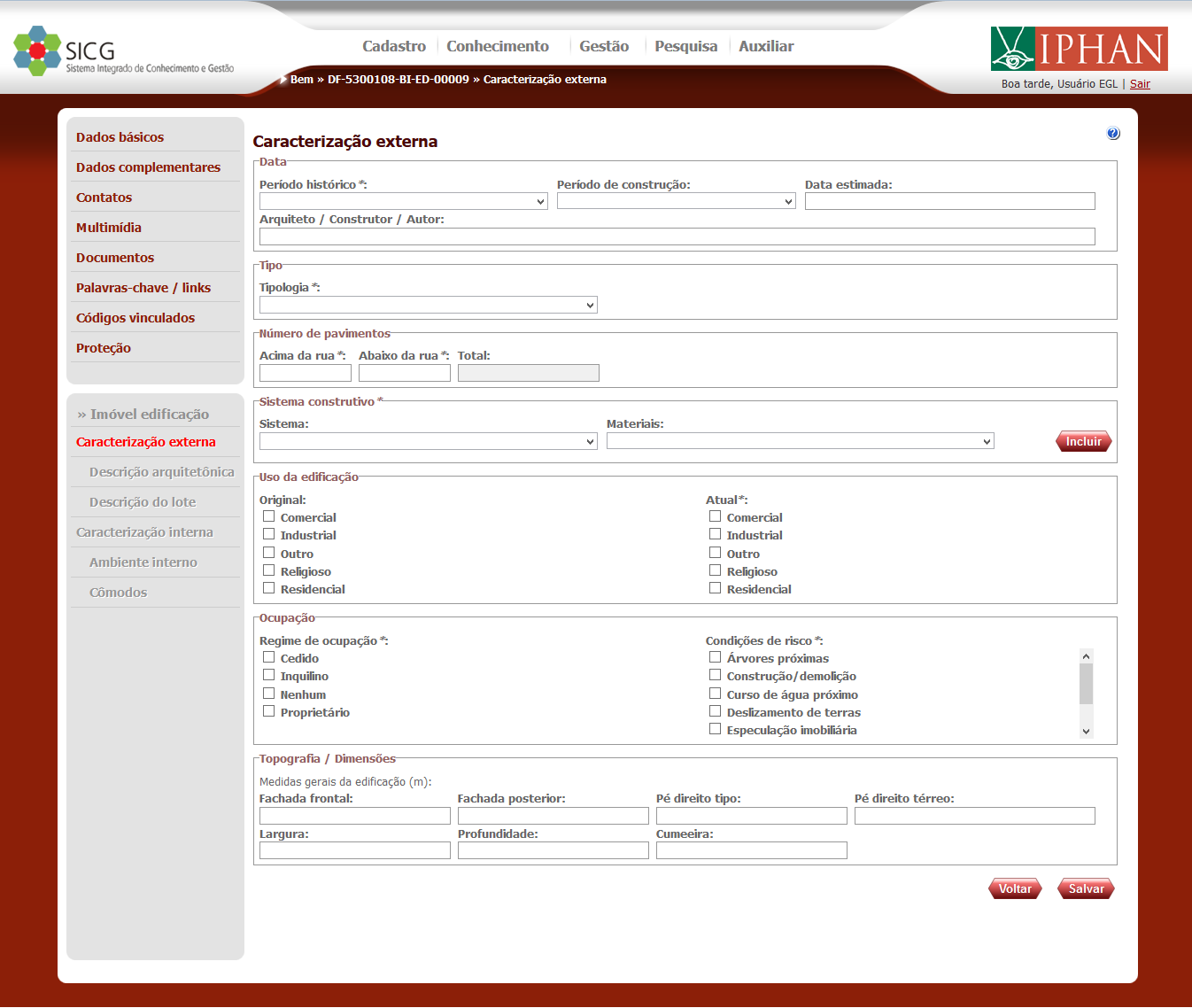
-
Abaixo estão relacionados os campos disponíveis:
Tabela 5.27. Tabela de campos Caracterização Externa - Incluir
Nome do campo Tipo Descrição Obrigatório Período histórico Seleção única Descricão do período de histórico Sim Período de construção Seleção única Descricão do período de contrucao Não Data estimada Texto Data ou época da construção Não Arquiteto / Construtor / Autor Texto Nome do arquiteto / construtor / autor do bem imóvel Não Tipologia Seleção única Descrição da tipologia Sim Acima da rua Inteiro Indica a quantidade de pavimentos acima da rua. Sim Abaixo da rua Inteiro Indica a quantidade de pavimentos abaixo da rua. Sim Total Inteiro Medida em metros da altura total do bem Sim Sistema Seleção única Descrição do sistema construtivo Sim Materiais Seleção única Descrição do material de construção Sim Original Seleção múltipla Descrição do tipo de uso original da edificação. Não Atual Seleção múltipla Descrição do tipo de uso atual da edificação. Sim Regime de ocupação Seleção múltipla Descrição do regime de ocupação Sim Condições de risco Seleção múltipla Descrição das condições de risco Sim Fachada frontal Numérico Decimal Medida em metros da fachada da frente do bem Não Fachada posterior Decimal Medida em metros da fachada da posterior do bem Não Pé direito tipo Decimal Medida em metros e o Pé direito tipo do bem Não Pé direito térreo Decimal Medida em metros e o Pé direito térreo do bem Não Largura Decimal Medida em metros da largura do bem Não Profundidade Decimal Medida em metros da Profundidade do bem Não Cumeeira Decimal Medida em metros da Cumeeira do bem Não
-
Importante: Caso a opção escolhida seja "Outra", surgirá o campo Especificar. Preencha-o.
Importante: Caso a opção escolhida seja "Ferroviária", surgirão os campos Linha / ramal em operação e Usuário / Posse / Concessão. Preencha-os.
-
Os campos Acima da rua, Abaixo da rua são de preenchimento obrigatório. O campo Total não necessita ser preenchido, pois nele é automaticamente exibida a somatória dos campos Abaixo da rua e Acima da rua. No entanto, você pode alterá-lo e caso o valor que você inseriu não esteja certos ou seja diferente do total real, será exibido um alerta ao tentar salvar.
-
Para incluir as informações acerca do sistema construtivo, é obrigatório preencher os campos Sistema e Material.
Para incluir essas informações, preencha esses campos e clique em
.Observação : Caso queira excluir algum material que foi incluído, clique em
 na linha correspondente ao material que deseja excluir.
 -
Preencha as informações acerca do uso da edificação, selecionando uma ou mais opções sobre o Uso Original e Uso Atual do bem.
-
É obrigatória a seleção de uma ou mais opções em Regime de ocupação e Condições de risco
-
Para inserir informações sobre a topografia do terreno ou lote, escolha uma das opções: "Plano", "Inclinado" ou "Acidentado".
-
As informações sobre as medidas gerais da edificação devem ser informadas em metros (m).
Preencha os campos Fachada frontal, Cumeeira, Fachada posterior, Pé direito térreo, Largura: Pé direito tipo, Profundidade e Total.
-
Clique no botão
 para salvar as informações digitadas. Será exibida uma mensagem: "Caracterização Externa Salva com Sucesso.".
 -
O botão
 cancela a operação e exibe a mensagem: "Ação Cancelada".
-
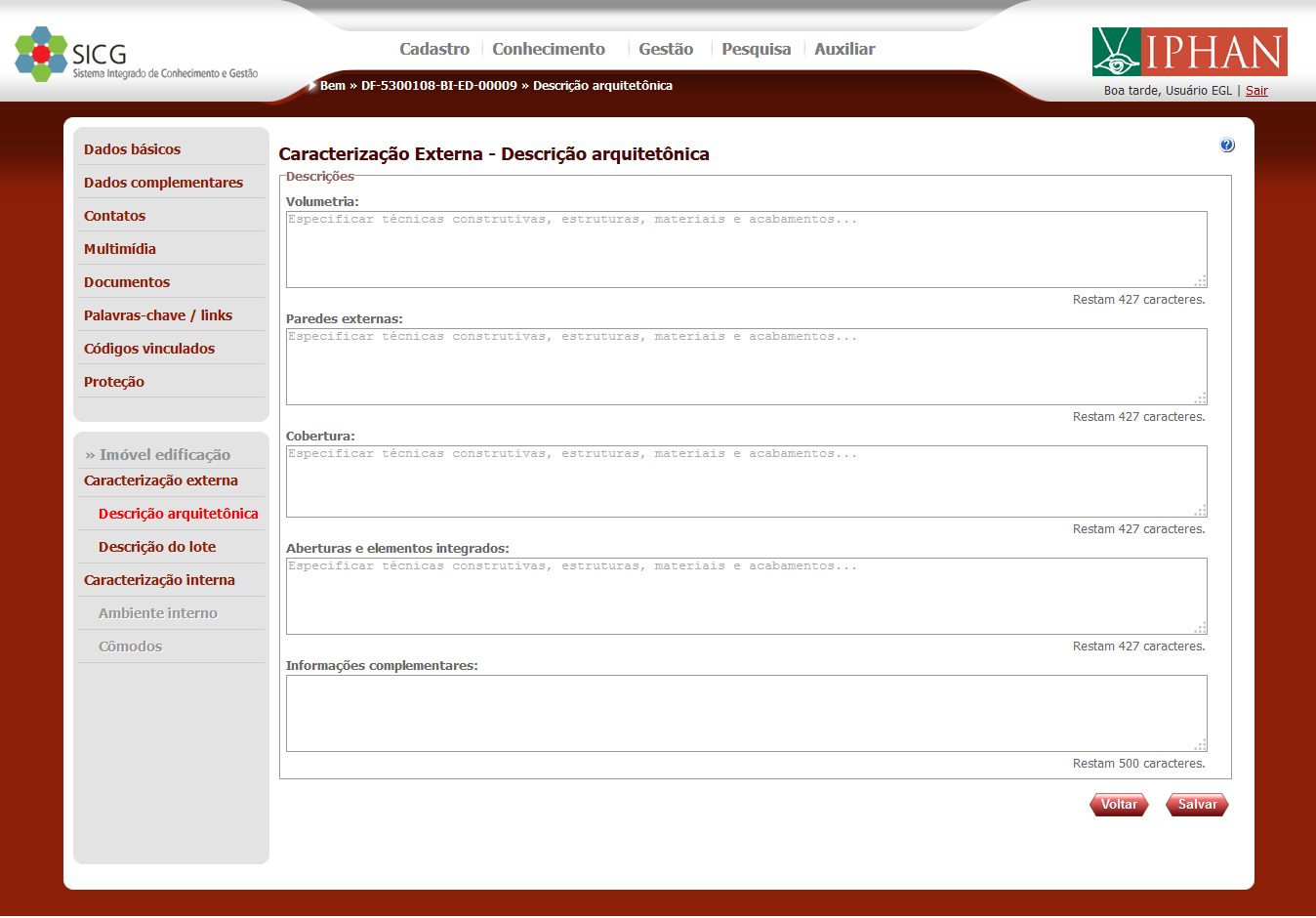
Para cadastrar a Descrição Arquitetônica, clique em Descrição Arquitetônica no menu de seleção localizado à esquerda da tela:
-
Será exibida esta tela:
-
Abaixo estão relacionados os campos disponíveis:
Tabela 5.28. Tabela de campos Descrição Arquitetônica - Incluir
Nome do campo Tipo Descrição Obrigatório Volumetria Texto Informações relativas à observação da estrutura e dos elementos dominantes do imóvel, com foco nas soluções funcionais, da volumetria do bem imóvel Não Paredes externas Texto Informações relativas à observação da estrutura e dos elementos dominantes do imóvel, com foco nas soluções funcionais, morfológicas e decorativas nas paredes externas Não Cobertura Texto Informações relativas à observação da estrutura e dos elementos dominantes na cobertura (forma, materiais, técnicas construtivas, etc.) Não Aberturas e elementos integrados Texto Informações relativas à observação dos elementos dominantes com foco nas soluções funcionais, morfológicas e decorativas Não Informações complementares Texto Informações relativas à ocorrência de manifestações culturais tais como festejos, usos tradicionais, modos de produção, línguas faladas, etc Não
-
Preencha os campos Volumetria, Paredes externas, Cobertura, Aberturas e elementos integrados e Informações complementares.
Importante: Ao preencher o campo Palavras-chave, usar ponto e vírgula (;) para separar entradas.
-
Clique no botão
para salvar as informações digitadas. Será exibida uma mensagem: "Caracterização Externa Salva com Sucesso.". -
O botão
cancela a operação e exibe a mensagem: "Ação Cancelada".
Esta funcionalidade permite cadastrar/visualizar dados do lote.
-
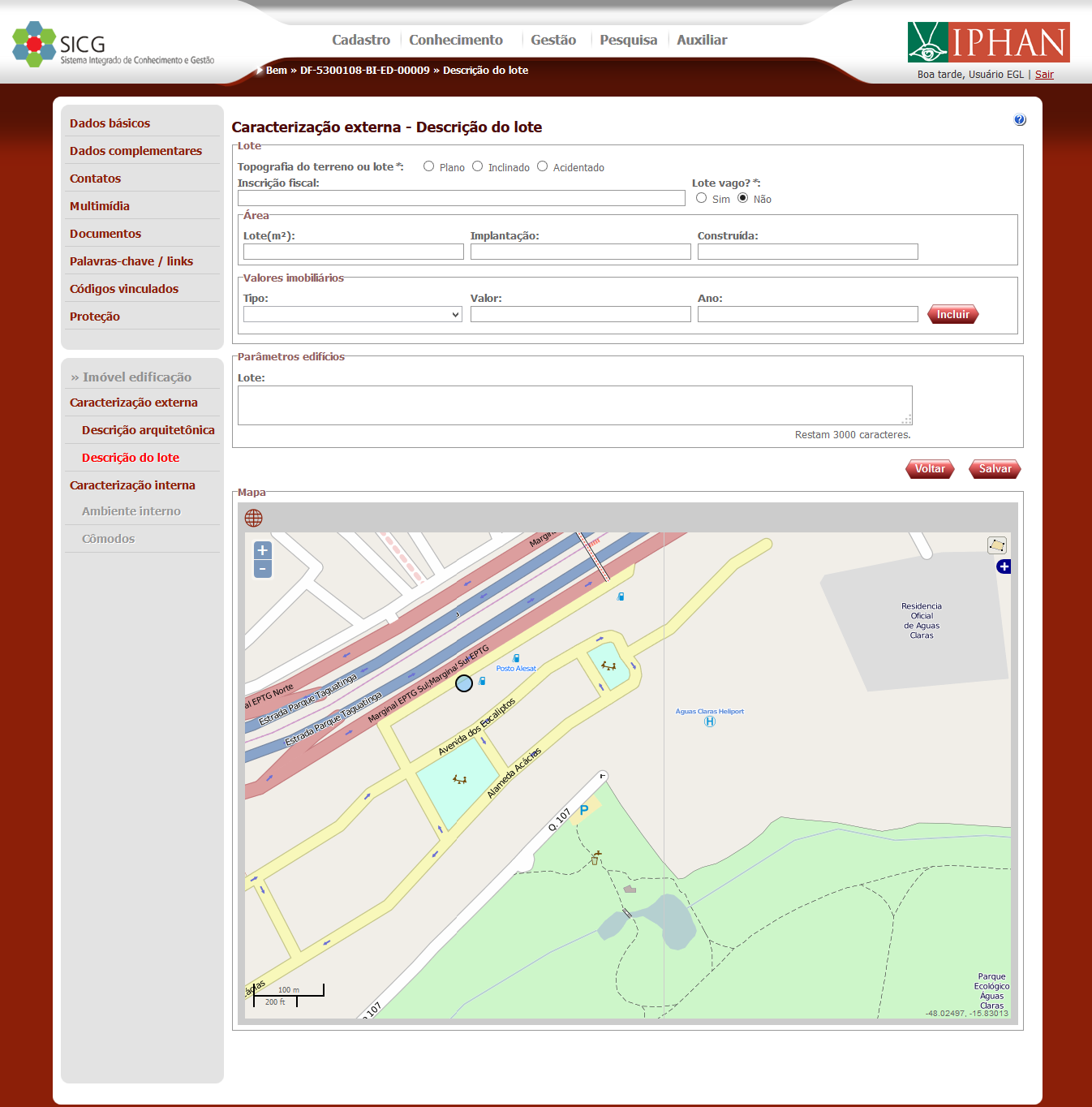
Para cadastrar a Descrição do Lote, clique em Descrição do Lote no menu de seleção localizado à esquerda da tela:
-
Será exibida esta tela:
-
Abaixo estão relacionados os campos disponíveis:
Tabela 5.29. Tabela de campos caracterização externa descrição do lote - incluir
Nome do campo Tipo Descrição Obrigatório Topografia do terreno ou lote Seleção única Indica a topografia do terreno lote. Sim Inscrição fiscal Texto Número da inscrição fiscal do bem no município, estado. Não Lote vago? Seleção única Indica se o lote esta vago ou não Sim Lote(m²) Numérico Área total do lote do bem Não Implantação Numérico Área de implantacão da edificação no lote. Não Construída Numérico Área total construída da edificação no lote/terreno. Não Tipo Seleção única Descrição do tipo do valor imobiliário Não Ano Inteiro Ano da coleta do valor do imóvel Não Lote Texto Ano do lote Não
-
Importante: A área total do lote é de preenchimento automático pelo sistema. Há a funcionalidade de desenho do lote. Após o desenho o sistema preenche automaticamente este dado. Caso os dados estejam diferentes da mensuração feita in loco deve-se optar pelo dado mais fidedigno.
-
Indique a Topografia do terreno ou lote a partir das opções disponibilizadas: plano ou acidentado.
-
Insira informações acerca do Lote, preenchendo o campo Inscrição fiscal tal como se observa no IPTU, ITR ou outra forma de tributação municipal.
-
Indique a condição de uso do lote: Lote vago? , preencha se "Sim" ou se "Não".
-
Sobre os Valores imobiliários: preencha os campos Tipo, Valor, Ano e clique no botão "Incluir".
-
Em Parâmetros edilícios,preencha com dados existentes naas leis locais de uso e ocupação do solo, código de obras ou quaisquer outra forma de regulação volumétrica incidente no lote ou terreno.
-
Mapa: No mapa é possível delimitar a área do lote, utilizando a ferramenta de desenho
 .
. -
Após os dados informados, clique em
ou em caso queira cancelar a inserção das informações.
-
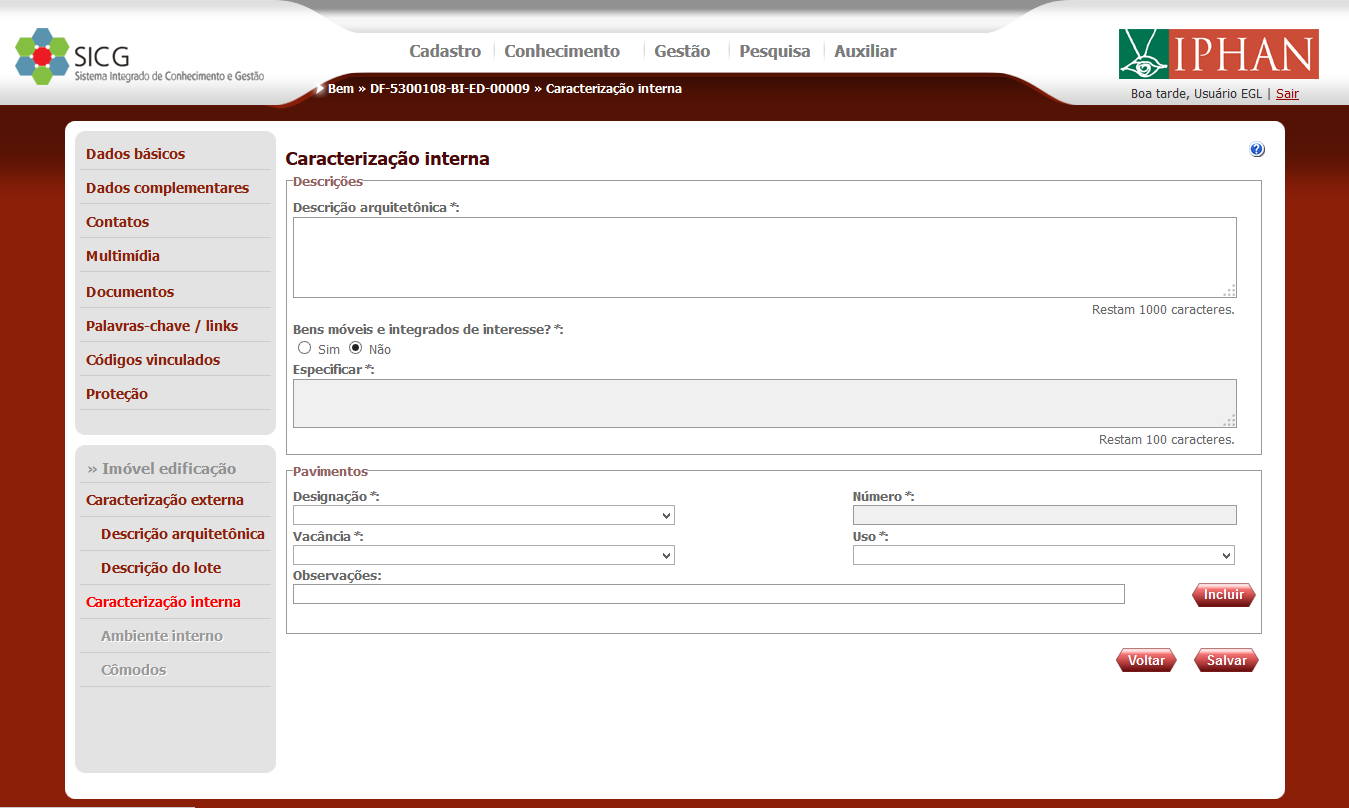
Para cadastrar a Caracterização Interna, clique em Caracterização Interna no menu de seleção localizado à esquerda da tela:
-
Esta tela será exibida:
-
Abaixo estão relacionados os campos disponíveis:
Tabela 5.30. Tabela de campos Caracterização Interna - Incluir
Nome do campo Tipo Descrição Obrigatório Descrição arquitetônica Texto Descrição da arquitetura interna geral do bem, sua compartimentação e detalhes arquitetônicos relevantes. Sim Bens móveis e integrados de interesse? Seleção única Identifica se a edificação possui algum bem móvel ou integrado de interesse para identificação e reconhecimento Sim Especificar Texto Campo que especifica textualmente qual(is) sao os bens móveis e integrados de interesse Sim Designação Seleção única Indica qual o pavimento será objeto de cadastro de acordo com as opções existentes. Sim Número Numérico Indica o número do pavimento Sim Vacância Seleção única Indica a condição de vacância do pavimento. Sim Uso Seleção única Indica o uso do pavimento Sim Observações Texto Campo que indica algumas observações sobre o pavimento. Não
-
É obrigatório o preenchimento do campo Descrição Arquitetônica.
-
Bens móveis e integrados de interesse?, preencha se "Sim" ou "Não".
Observação : O campo Especificar será habiliado para preenchimento caso a opção marcada seja "Sim".
-
Forneça as informações acerca dos pavimentos que compõem o imóvel.
É obrigatório o preenchimento dos campos Designação, Vacância, Número e Uso.
Preencha o campo Observações.
-
Após preenchidas as informações sobre os pavimentos, clique em
.Observação : Caso queira excluir algum material que foi incluído, clique em
:
-
Clique no botão
para salvar as informações digitadas. Será exibida uma mensagem: "Caracterização Externa Salva com Sucesso.". -
O botão
cancela a operação e exibe a mensagem: "Ação Cancelada".
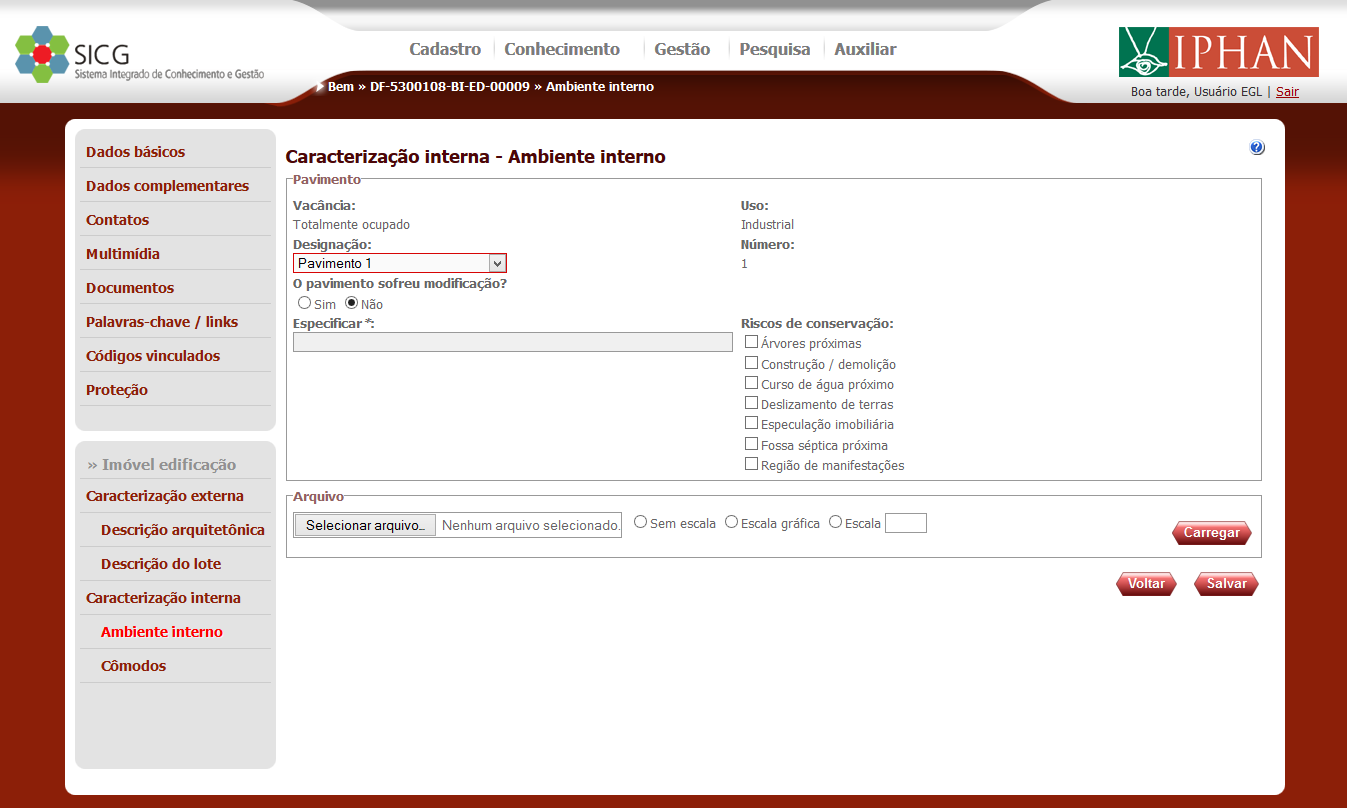
Para cadastrar informações acerca do Ambiente Interno, clique em Ambiente Interno no menu de seleção localizado à esquerda da tela (a opção Ambiente Interno só estará habilitado quando a Caracterização Interna estiver cadastrada):
Surgirá esta tela onde os campos deverão ser preenchidos:
-
Abaixo estão relacionados os campos disponíveis:
Tabela 5.31. Tabela de campos Ambiente Interno - Incluir
Nome do campo Tipo Descrição Obrigatório Vacância Texto Demonstra a vacância do pavimento. Não Uso Seleção única Demonstra o uso do pavimento. Não Designação Seleção única Demonstra o pavimento cadastradove o seu tipo. Não Número Numérico Demonstra o número do pavimento Não O pavimento sofreu modificação? Seleção única Indica se o pavimento sofreu alguma modificação na sua compartimentação interna original ou em seus bens integrados. Sim Especificar Texto Campo de especifiação da modificação, caso o pavimento tenha sofrido alguma modificação Sim Riscos de conservação Seleção múltipla Indica a lista de riscos de conservação ao pavimento em análise Não Escala Seleção única Indicar se o arquivo de imagem (planta baixa) do ambiente interno possui escala ou não, selecionando uma das opções "Sem escala", "Escala gráfica" ou "Escala" Sim
-
Primeiramente você deverá selecionar a Designação para a qual deseja inserir a informações.
Observação : as opções de Designação disponíveis para seleção são provenientes dos pavimentos que foram cadastrados em Caracterização Interna.
-
Com relação ao pavimento haverá alguns campos que já virão preenchidos automaticamente, como Número, Vacância e Uso.
Observação : as informações dos campos já preenchidos são provenientes dos pavimentos que foram cadastrados em Caracterização Interna.
-
Indique os Riscos de conservação selecionando pelo menos uma das opções listadas.
-
Informe se O pavimento sofreu modificações. Caso a resposta seja "Sim", o campo Especificar será habilitado e o preenchimento deste é obrigatório.
-
Com relação ao arquivo clique em
 e selecione o arquivo com a imagem do pavimento.
 -
7.Indique se o arquivo é Sem escala, Escala gráfica ou Escala. Caso seja marcada a opção Escala será habilitada uma caixa de texto ao lado para que preencha com a escala a partir do padrão internacional utilizado (1:número)
-
Clique no botão Carregar para que seja exibida a imagem.
-
Clicando em
as informações inseridas serão armazenadas.- Para cadastrar as informações sobre outras Designações repita estes passos após selecionar outra Designação.
Para cadastrar informações sobre Cômodos, clique em Cômodos no menu de seleção localizado à esquerda da tela (a opção Cômodos só estará habilitado, se e somente se, a Caracterização Interna estiver cadastrada):
Surgirá uma tela como esta:
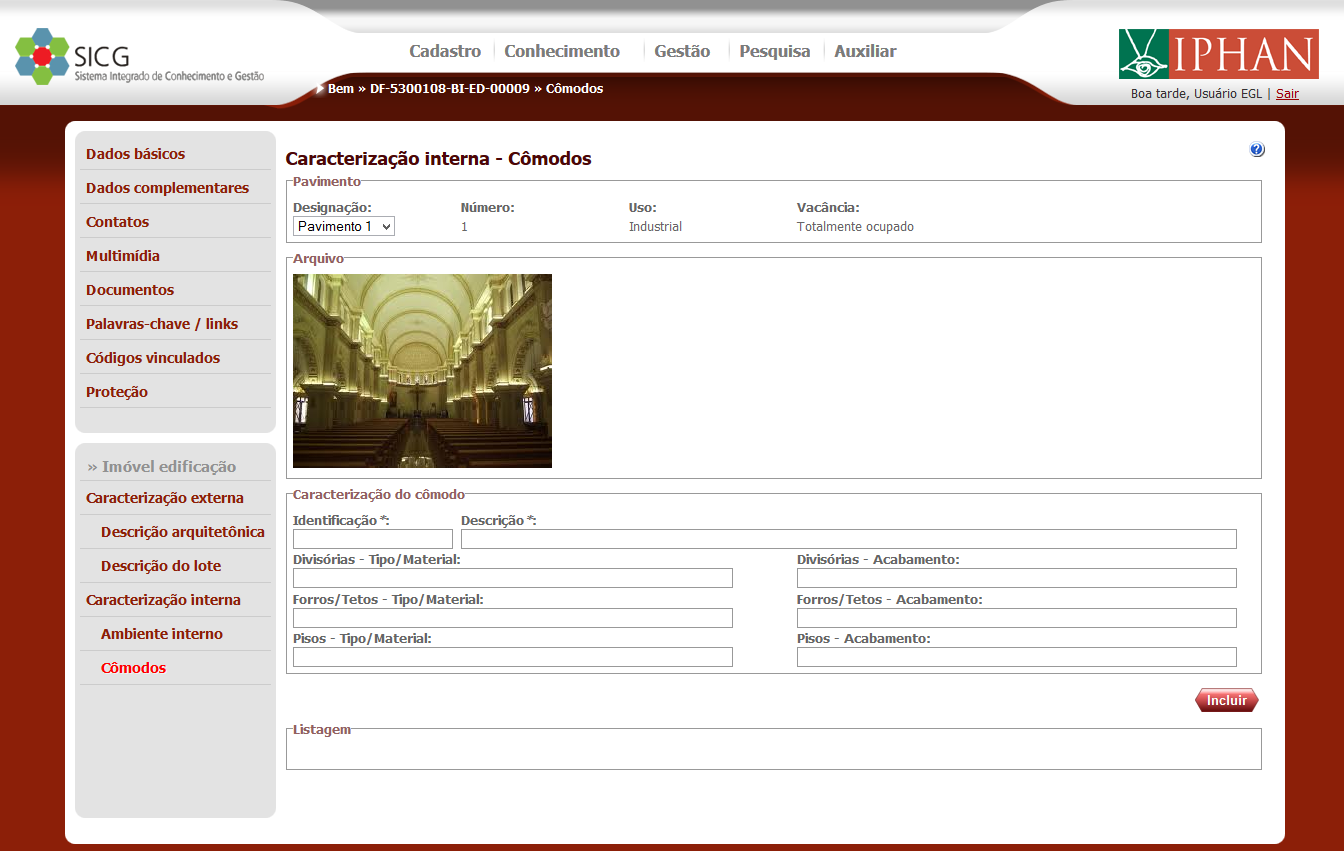
Observação : Só é possível cadastrar um cômodo com imagem que tenha sido cadastrada em Ambiente interno.
-
Abaixo estão relacionados os campos disponíveis:
Tabela 5.32. Tabela de campos Cômodos - Incluir
Nome do campo Tipo Descrição Obrigatório Designação Seleção única Descrição da designação do pavimento Não Número Numérico Numero do pavimento Não Uso Texto Descrição do uso Não Vacância Seleção única Descrição da vacância Não Arquivo Seleção única Upload do arquivo de imagem do cômodo Não Identificação Texto Campo único por pavimento que identifica unicamente o cômodo Sim Descrição Texto Descrição dos riscos de conservação Sim Divisórias - Tipo/Material Texto Material que é feito a(s) divisória(s) do cômodo Não Divisórias - Acabamento Texto Acabamento que é feito a(s) divisória(s) do cômodo Não Forros/Tetos - Tipo/Material Texto Material que é feito o(s) forro(s) do cômodo Não Forros/Tetos - Acabamento Texto Acabamento do(s) forro(s) do cômodo Não Pisos - Tipo/Material Texto Material que é feito o(s) piso(s) do cômodo Não Pisos - Acabamento Texto Acabamento do(s) piso(s) do cômodo Não
-
Primeiramente você deverá selecionar a Designação para a qual deseja inserir a informações.
Importante : No campo Designação só serão exibidos os pavimentos cuja imagem tenha sido cadastrada em Ambiente Interno
-
Com relação ao pavimento haverá alguns campos que já virão preenchidos automaticamente, como Número, Vacância e Uso.
Observação : as informações que os campos contêm são provenientes dos pavimentos que foram cadastrados em Caracterização Interna.
-
Abaixo é exibida a imagem que caracteriza o pavimento em questão.
-
Preencha os campos referentes à Caracterização do cômodo:
-
O campo Identificação deve ser preenchido com três caracteres, sendo que o primeiro deve ser uma letra. O preenchimento deste campo é obrigatório.
-
Preencha o campo Descrição, que é de preenchimento obrigatório.
-
Preencha os campos Divisórias - Tipo/Material, Divisórias - Acabamento, Forros/Tetos - Tipo/Material, Forros/Tetos - Acabamento, Pisos - Tipo/Material, Pisos - Acabamento
-
-
Após preencher devidamente os campos clique em
. clique em. Após esta ação os cômodos cadastrados para aquela designação serão listados.
- Para cadastrar as informações sobre os Cômodos outras Designações repita estes passos após selecionar outra Designação.
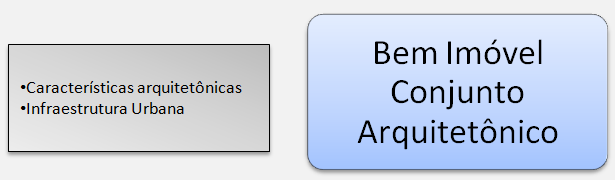
Esse módulo irá apresentar o cadastro complementar do bem de natureza imóvel e tipo conjunto arquitetônico que contempla a caracterização do conjunto e suas relações com as edificações e bens que o compõem além de dados sobre a infraestrutura urbana ali existente.
-
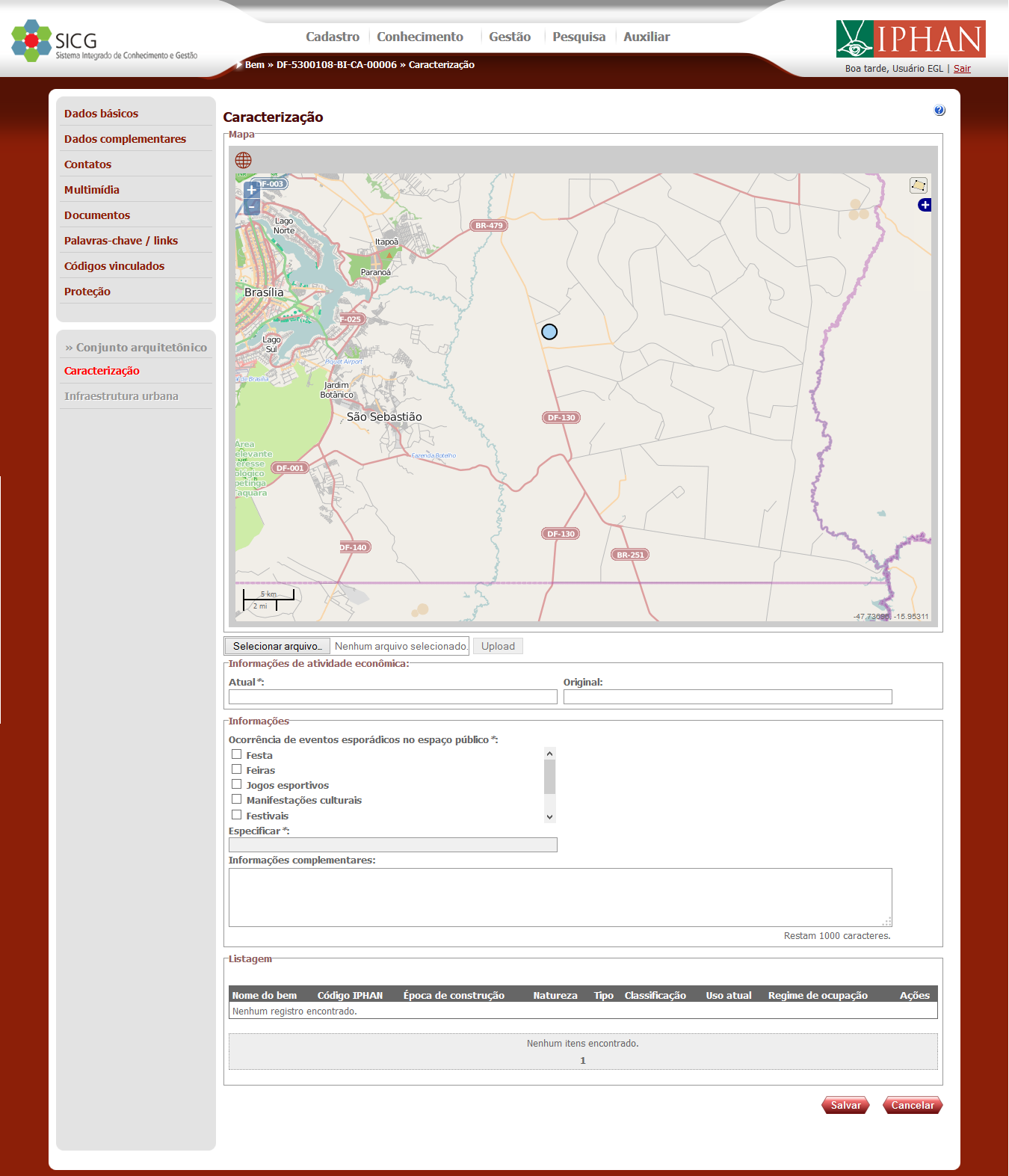
Para cadastrar as informações acerca do Conjunto, clique em Caracterização no menu de seleção localizado à esquerda da tela:
-
Será exibida esta tela:
-
Abaixo estão relacionados os campos disponíveis:
Tabela 5.33. Tabela de campos caracterização - incluir
Nome do campo Tipo Descrição Obrigatório Selecionar arquivo Seleção única Upload do arquivo em formato shape Não Atual Texto Descrever as principais atividades econômicas (atuais) existentes no conjunto Sim Original Texto Descrever as principais atividades econômicas existentes na origem do conjunto Não Ocorrência de eventos esporádicos no espaço público Seleção múltipla Indica os tipos de eventos que ocorrem nos espaços internos e externos do conjunto arquitetônico. Sim Especificar Texto Campo descritivo de evento no caso de "Outro" ser selecionado Sim Informações complementares Texto Indica dados que são considerados relevantes para a caracterização do conjunto arquitetônico não existentes no cadastro geral. Não
-
Insira as informações de atividade econômica: é obrigatório o preenchimento do campo Atual (descrevendo informações sobre a atividade econômica atual do conjunto).
Preencha o campo Original (descrevendo informações sobre a atividade econômica original que estabeleceu as relações edilícias e tipológicas do conjunto).
-
Indique a Ocorrência de eventos esporádicos no espaço público. Preencha o campo Informações complementares, informando dados complementares com relação ao conjunto.
-
A tabela a seguir lista os bens filhos do bem que está se fazendo o cadastramento da caracterização:
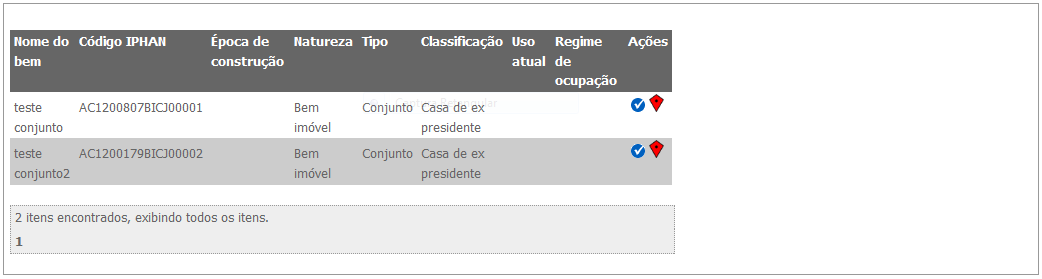
Clicando em
 , no mapa será dado zoom focando no ponto onde o bem filho se localiza.
 -
No mapa é permitido desenhar um polígono de seleção de um conjunto de bens imóveis. Para formar o polígono clique na ferramenta de desenho, representada pelo ícone
e, no mapa onde o bem está localizado, clique com o botão esquerdo para iniciar a formação do polígono. Clique duas vezes no polígono previamente desenhado para salvá-lo. -
Após devidamente preenchidos todos os campos, clique em
para armazenar as informações inseridas. -
Clicando em
a ação será cancelada.
-
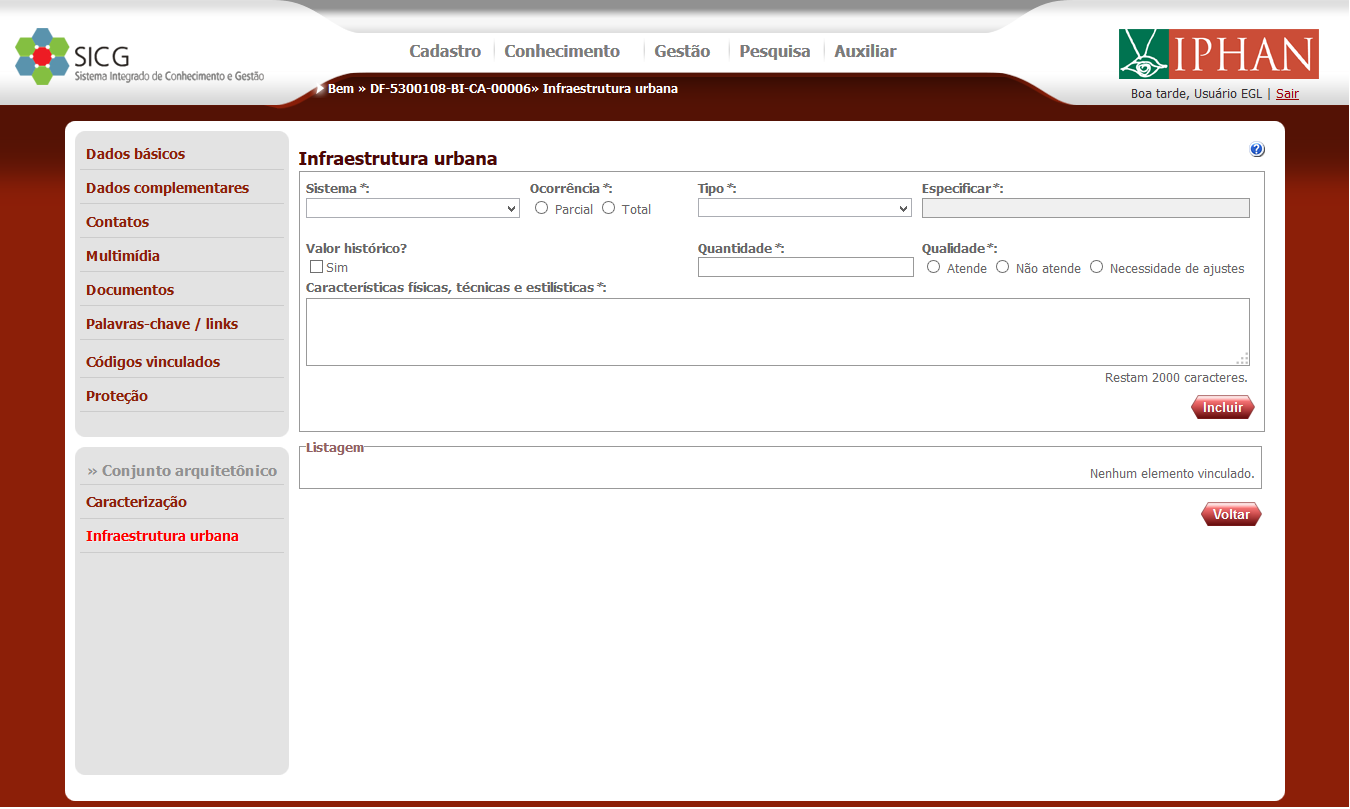
Para cadastrar as informações acerca da Infraestrutura urbana, clique em Infraestrutura urbana no menu de seleção localizado à esquerda da tela:
-
Será exibida esta tela:
-
Abaixo estão relacionados os campos disponíveis:
Tabela 5.34. Tabela de campos Infraestrutura Urbana - Incluir
Nome do campo Tipo Descrição Obrigatório Sistema Seleção única Descrição do sistema de infra-estrutura urbana Sim Ocorrência Seleção única Indicador de ocorrência Sim Tipo Seleção única Descrição do tipo de infraestrutura urbana Sim Especificar Texto Campo de descrição de tipo quando selecionado o tipo de risco "Outros" Sim Valor cultural Seleção única Indicador se a infraestrutura tem valor histórico Não Quantidade Numérico Quantidade de itens Sim Qualidade Seleção única Indicador da qualidade Sim Características físicas, técnicas e estilísticas Texto Descrição da característica física e técnica Sim
-
Primeiramente preencha estes campos obrigatórios: Sistema, Ocorrência, Tipo (e Especificar, caso o campo Tipo seja "Outros").
-
Indique se tem Valor histórico, a Quantidade, Qualidade e as Características físicas técnicas e estilísticas.
-
Clique em "Incluir" e as informações inseridas serão listadas. Nesta listagem será possível editar e excluir os registros.
Esse módulo irá apresentar o cadastro complementar do bem de natureza imóvel e tipo conjunto urbano, esse cadastro contempla a tipologia e a infraestrutura do bem imóvel conjunto urbano.
-
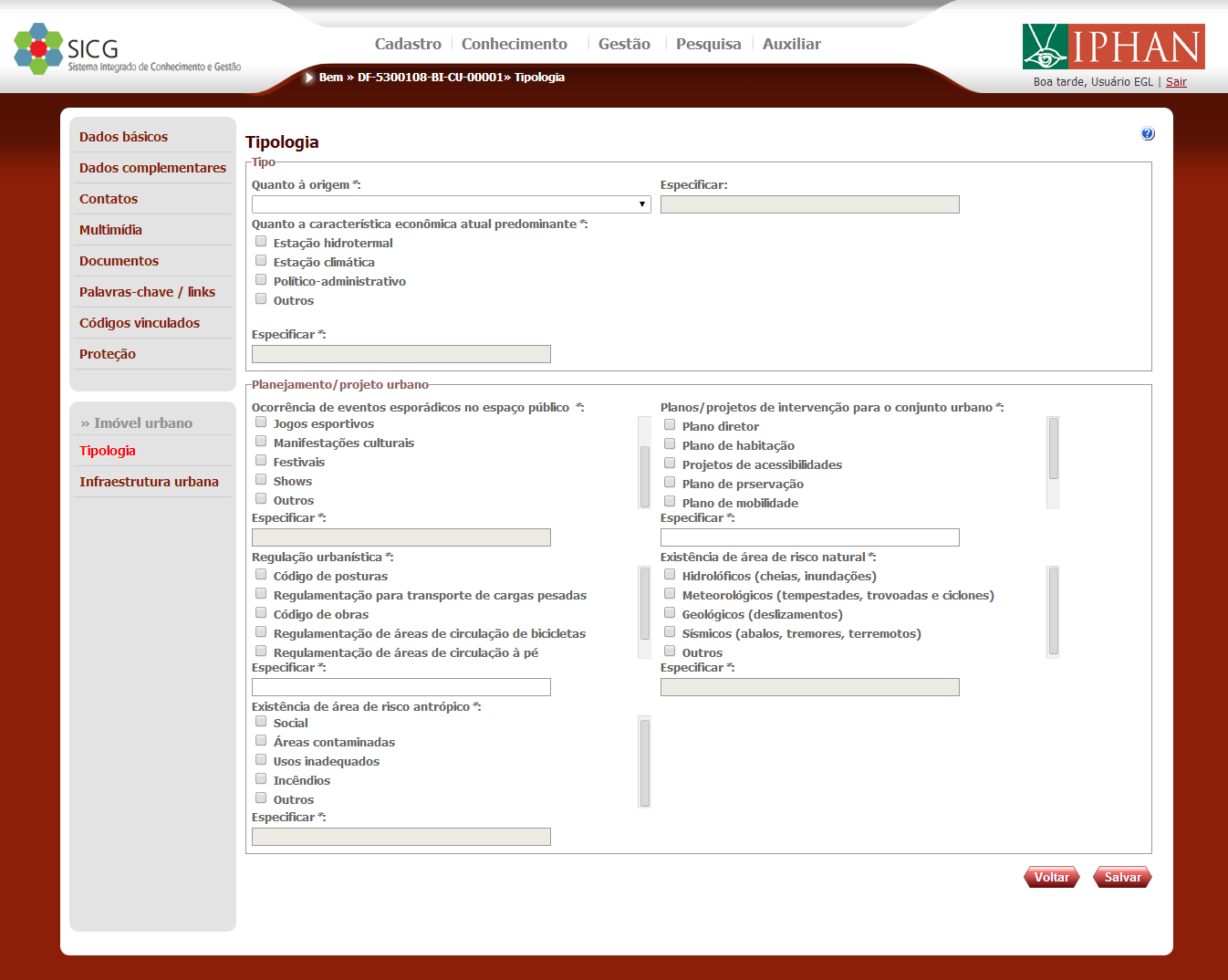
Para cadastrar as informações acerca do Tipologia do conjunto urbano, clique em Tipologia no menu de seleção localizado à esquerda da tela:
-
Será exibida esta tela:
-
Abaixo estão relacionados os campos disponíveis:
Tabela 5.35. Tabela de campos Tipologia - Incluir
Nome do campo Tipo Descrição Obrigatório Quanto à origem Seleção múltipla Descrição da origem do conjunto urbano Sim Especificar Seleção única Campo de descrição de origem quando selecionado o tipo de orgem "Outros" Sim Quanto à característica econômica atual predominante Seleção múltipla Descrição da característica econômica Sim Especificar Texto Campo de descrição de característica econômica quando selecionado o tipo de característica econômica "Outros" Sim Ocorrência de eventos esporádicos no espaço público Seleção múltipla Descrição do evento Sim Especificar Texto Campo de descrição de evento quando selecionado o tipo de evento "Outros" Sim Planos/projetos de intervenção para o conjunto urbano Seleção múltipla Descrição do projeto de intervenção Sim Especificar Texto Campo de descrição de projetos de intervenção quando selecionado o tipo de projeto de intervenção "Outros" Sim Regulação urbanística Seleção múltipla Descrição da regulamentação Sim Especificar Texto Campo de descrição de regulação urbanística quando selecionado o tipo de regulamentação urbanística "Outros" Sim Existência de área de risco natural Seleção múltipla Descrição do risco antrópico Sim Especificar Texto Campo de descrição de risco natural quando selecionado o tipo de risco natural "Outros" Sim Existência de área de risco antrópico Seleção múltipla Descrição do risco natural Sim Especificar Texto Campo de descrição de risco antrópico quando selecionado o tipo de risco antrópico "Outros" Sim
-
Com relação às informações acerca do Tipo, selecione ao menos uma opção no campo Quanto à origem. Caso selecionada a opção "Outro", preencha o campo Especificar correspondente.
Selecione ao menos uma opção no campo Quando à característica econômica atual predominante. Caso selecionada a opção "Outro", preencha o campo Especificar correspondente.
-
Com relação às informações acerca do Planejamento/ projeto urbano, selecione ao menos uma opção nos seguintes campos: Ocorrência de eventos esporádicos no espaço público, Planos/projetos de intervenção para o conjunto urbano, Regulação urbanística, Existência de área de risco natural, Existência de área de risco antrópico.
Lembrando que, se em algum desses campos, for selecionada a opção "Outros", o campo Especificar correspondente deverá ser preenchido.
-
Após devidamente preenchidos todos os campos, clique em
para armazenar as informações inseridas.
-
Para cadastrar as informações acerca da Infraestrutura urbana, clique em Infraestrutura urbana no menu de seleção localizado à esquerda da tela:
-
Será exibida esta tela:

-
Abaixo estão relacionados os campos disponíveis:
Tabela 5.36. Tabela de campos bem - Infraestrutura urbana - Incluir
Nome do campo Tipo Descrição Obrigatório Sistema Seleção única Descrição do sistema de infraestrutura urbana Sim Ocorrência Seleção única Indicador de ocorrência Sim Tipo Seleção única Descrição do tipo de infraestrutura urbana Sim Especificar Texto Campo de descrição de tipo quando selecionado o tipo de risco antrópico "Outros" Sim Valor cultural Seleção única Indicador se a infraestrutura tem valor cultural Não Quantidade Numérico Quantidade de itens Sim Qualidade Seleção única Indicador da qualidade Sim Características físicas, técnicas e estilísticas Texto Descrição da característica física e técnica Sim
-
Primeiramente preencha estes campos obrigatórios: Sistema, Ocorrência, Tipo (e Especificar, caso o campo Tipo seja "Outros").
-
Indique se tem Valor histórico, a Quantidade, Qualidade e as Características físicas técnicas e estilísticas.
-
Clique em "Incluir" e as informações inseridas serão listadas. Nesta listagem será possível editar e excluir os registros.
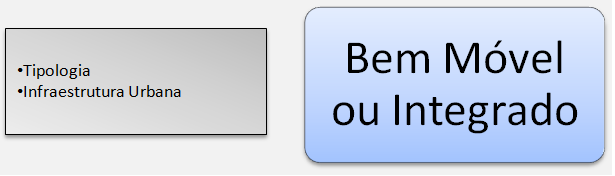
Esse módulo irá apresentar o cadastro complementar do bem de natureza móvel ou integrado, bem móvel ou integrado, esse cadastro contempla a situação e características físicas e técnicas do bem móvel ou integrado.
-
Para cadastrar a Situação do Bem, clique em Situação do Bem no menu de seleção localizado à esquerda da tela:
-
Você será encaminhado a esta tela:
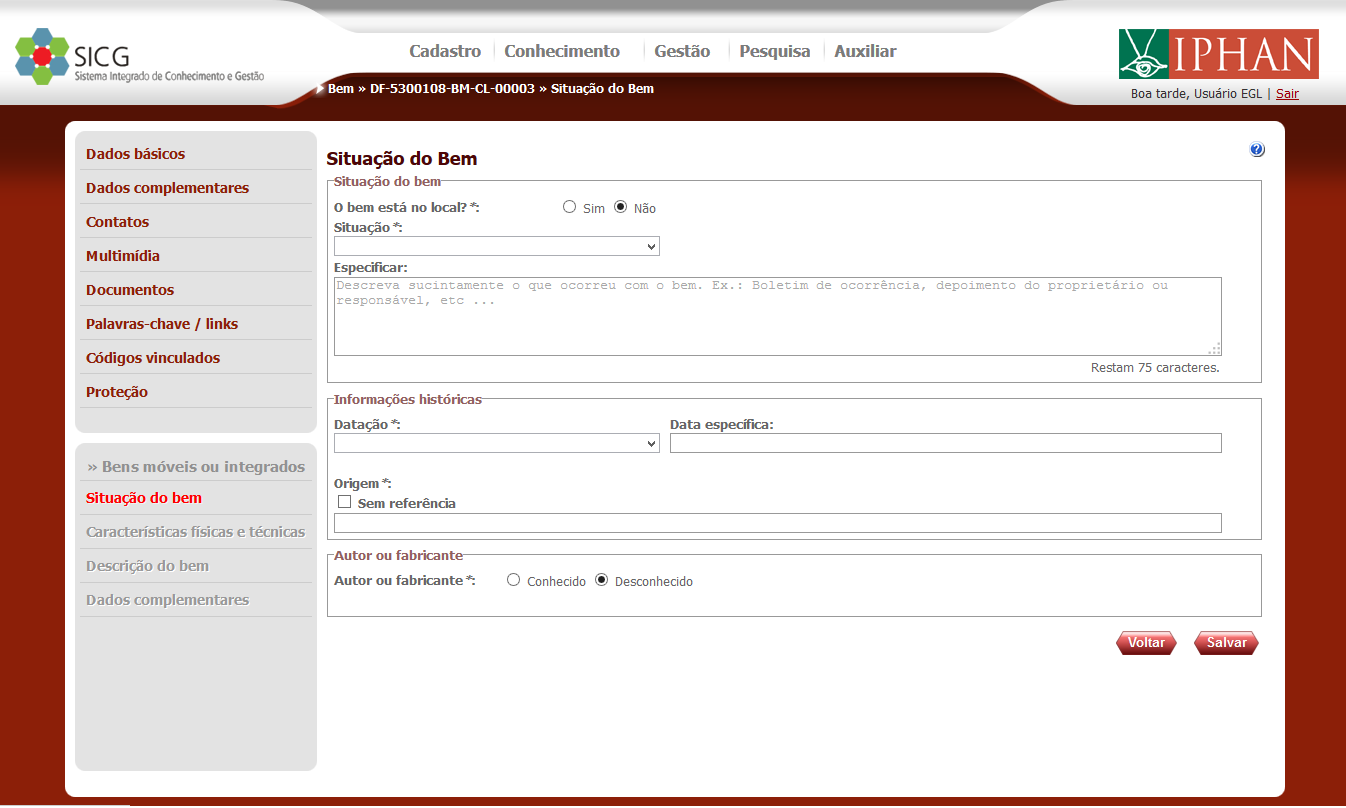
O cadastro de Proteção está dividido em "Situação do bem", "Informações históricas" e "Autor ou fabricante".
-
Abaixo estão relacionados os campos disponíveis:
Tabela 5.37. Tabela de campos Situação do Bem - incluir
Nome do campo Tipo Descrição Obrigatório O bem está no local? Seleção única Indicador que diz se o bem está no local de orgem Sim Situação Seleção única Descrição da situação do bem móvel e integrado Sim Especificar Texto Campo que descreve sucintamente o que ocorreu com o bem Não Datação Seleção única Indica data ou período de confecção do bem Sim Data especifica Texto Campo que especifica a data ou período de confecção do bem Não Origem Seleção única Indica o país, estado ou cidade onde o bem foi produzido. Sim Autor ou fabricante Seleção única Indicador que diz se o autor do bem e conhecido Sim Assinatura Seleção única Indicador a assinatura caso o autor ou fabricante seja conhecido Sim Nome do autor ou fabricante Texto Indicador ao menos o nome de um autor ou fabricante Sim Responsável pela atribuição Texto Indicador ao menos o um responsável pela atribuição Sim
-
“O bem está no local?”, indique se “Sim” ou “Não” marcando uma das opções, o preenchimento deste campo é obrigatório.
-
Caso a opção selecionada anteriormente tenha sido “Não”, o preenchimento do campo Situação se torna obrigatório.
-
Preencha o campo Especificar, para descrever sucintamente o que ocorreu com o Bem.
-
É obrigatório indicar a Datação do Bem e opcional a Data específica.
-
Preencha o campo Origem. Indicando o País, Estado ou a cidade do Bem.
Importante: O campo Origem só estará habilitado para preenchimento caso a opção “Sem referência” não tenha sido marcada.
-
É o obrigatório indicar se o Autor ou fabricante do Bem é “Conhecido” ou “Desconhecido”.
-
Preencha o campo Nome do autor ou fabricante com o nome os dados que se referem a este campo.
Importante: O campo Nome do autor ou fabricante só estará habilitado para preenchimento caso tenha sido selecionada a opção “Conhecido”.
-
Clique em
para incluir o nome do autor ou fabricante.
Importante: Clicando em
, é feita a exclusão das informações sobre o nome do autor ou fabricante. -
Como dito acima, ao indicar que a autoria do bem é conhecida, clicando em "Conhecido", a opção "Assinado/Documentado" já será automaticamente selecionada. Caso queira alterar a opção para "Atribuído", surgirá outro campo de preenchimento: Responsável pela atribuição.
-
Caso a opção selecionada tenha sido "Atribuído", preencha o campo Responsável pela atribuição, informando o nome do especialista responsável pela atribuição.
-
Clique em
para incluir o nome do especialista responsável pela atribuição.
Importante: Clicando em
, é feita a exclusão das informações sobre o nome do especialista responsável pela atribuição. -
Clique no botão
para armazenar as informações digitadas.
-
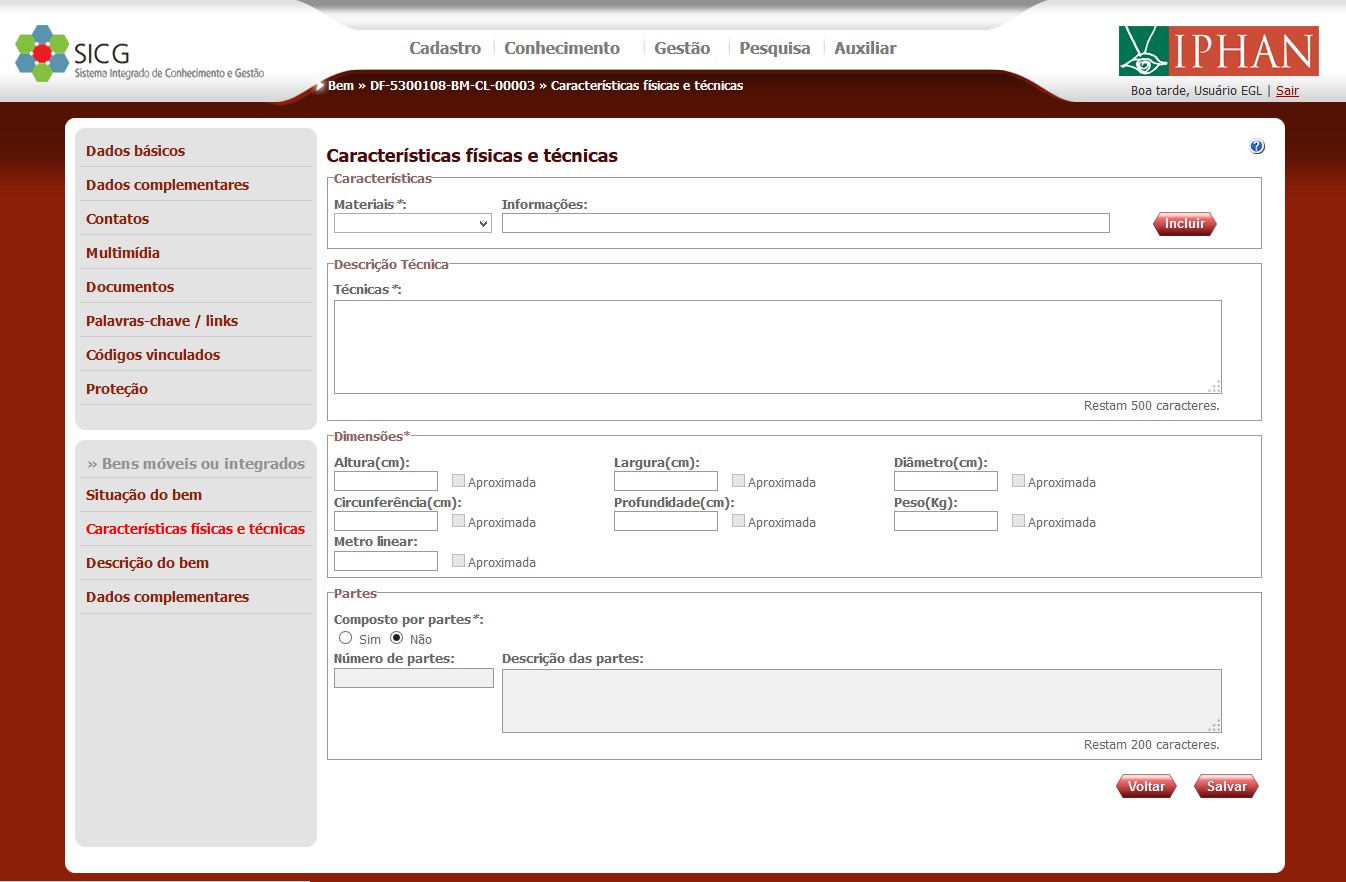
Para cadastrar as Características Físicas e Técnicas do Bem, clique em Características físicas e técnicas no menu de seleção localizado à esquerda da tela:
-
Você será encaminhado à esta tela:
-
Abaixo estão relacionados os campos disponíveis:
Tabela 5.38. Tabela de campos Características Físicas e Técnicas - Incluir
Nome do campo Tipo Descrição Obrigatório Materiais Seleção única Descrição do materiais utilizados para a confecção do bem imóvel e integrado (Âmbar, borracha, cerâmica, etc.) Sim Informações Texto Descrição que permite complementar as informações do material de confecção do bem Não Técnicas Texto Informa a técnica utilizada para informação do bem Sim Altura(cm) Numérico Indica a altura do bem em cm Não Largura(cm) Numérico Indica a largura do bem em cm Não Diâmetro(cm) Numérico Indica a diâmetro do bem em cm Não Circunferência(cm) Numérico Indica a circunferência do bem em cm Não Profundidade(cm) Seleção única Indica a profundidade do bem em cm Não Peso(Kg) Numérico Indica o peso do bem em Kg Não Metro linear Numérico Indica o metro linear do bem Não Composto por partes Seleção única Indicador que diz se o autor do bem e conhecido Sim Número de partes Inteiro No caso do bem ser composto por mais de uma parte esse campo indica quantas partes são Não Descrição das partes Texto Descreve as partes que compõem o bem e sua posição em relação ao mesmo Não
-
É de preenchimento o obrigatório o campo Materiais do Bem. Digite as informações adicionais sobre o material utilizado na produção do Bem no campo Informações.
Clique em
para incluir as informações sobre o material.
Importante: Clicando em
, é feita a exclusão das informações sobre o material que foram incluídas.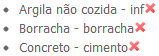
-
Preencha o campo Técnicas, informando a técnica utilizada para confecção do bem. Este campo é de preenchimento obrigatório.
-
Pelo menos um dos campos que indicam a Dimensão do Bem é de preenchimento obrigatório. Preencha os campos Altura(cm), Largura(cm), Diâmetro(cm), Circunferência(cm), Profundidade(cm), Peso(kg) e Metro linear.
Importante: Caso não saiba exatamente determinada medida ao preencher os campos de dimensão do Bem, marque ao lado do campo a opção
 , indicando que as medidas inseridas são aproximadas.
 -
Informe se o bem é Composto por partes. Preencha “Sim” ou “Não”. Caso a opção selecionada seja “Sim”, indique a quantidade preenchendo o campo Número de partes.
-
Descreva as partes que compõem o bem e sua posição em relação ao bem no campo Descrição das partes.
-
Clique no botão
para armazenar as informações digitadas.
-
Para cadastrar a Descrição do Bem, clique em Descrição do Bem no menu de seleção localizado à esquerda da tela:
-
Você será encaminhado a esta tela:
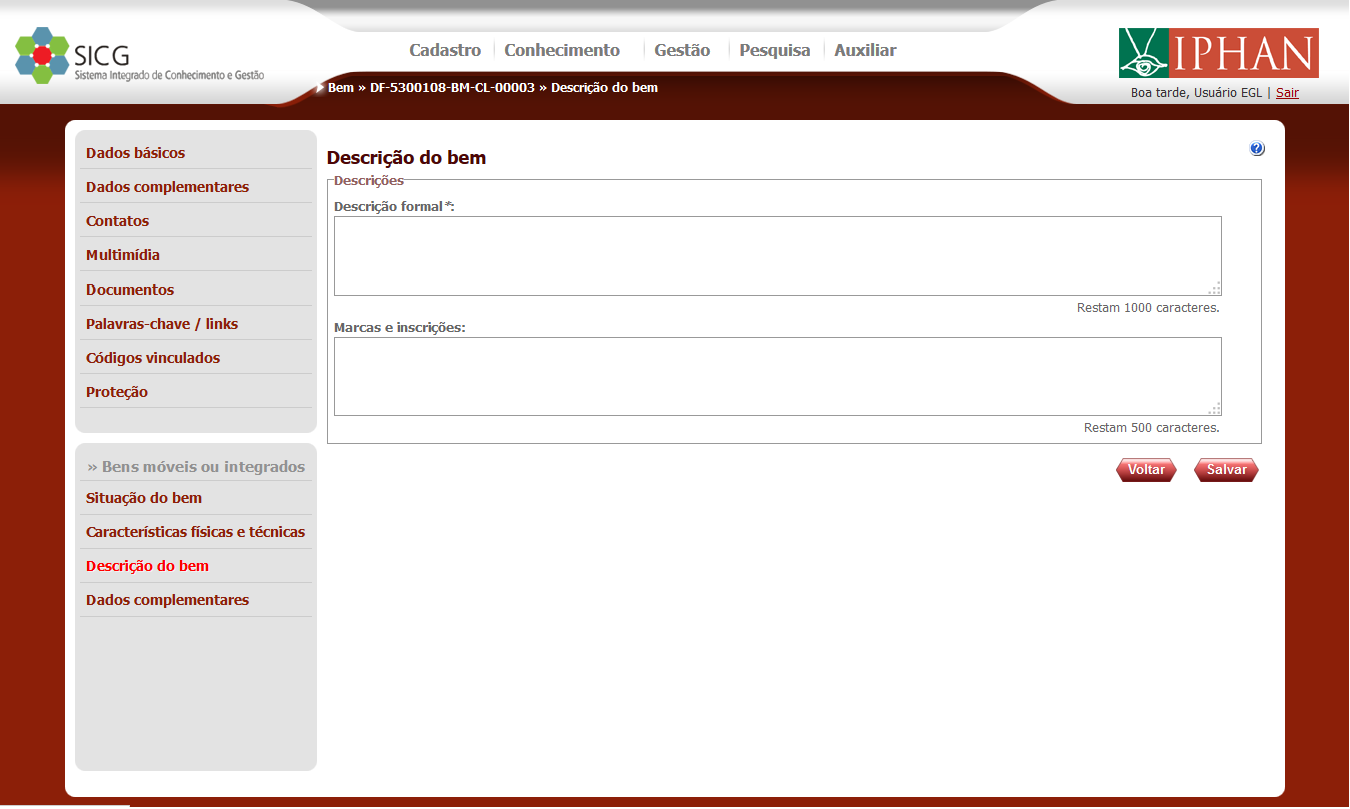
-
Abaixo estão relacionados os campos disponíveis:
Tabela 5.39. Tabela de campos Descrição do Bem - Incluir
Nome do campo Tipo Descrição Obrigatório Descrição formal Texto Descreve as características físicas do bem de maneira objetiva Sim Marcas e inscrições Texto Indica, localiza e descreve todas as marcas e/ou inscrições que o bem possui e que facilite sua identificação Não
-
É obrigatório o preenchimento do campo Descrição formal do Bem, descrevendo as características físicas do bem de maneira objetiva.
-
Preencha o campo Marcas e inscrições, identificando, localizando e descrevendo todas as marcas e/ou inscrições que o bem possuir e que facilitem a sua identificação.
-
Clique no botão
para armazenar as informações digitadas.
-
Para cadastrar os Dados Complementares do Bem, clique em Dados Complementares no menu de seleção localizado à esquerda da tela:
-
Você será encaminhado a esta tela:
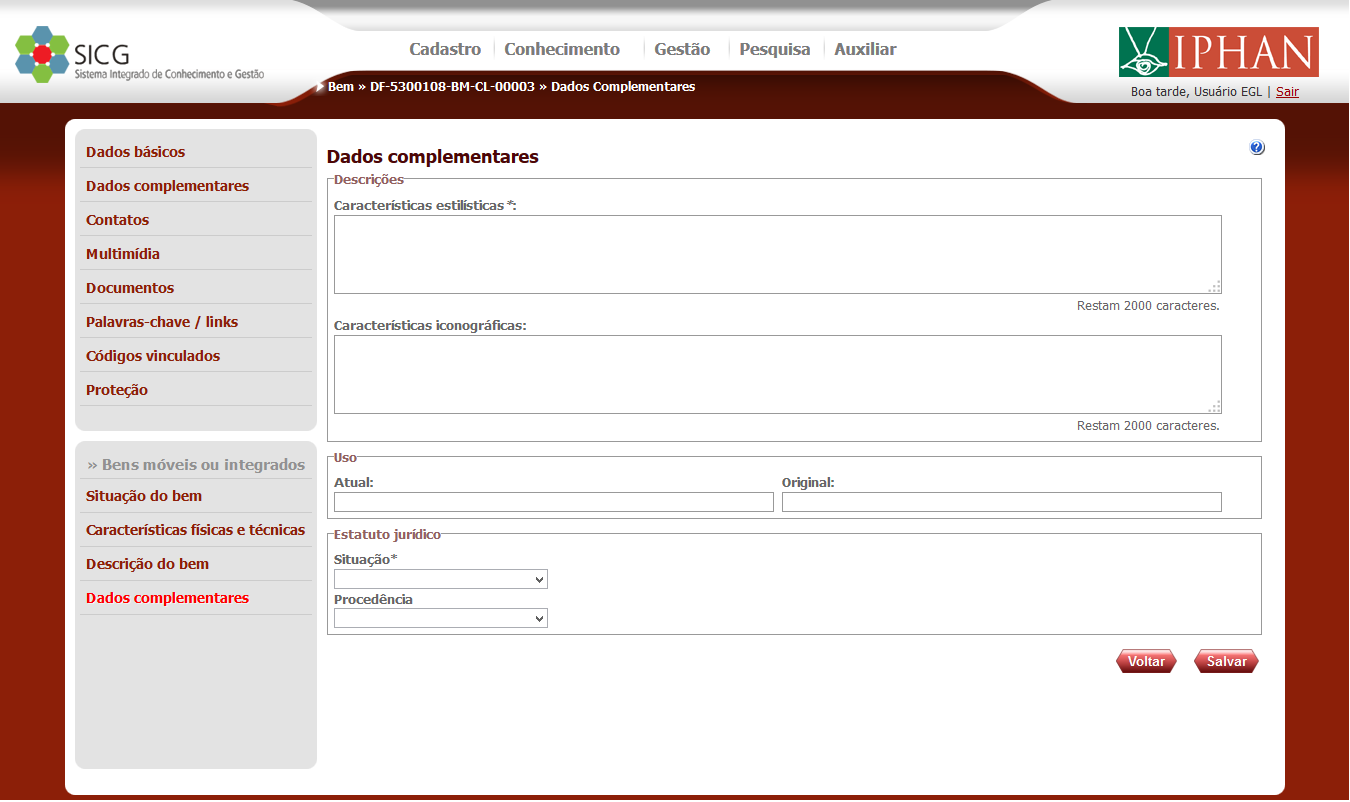
-
Abaixo estão relacionados os campos disponíveis:
Tabela 5.40. Tabela de campos Dados Complementares - Incluir
Nome do campo Tipo Descrição Obrigatório Características estilísticas Seleção única Campo permite detalhar os campos data/época, autoria, materiais e técnicas a fim de informar as características que se enquadram em determinada classificação artística Sim Características iconográficas Texto Campo permite informar a análise de temas iconográficos Não Atual Texto Informar o uso atual do bem Não Original Texto Informa o uso original atual do bem Não Situação Seleção única Descrição da situação do bem móvel e integrado Sim Procedência Seleção única Campo que indica o acervo ao qual o bem pertencia Não Especificar Texto Campo que especifica caso a procedência seja "Outra" Não
-
É de preenchimento obrigatório o campo Características Estilísticas, neste campo é detalhado data/época, autoria, materiais e técnicas a fim de informar as características que se enquadram em determinada classificação artística.
-
Preencha o campo Características iconográficas, informando uma análise de temas iconográficos.
-
Preencha as informações acerca do Uso do bem, informando o Uso Atual e o Uso Original do Bem.
-
Informe o Estatuto Jurídico do Bem, preenchendo os campos Situação (Obrigatório) e Procedência.
Importante: Os campos Especificar só serão exibidos após a seleção/preenchimento do campo Situação ou Procedência com a opção "Outra".
Importante: Os campos Especificar são de preenchimento obrigatório quando em Situação a opção “Outra” for selecionada ou em Procedência a opção “Outra” for selecionada.
-
Clique no botão
para armazenar as informações digitadas.
Esse módulo irá apresentar o cadastro complementar do bem de natureza paisagística e do tipo jardim, esse cadastro contempla a delimitação, elementos florísticos e construídos e análise da vegetação do bem paisagístico jardim.
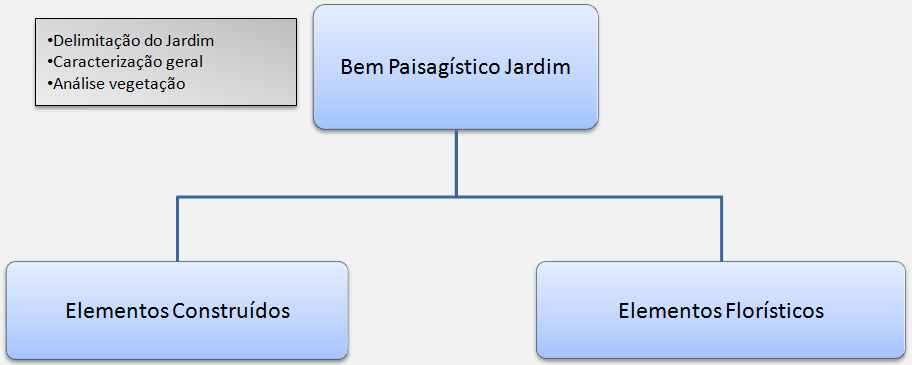
Clicando em Delimitação do sítio no menu lateral, será exibida uma tela como a imagem abaixo para que seja feito o preenchimento das informações:
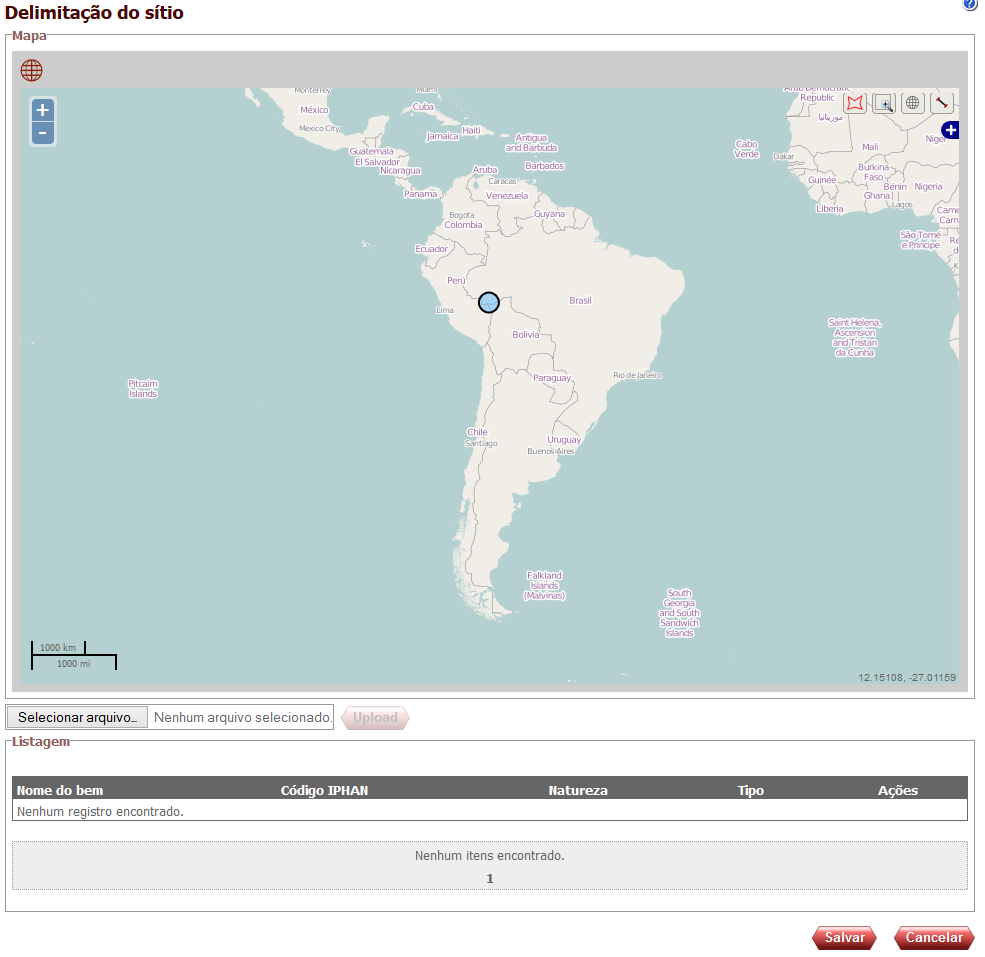
-
No mapa deverá ser desenhado um polígono indicando a delimitação do sítio. Lembrando que o polígono deverá conter o bem que já está marcado no mapa. Para desenhar o polígono recomendo que seja dado um zoom no mapa (para melhor visualização da localização do bem). Selecione a ferramenta
 , desenhe o polígono e após desenhar o polígono dê dois cliques para finalizá-lo.
 -
Após ter desenhado o polígono, clique em
. -
Observação: Abaixo do mapa estão listados todos "Bens filhos" do bem em questão. Clicando em
 ao lado do respectivo bem listado será dado o zoom no mapa, indicando a localização do bem.
Clicando em Caracterização geral no menu lateral, será exibida uma tela como a imagem abaixo para que seja feito o preenchimento das informações:
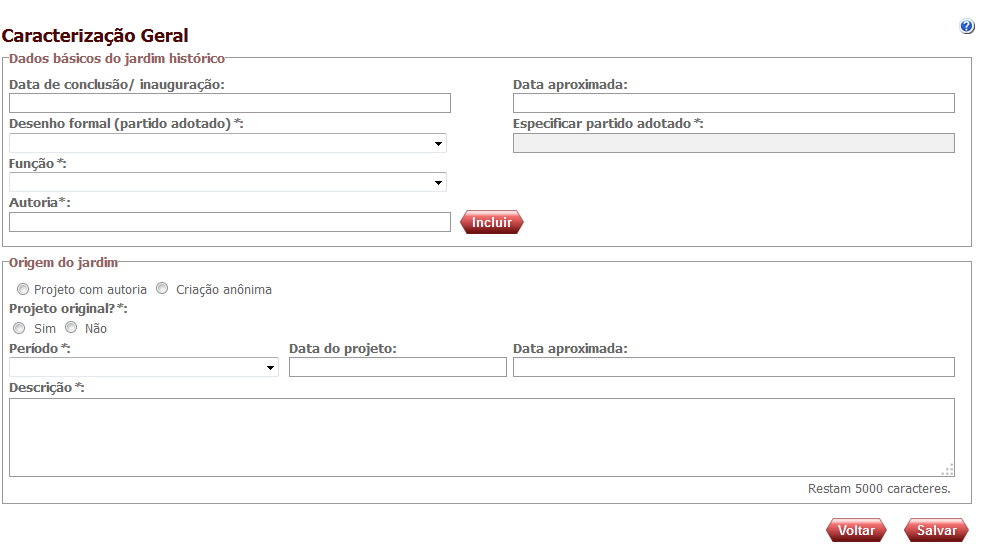
-
Abaixo estão relacionados os campos disponíveis:
Tabela 5.41. Tabela de campos Caracterização Geral - Incluir
Nome do campo Tipo Descrição Obrigatório Data de conclusão/ inauguração Data Data da inauguração do jardim histórico Não Data aproximada Texto Campo descreve a data ou o período aproximado em que o jardim foi inaugurado Não Desenho formal (partido adotado) Seleção única Indica o tipo do jardim histórico Sim Especificar tipologia Texto Campo especifica outra tipo de jardim, caso selecione a opção "Outros" Sim Função Seleção única Tipos de funções do jardim histórico Sim Autoria Texto Informa a autoria do jardim Sim Origem do jardim Seleção única Origem do jardim "Projeto com autoria" ou "Criação anônima" Sim Projeto original? Seleção única Campo permite informar se o projeto é original ou não Sim Período Seleção única Período histórico em que o jardim foi construído Sim Data do projeto Data Informa a data do projeto original quando houver projeto original Não Data aproximada Texto Campo descreve o período ou a data aproximada do projeto original Não Descrição Texto Campo permite informar demais observações sobre o projeto original Sim Autoria Texto Campo que descreve um ou vários autores do jardim histórico Sim
-
Em dados básicos do jardim histórico é obrigatório informar ao menos uma data. Portanto, preencha ao menos um dos seguintes campos: Data de conclusão/ inauguração e Data aproximada.
-
Tipologia: campo obrigatório. Caso a tipologia que deseje cadastrar não esteja sendo listada, selecione a opção "Outros" e o campo Especificar será habilitado para preenchimento obrigatório.
-
Função: campo obrigatório. As opções deste campo serão exibidas de acordo com o que for selecionado no campo Tipologia.
-
Em Origem do jardim, primeiramente indique o tipo de projeto, ou seja, se é Projeto com autoria ou Criação anônima, pois os campos mudarão de acordo com esta seleção.
-
Se Criação anônima:
-
Selecione o Período, Data do projeto, Data aproximada e a Descrição.
-
Clique em
e os dados serão armazenados.
-
-
Se Projeto com autoria:
-
Projeto original? Marque sim ou não.
-
Selecione o Período, Data do projeto, Data aproximada e a Descrição.
-
É obrigatório incluir ao menos uma Autoria, portanto preencha este campo e clique em
. -
Clique em
e os dados serão armazenados.
-
-
Importante: Caso você queira alterar o Projeto com autoria para Criação anônima, primeiramente você deverá excluir todas as Autorias incluídas.
Clicando em Elementos construídos no menu lateral, será exibida uma tela como a imagem abaixo para que seja feito o preenchimento das informações:
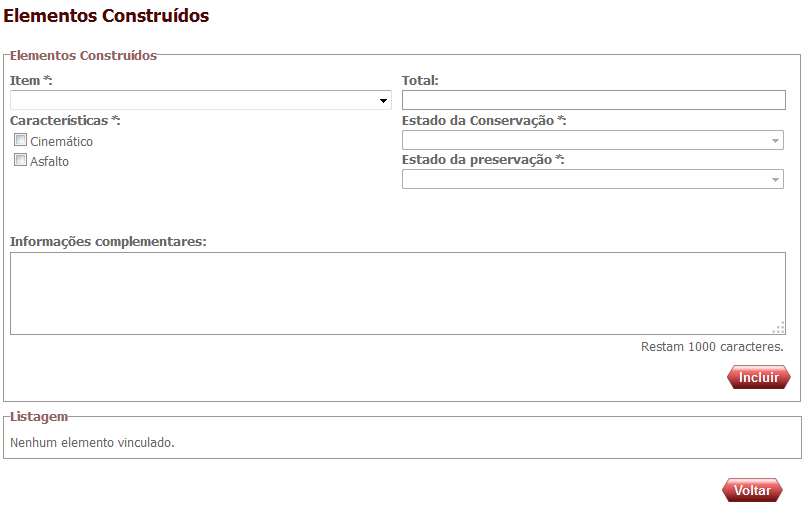
-
Abaixo estão relacionados os campos disponíveis:
Tabela 5.42. Tabela de campos Elementos Construídos - Incluir
Nome do campo Tipo Descrição Obrigatório Item Seleção única Informa itens que foram utilizados para a construção do jardim Sim Total Texto Campo informa o total de itens construídos no jardim Não Características Seleção múltipla Descrição dos tipos de características do elementos construídos que o jardim possui Sim Estado da Conservação Seleção única Permite informar o estado de conservação do jardim Sim Estado da preservação Seleção única Permite informar o estado de preservação do jardim Sim Informações complementares Texto Campo permite descrever demais informações complementares sobre os elementos construídos do jardim Não
-
Selecione uma opção no campo Item (obrigatório).
-
O campo Total só será habilitado quando em Item for selecionada uma das seguintes opções: Banco, Iluminação - suporte, Iluminação - tipos de lâmpadas.
-
Em Características, as opções surgirão de acordo com o que for selecionado em Item. Este campo é obrigatório, portanto marque ao menos uma opção.
-
O campo Estado de preservação só será habilitado quando uma das seguintes opções em Item forem selecionadas: Piso, Arte no espaço, Água, Banco, Equipamentos de lazer e esporte, Cercamento, Construções.
-
O campo Estado de conservação será habilitado quando em Item for selecionada uma das seguintes opções: Condições de acessibilidade (elementos integrados no jardim), Infraestrutura, Iluminação - Suporte, Iluminação - tipos de lâmpadas, Equipamentos públicos e Sinalização.
-
O preenchimento de Informações complementares é opcional.
-
Após ter preenchido devidamente os campos, clique em
e as informações serão incluídas na listagem, como na imagem abaixo: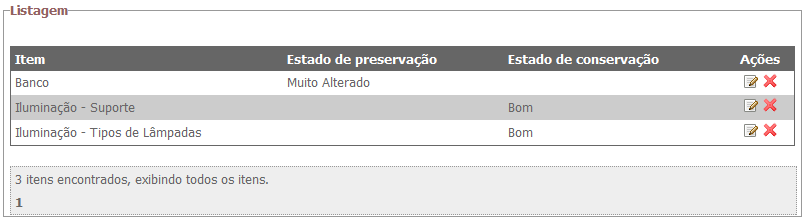
- É possível realizar a alteração clicando em
ao lado do item que deseja alterar.- É possível realizar a exclusão clicando em
ao lado do item que deseja excluir. Será exibido um pop-up confirmando a exclusão.
Clicando em Elementos florísticos no menu lateral, será exibida uma tela como a imagem abaixo para que seja feito o preenchimento das informações:
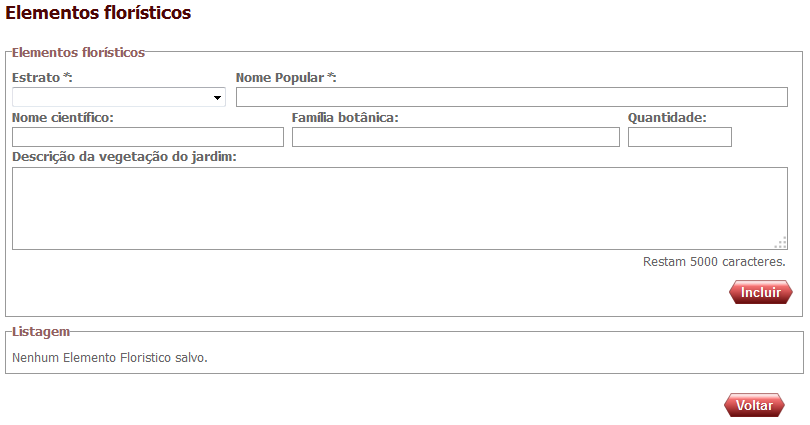
-
Abaixo estão relacionados os campos disponíveis:
Tabela 5.43. Tabela de campos Elementos Florísticos - Incluir
Nome do campo Tipo Descrição Obrigatório Estrato Seleção única Opção de estrato onde se localiza o elemento vegetal a ser cadastrado. Sim Nome Popular Texto Campo que informa o nome popular do elemento vegetal a ser cadastrado. Sim Nome científico Texto Campo que informa o nome científico do elemento vegetal a ser cadastrado. Não Família botânica Texto Campo que informa a família botânica do elemento vegetal a ser cadastrado. Não Quantidade Texto Campo indica a quantidade de elemento vegetal a ser cadastrado. Não Descrição da vegetação do jardim Texto Campo permite descrever, de uma forma geral, sobre a vegetação que o jardim possui Não
-
Selecione uma opção no campo Estrato (obrigatório).
-
Obrigatório preencher o campo Nome Popular.
-
É opcional o preenchimento dos campos Nome científico, Família botânica e Quantidade.
-
Preencha o campo Descrição da vegetação do jardim.
-
Após ter preenchido devidamente os campos, clique em
e as informações serão incluídas na listagem, como na imagem abaixo:
- É possível realizar a alteração clicando em
ao lado do item que deseja alterar.- É possível realizar a exclusão clicando em
ao lado do item que deseja excluir. Será exibido um pop-up confirmando a exclusão.
Clicando em Análise da vegetação no menu lateral, será exibida uma tela como a imagem abaixo para que seja feito o preenchimento das informações:
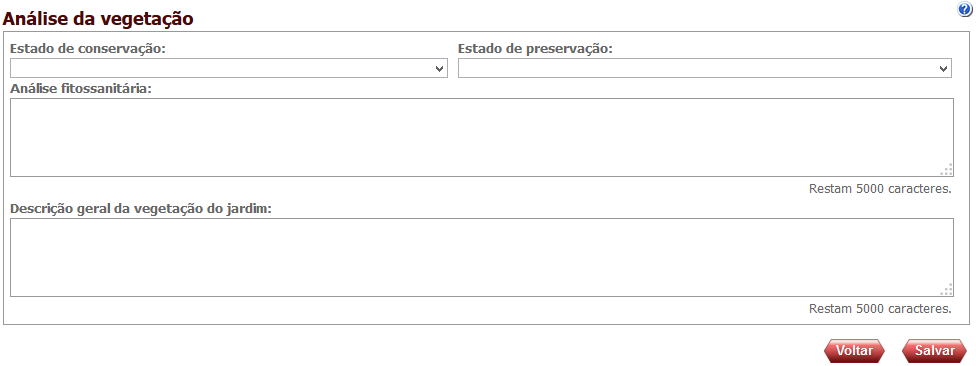
-
Abaixo estão relacionados os campos disponíveis:
Tabela 5.44. Tabela de campos Análise da Vegetação - Incluir
Nome do campo Tipo Descrição Obrigatório Estado de conservação Seleção única Permite informar o estado de conservação da vegetação constituinte do jardim. Não Estado de preservação Seleção única Permite informar o estado de preservação da vegetação constituinte do jardim. Não Análise fitossanitária Texto Permite informar a análise fitossanitária da vegetação constituinte do jardim. Não Descrição geral da vegetação do jardim Texto Campo permite descrever, de uma forma geral, sobre a vegetação que o jardim possui Não
-
Selecione ao menos uma opção do campo Estado de conservação.
-
Selecione ao menos uma opção do campo Estado de preservação.
-
Preencha o campo Análise fitossanitária e o campo Descrição geral da vegetação do jardim.
-
Após ter preenchido devidamente os campos, clique em
para armazenar as informações.
Clicando em Elementos sociais/Entorno no menu lateral, será exibida uma tela como a imagem abaixo para que seja feita o preenchimento das informações:
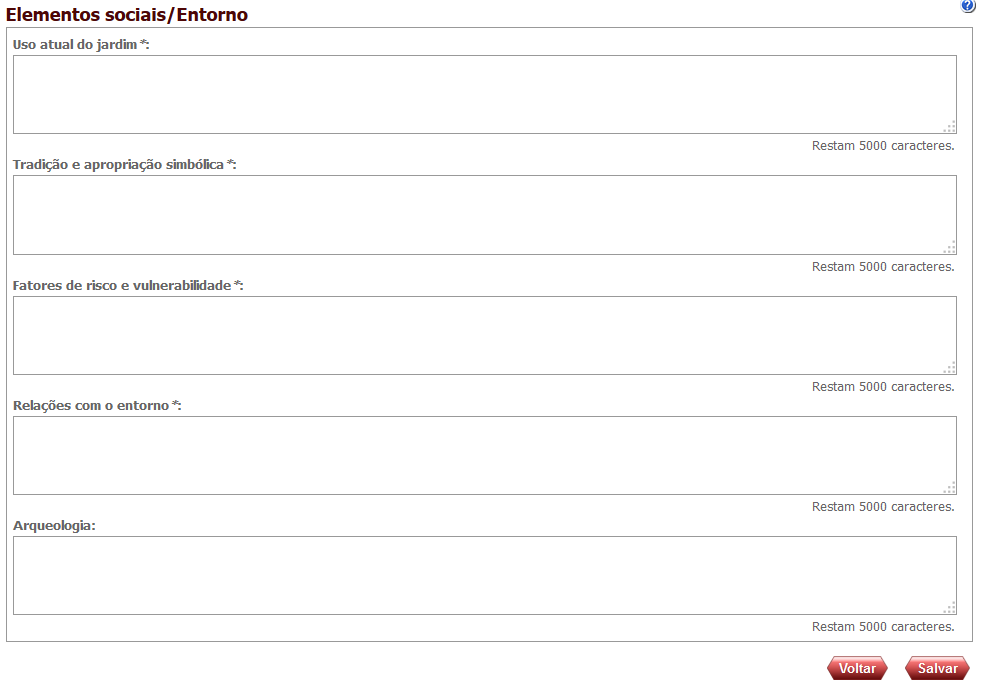
-
Abaixo estão listados os campos disponíveis:
Tabela 5.45. Tabela de Campos Elementos Sociais/Entorno - Incluir
Nome do campo Tipo Descrição Obrigatório Uso atual do jardim Texto Campo que permite descrever o uso atual do Jardim podendo ser recreativo, esportivo, contemplativo dentre outros. Sim Tradição e apropriação simbólica Texto Campo que permite descrever os aspectos de apropriação social e simbólica do jardim, como é ocaso de espaços de rituais, festas tradicionais, festejos dentre outros. Sim Perfil do público usuário Texto Descreve o perfil do público usuário do jardim construído Não Fatores de risco e vulnerabilidade Texto Campo que permite descrever os fatores de risco e as vulnerabilidades do jardim Sim Relações com o entorno Texto Campo que permite descrever as relações com o entorno do jardim Sim
-
É obrigatório preencher os seguintes campos: Uso atual do jardim, Tradição e apropriação simbólica, Fatores de risco e vulnerabilidade e Relações com o entorno.
-
Preencha o campo Arqueologia.
-
Após preencher devidamente os campos, clique em
para armazenar as informações.
Clicando em Intervenção no menu lateral, será exibida uma tela como a imagem abaixo para que seja feita o preenchimento das informações:

-
Abaixo estão relacionados os campos disponíveis:
Tabela 5.46. Tabela de campos Intervenção - Incluir
Nome do campo Tipo Descrição Obrigatório Tipo Seleção única Tipos de intervenção que o jardim possui. Sim Período Seleção única Indica o período histórico de ocorrência da intervenção no jardim. Não Data Data Campo indica o ano da intervenção no jardim histórico Sim Data aproximada Texto Campo descreve a data ou o período aproximado em que o jardim sofreu algum tipo de intervenção. Deve ser utilizado caso não se tenha nenhum registro documental com a data precisa. Sim Descrição Texto Campo descreve a intervenção ocorrida no jardim Não Autoria Texto Campo indica a autoria responsável pela intervenção no jardim Não
-
É obrigatório selecionar o Tipo de intervenção.
-
Selecione uma opção do campo Período.
-
Preencha ao menos um campo relacionado a data: Data e/ou Data aproximada.
-
Preencha o campo Descrição.
-
Éobrigatório incluir ao menos uma Autoria. Portanto preencha o campo Autoria e acione o botão "Incluir".
-
Após preencher devidamente os campos, clique no segundo botão "Incluir" para que as informações sejam armazenadas.
Esse módulo irá apresentar o cadastro complementar do bem de natureza arqueológica do tipo sítio, esse cadastro contempla a delimitação, preservação, componetização, classificação taxonômica e paradigmática, datações absoluta e relativa e o arrolamento, caso o sitio tenha sido salvo, do bem arqueológico sítio.
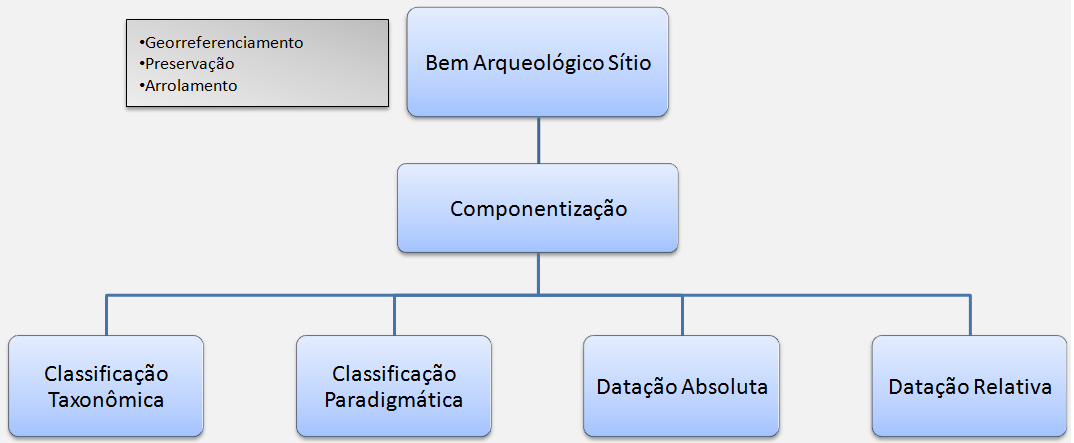
Ao clicar em Caracterização do cadastro no menu lateral surgirá uma tela como esta para cadastro das informações:
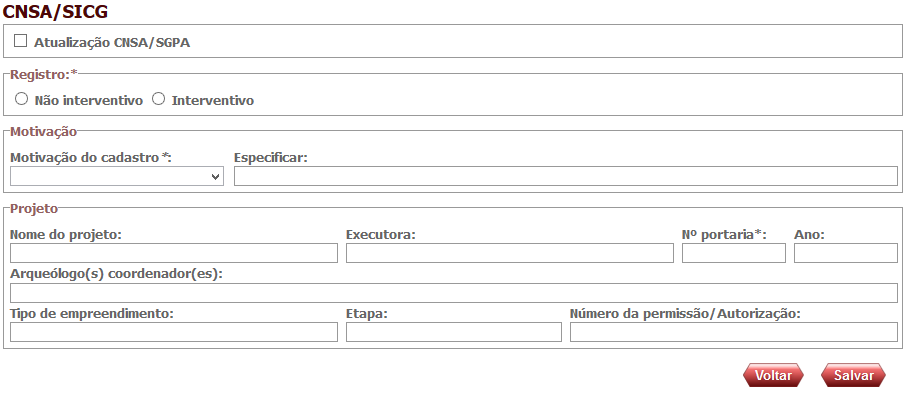
-
Abaixo estão relacionados os campos disponíveis:
Tabela 5.47. Tabela de campos CNSA/SICG - Incluir
Nome do campo Tipo Descrição Obrigatório Atualização CNSA/SGPA Seleção única Seleção informa se o cadastro é uma atualização de sítio já existente no banco de dados do extinto CNSA/SGPA Não Registro Seleção única Campo indica se o cadastro do sitio ocorre em virtude de ação de intervenção na integridade do sítio ou apenas constatação de existência. Sim Especificar Texto Especifica tipo de interveção, caso seja selecionada a opção interventivo Sim Sítio salvo? Seleção única Informa se o sítio foi salvo ou não Sim Tipo de salvamento Seleção única Indica se o salvamento foi parcial ou total Sim Motivação do cadastro Seleção única Especifica tipo de motivação do cadastro Sim Especificar Texto Especifica tipo "Outro(a)" da motivação do cadastro Não Nome do projeto Texto Campo informa o nome do projeto de pesquisa ao qual o registro é relacionado, devendo ser o mesmo utilizado na Portaria de autorização de pesquisa de sítios arqueológicos emitida pelo Iphan. Não Executora Texto Instituição ou pessoa executora do projeto de pesquisa. Não Nº portaria Inteiro Especifica qual portaria IPHAN de autorização/permissão da pesquisa arqueológica Sim Ano Inteiro Especifica ano da portaria de pesquisa Não Arqueólogo(s) coordenador(es) Texto Especifica qual o nome do arqueólogo coordenador da pesquisa Não Tipo de empreendimento Texto Descrição do tipo de empreendimento do projeto Não Etapa Texto Campo descritivo que contem a etapa em qual o projeto se encontra Não Número da permissão/Autorização Texto Número da permissao ou autorizacao do projeto Não
-
Ao marcar o campo Atualização CNSA/ SGPA você estará indicando que o os dados serão para atualização do extinto banco de dados intitulado CNSA (Cadastrado Nacional de Sítios Arqueológicos) /SGPA (Sistema de Gerenciamento do Patrimônio Arqueológico)
-
Indique se o registro é Interventivo ou Não Interventivo. Caso seja Interventivo, surgirá o campo Especificar e este campo será de preenchimento obrigatório. Surgirá também o campo para indicar se o sítio é salvo.
-
É obrigatório informar a Motivação do cadastro. Informe se o o motivo é Achado fortuito, Pesquisa acadêmica, Pesquisa de licenciamento ambiental ou Outro.
-
Os campos Nome do projeto, Instituição e Nº portaria só serão obrigatórios quando em Motivação do cadastro forem selecionadas as seguintes opções:
-
Pesquisa acadêmica
-
Pesquisa no licenciamento cultural
No caso de outras opções selecionadas, os campos citados não serão obrigatórios.
-
-
Preencha o Ano da portaria.
-
Preencha o campo Arqueólogo(s) Coordenador(es), indicando o nome dos arqueólogos e/ou coordenadores do sítio.
-
Preencha os demais campos relacionados ao projeto.
-
Para armazenar estas informações clique em
.
Para cadastrar as informações referentes ao georreferenciamento do sítio, clique em Georreferenciamento no menu lateral. Surgirá uma tela como a imagem abaixo:
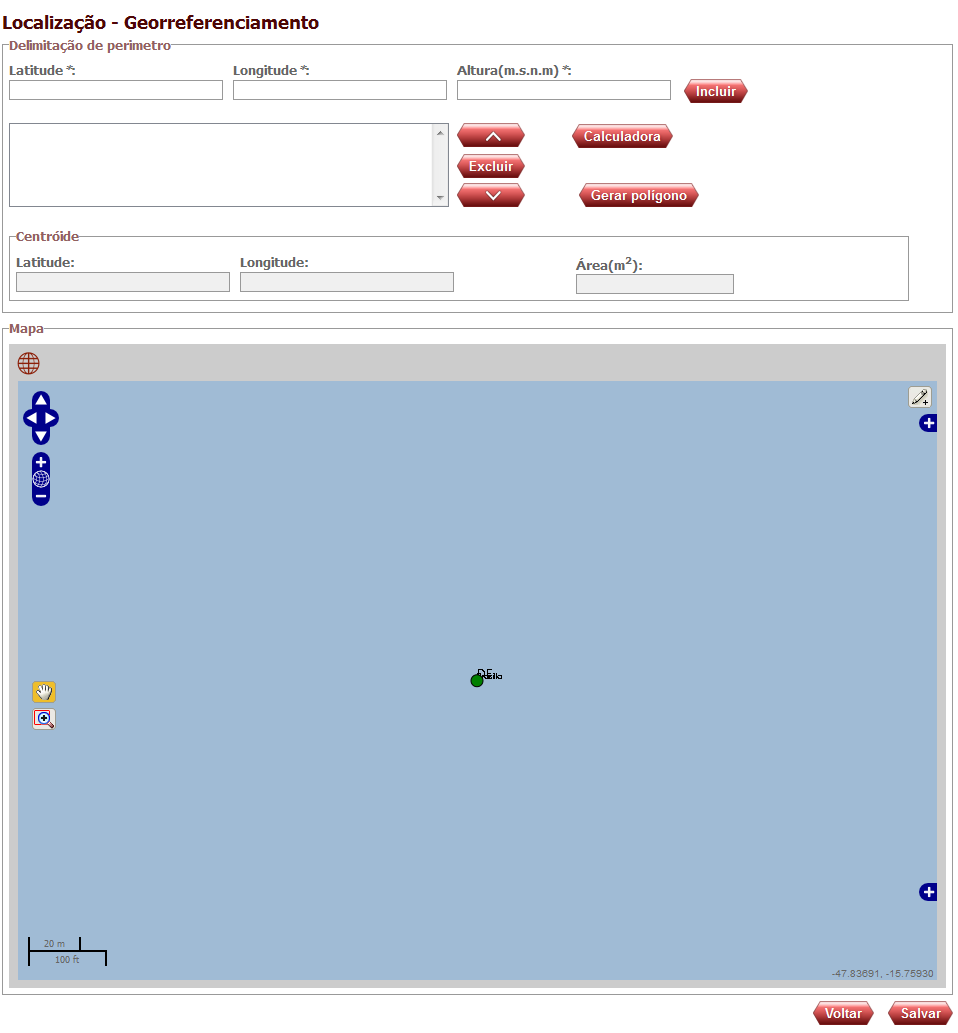
Para cadastrar as informações não é necessário preencher o Centróide (Latitude, Longitude e Área(m²), pois estes dados serão repassados automaticamente para tais campos.
Importante : É permitido cadastrar georreferenciamento de sítios de 3 formas:
-
Digitação das coordenadas nos campos Latitude e Longitude, caso você já as possua ou;
-
Carregar o mapa no formato shape ou;
-
Coleta das coordenadas por meio do mapa.
-
Inicialmente você deverá preencher o campos Latitude e Longitude digitando ou por meio da captura de coordenadas no mapa, em graus decimais. Para capturar as cordenadas deve-se:
- Clicar no ícone
 para desenhar o polígono que delimita a área e transfere as coordenadas para os campos.
- Uma vez desenhado o polígono, este deverá conter, pelo menos 3 vértices. Para capturar uma vértice clique com o cursorsobre o local desejado e note que os campos Latitude e Longitude estão preenchidos.
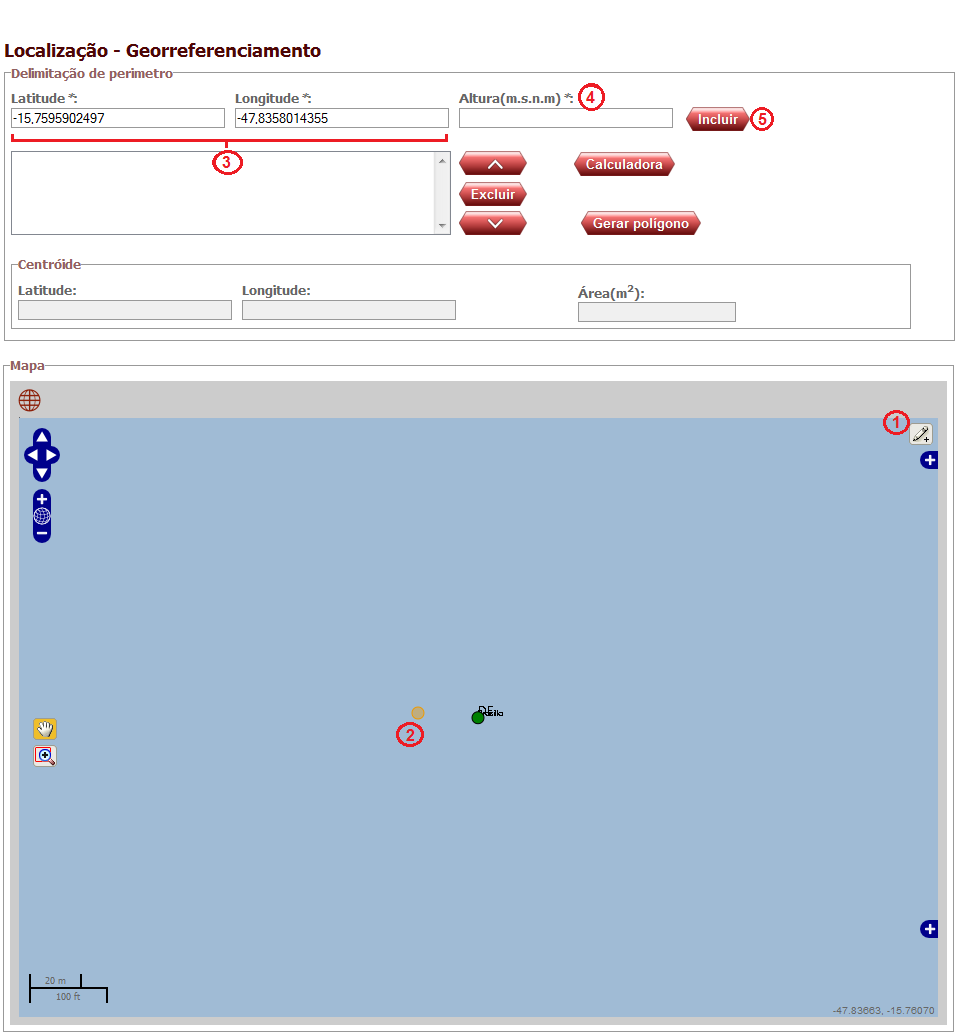
-
A cada vez que repetir esse processo, você deverá preencher também o campo Altura do ponto coletado. Caso não tenha digitar “0”
-
Após preencher tais campos clique em no botão
e as informações serão incluídas. -
Após ter incluído três ou mais coordenadas, clique no botão
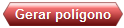 e acontecerá o seguinte:
- Os dados serão automaticamente repassados para os campos de Centróide e será gerado o polígono no mapa.
-
Após preencher devidamente os campos, clique em
para armazenar as informações e o sistema emitirá mensagem dizendo que "Os dados foram incluídos com sucesso."Importante: Não se esqueça de clicar no botão SALVAR. Sem esta ação você perderá os dados já cadastrados.
-
Ao clicar no botão
 será exibido um pop-up para que você converta dados UTM (Sistema Universal Transverso de Mercator ) em coordenadas geográficas (Latitude e Longitude). Portanto faça o seguinte:
-
Após surgir o pop-up é obrigatório preencher o campo Zona com dois números correspondentes à zona mais uma letra (lembrando que as únicas letras aceitas são: N ou S (em maiúsculo)).
-
É de preenchimento obrigatório dos campos Leste e Norte.
-
Preencha o campo Altura (m s n m).
-
É obrigatório selecionar alguma opção do campo Datum.
-
Clique em
 e os dados que você inseriu nesses campos serão automaticamente convertidos em Latitude e Longitude.
-
No menu lateral clique em Informações adicionais para cadastrar informações acerca dos dados complementares da localização e georreferenciamento. Surgirá esta tela:
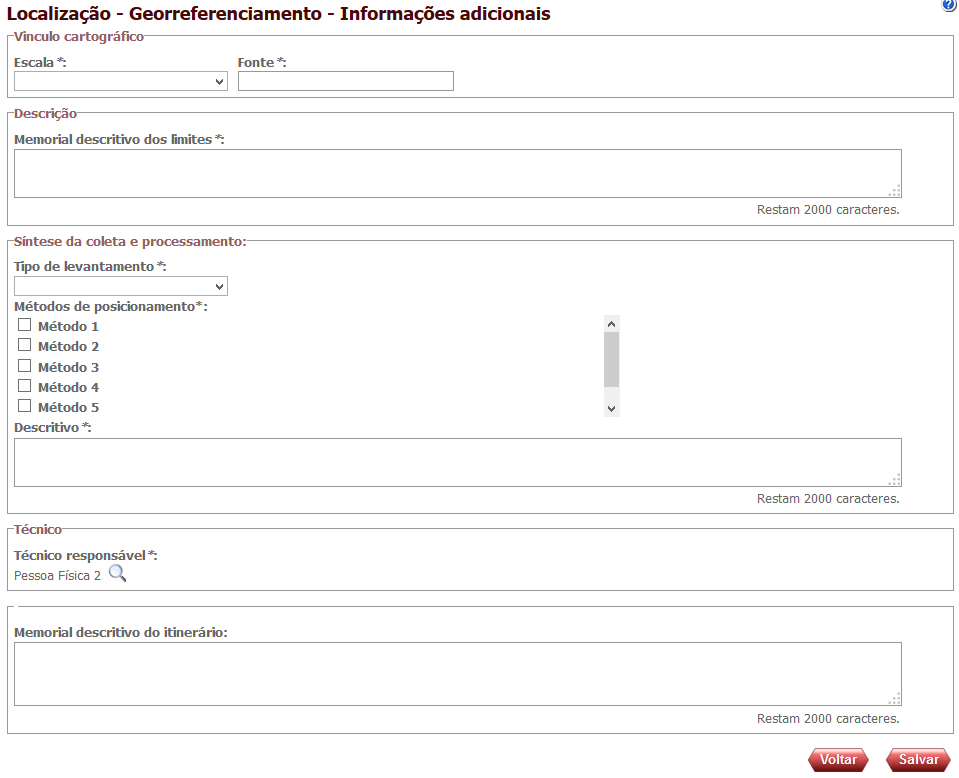
-
Abaixo estão listados os campos disponíveis:
Tabela 5.48. Tabela de campos Georreferenciamento / Informações Adicionais - Incluir
Nome do campo Tipo Descrição Obrigatório Escala Seleção único Valor da escala Sim Fonte Seleção único Qual a fonte da escala utilizada Sim Memorial descritivo dos limites Texto Descrição geral do sítio Sim Tipo de levantamento Seleção único Descriçã do tipo de levantamento Sim Métodos de posicionamento Seleção múltipla Descrição do métodos de posicionamento Sim Descritivo Texto Descrição geral do sitio Sim Técnico responsável Seleção único Técnico responsável pelo levantamento das informações adicionais Sim Memorial descritivo do itinerário Texto Descrição do itinerário para chegar ao sítio Não
-
É obrigatório realizar ao menos um Vínculo cartográfico:
-
Selecionar uma opção no campo Escala.
-
Preencher o campo Fonte com pelo menos três caracteres.
Após preencher estes campos clique em
e a Escala e Fonte serão vinculadas.
-
-
Preencha o campo Memorial descritivo dos limites.
-
É de preenchimento obrigatório os campos Tipo de levantamento, Método de posicionamento e Descritivo.
-
É obrigatório selecionar o Técnico responsável clicando em
. Ao clicar neste ícone será exibido um pop-up para pesquisa de contatos:-
Preencha pelo menos um dos campos para realizar a pesquisa.
Caso o campo CPF/CNPJ seja escolhido como filtro para a pesquisa, este deverá ser preenchido com no mínimo 11 números (para o caso de CPF) e no máximo 14 números (para o caso de CNPJ). Importante ressaltar que você poderá fazer a pesquisa por esse campo sem necessariamente inserir caracteres especiais, como “–“,“.”, “/”, já que o sistema desconsidera estes símbolos no momento da pesquisa.
-
-
Após devidamente preenchidos os campos clique no botão
 .
. -
Será exibido o resultado de acordo com os dados fornecidos para pesquisa:
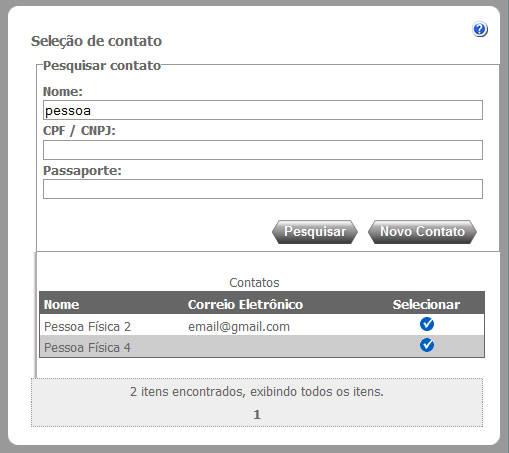
-
Clique no ícone
 para selecionar o Contato.
Observação: Caso o contato que esteja pesquisando não esteja cadastrado você poderá cadastrá-lo seguindo os passos descritos neste manual no item Incluir Novo Contato.
-
Preencha o campo Memorial descritivo do itinerário.
-
Após preencher devidamente os campos clique em
e os dados serão armazenados.
Para cadastrar informações acerca da Implantação, no menu lateral, clique em Implantação. Surgirá esta tela:
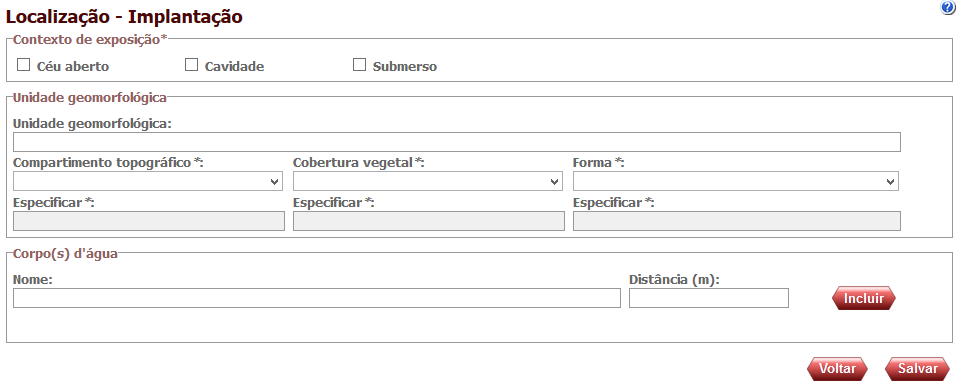
-
Abaixo estão listados os campos disponíveis:
Tabela 5.49. Tabela de campos Implantação - Incluir
Nome do campo Tipo Descrição Obrigatório Contexto de exposição Seleção múltipla Especifica o meio de exposição do sítio arqueológico encontrado. Sim Unidade geomorfológica Texto Especifica unidade geomorfológica em que o sítio está implantado Não Compartimento topográfico Seleção único Indica o compartimento topográfico do sítio Sim Especificar Texto Especifica compartimento totpográfico em que o sítio está implantado Sim Cobertura vegetal Seleção único Indica a cobertura vegetal do sítio Sim Especificar Texto Especifica cobertura vegetal da área de implantação do sítio Sim Forma Seleção único Indica a forma geométrica planar do sítio Sim Especificar Texto Especifica forma geral do sítio arqueológico Sim Nome Texto Campo descreve o nome de algum corpo d'água próximo do sítio Não Distância (m) Campo informa a distância do corpo d'água próximo do sítio Não
-
É obrigatório indicar um ou mais Contextos de exposição: Céu aberto, Cavidade ou Submerso.
-
Preencha o campo Unidade geomorfológica.
-
É obrigatório preencher os campos Compartimento topográfico, Cobertura vegetal, Forma. Sendo que, quando for selecionada a opção "Outro", será habilitado o campo Especificar. Este campo é de preenchimento obrigatório.
-
Com relação às informações de Corpos d'água inclua Nome e Distância:
-
Preencher o campo Nome com pelo menos três caracteres.
-
Preencher o campo Distância (em metros) com pelo menos um número.
Após preencher estes campos clique em
e o Nome e Distância serão vinculadas.
-
-
Após preencher devidamente os campos clique
em para armazenar os dados.
Para cadastrar informações acerca de Componentes da ocupação, no menu lateral, clique em Componentes da ocupação. Surgirá esta tela:
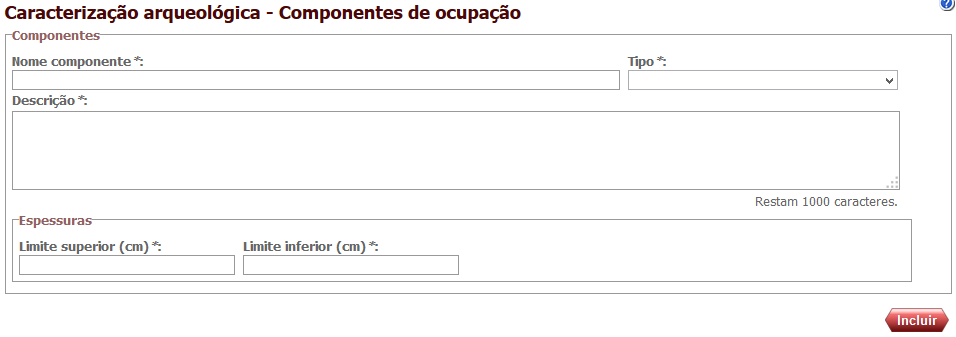
-
Abaixo estão listados os campos disponíveis:
Tabela 5.50. Tabela de campos Componentes de Ocupação - Incluir
Nome do campo Tipo Descrição Obrigatório Nome componente Texto Especifica nome do Componente Arqueológico derivado da relação entre meio e estratigrafia. Sim Tipo Seleção única Especifica o tipo observado. Se o componente (material lítico, cerâmico, ósseo, madeira, restos de fogueira, sementes e estruturas de habitação e/ou cerimonial) identificado pertence a grupos de caçador-coletores, pescadores, cultivadores e agricultores-ceramistas. Os vestígios arqueológicos encontram-se em conjuntos que são denominados de sítios arqueológicos. Estes podem conter vestígios de apenas uma ocupação ou de várias delas, que são evidenciados por meio de escavações estratigráficas, visando identificar as ocupações existentes e/ou os componentes presentes. (PROUS, André. O Brasil antes dos brasileiros; a pré-história do nosso país. 2. Ed.revista- Rio de Janeiro: Jorge Zahar Ed.,2007, pág.14). Sim Descrição Texto Descrever o componente arqueológico, se é do período histórico ou do período pré-histórico ou pré-colonial. Nas observações descrever se é heterogêneo ou homogêneo. Por exemplo, se o componente do período pré-histórico é heterogêneo apresentar duas ocupações ou mais (pré-cerâmico, cerâmico). Sim Limite superior(cm) Texto Limite superior da camada estratigráfica/sedimento – onde se inicia o componente X. Sim Limite inferior(cm) Texto Especifica o limite inferior ou fim da camada estratigráfica do componente X.limite camada do Sim
-
É obrigatório preencher os campos Nome componente e Tipo (Pré-histórico, De contato e Histórico).
-
Também é obrigatório preencher o campo Descrição.
-
Com relação às informações de Espessuras inclua Limite superior (cm) e Limite inferior (cm):
-
Preencher o campo Limite superior (cm) com pelo menos um número.
-
Preencher o campo Limite inferior (cm) com pelo menos um número.
Após preencher estes campos clique em
e o componente será adicionado a listagem de componentesObservação : o número exibido no campo Espessura na tabela de listagem equivale à diferença entre o número que foi inserido no campo Limite superior (cm) e o campo Limite inferior (cm), ou seja, Limite superior (cm) - Limite inferior (cm) = Espessura.
-
-
Caso queira excluir algo que foi vinculado clique em
ao lado do respectivo componente que deseja excluir.- Não é possível excluir um componente que esteja sendo utilizado por outra funcionalidade do sistema.
-
Caso queira alterar algum componente que tenha sido incluído, você deverá clicar em
ao lado do respectivo componente que será alterado.- O processo de alteração é basicamente o mesmo de inclusão. A única diferença é que não é possível alterar o campo Tipo.
Caso queira cadastrar as informações a respeito de Registros arqueológicos, clique em Registros arqueológicos no menu localizado à esquerda e será exibida a seguinte tela:
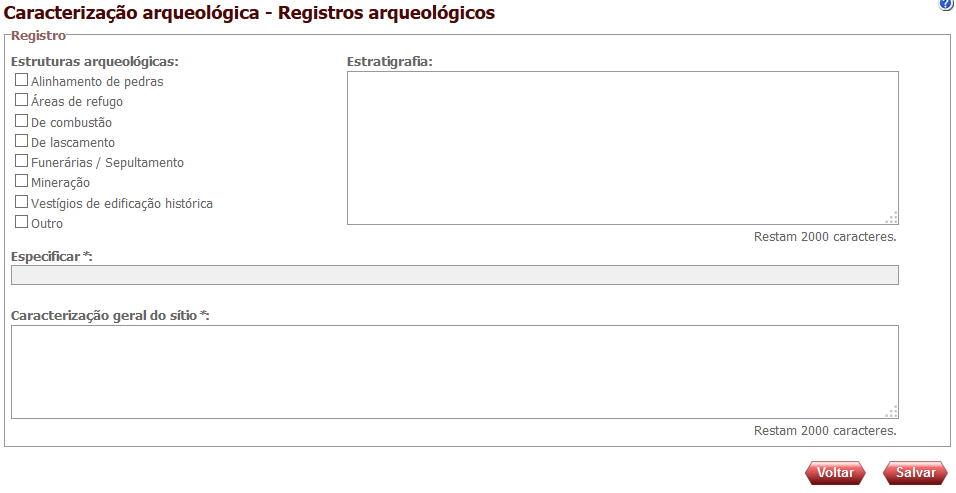
-
Abaixo estão listados os campos disponíveis:
Tabela 5.51. Tabela de campos Registros Arqueológicos - Incluir
Nome do campo Tipo Descrição Obrigatório Estruturas arqueológicas Seleção múltipla Descrição da estrutura arqueológica Não Estratigrafia Texto Detalha componentes estratigráficos do sítio arqueológico Não Especificar Texto Especifica "Outro" tipo de estrutura arqueológica que o sítio possui, caso as opções listadas não contemplem a estrutura encontrada Sim Caracterização geral do sítio Texto Caracteriza o sítio arqueológico à luz dos dados já cadastrados Sim
-
É obrigatório marcar pelo menos uma das opções de Estruturas arqueológicas.
- Caso a opção "Outro" seja selecionada surgirá o campo Especificar e este campo será obrigatório.
-
Preencha o campo Estratigrafia.
-
Informe a Caracterização geral do sítio. Este campo é de preenchimento obrigatório.
-
Clique em
para armazenar as informações inseridas.
Ao clicar em Material Pré-histórico no menu lateral surgirá a seguinte tela para que sejam cadastradas as informações:
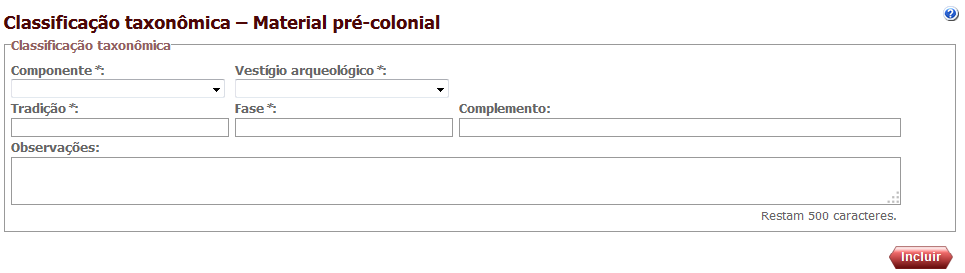
-
Abaixo estão listados os campos disponíveis:
Tabela 5.52. Tabela de campos Material Pré-histórico - Incluir
Nome do campo Tipo Descrição Obrigatório Componente Seleção única Especifica nome do componente ocupacional cadastrado na tela de caracterização arqueológica/Componentes de ocupação Sim Artefatos Seleção única Especifica material do artefato cadastrado Sim Tradição Texto Especifica tradição/tipo do artefato cadastrado Sim Fase Texto Especifica fase/estilo do artefato cadastrado Sim Complemento Texto Especifica o complemento do artefato cadastrado Não Observações Texto Especifica demais observações do artefato cadastrado Não
-
No campo Componente só serão exibidos os componentes cadastrados do tipo Pré-histórico e De contato. É obrigatório selecionar o componente.
-
É de preenchimento obrigatório o campo Artefatos.
-
O campo Fase só é de preenchimento obrigatório quando o campo Tradição não for preenchido. Caso este último campo (Tradição) for preenchido, o campo Fase não será obrigatório.
-
Após preencher devidamente os campos, clique em
e as informações serão incluídas na listagem. -
Caso queira excluir algo que foi vinculado clique em
ao lado do respectivo item que deseja excluir. -
Caso queira alterar algum item que tenha sido incluído, você deverá clicar em
ao lado do respectivo item que será alterado.- O processo de alteração é basicamente o mesmo de inclusão.
Ao clicar em Material Histórico no menu lateral surgirá a seguinte tela para que sejam cadastradas as informações:
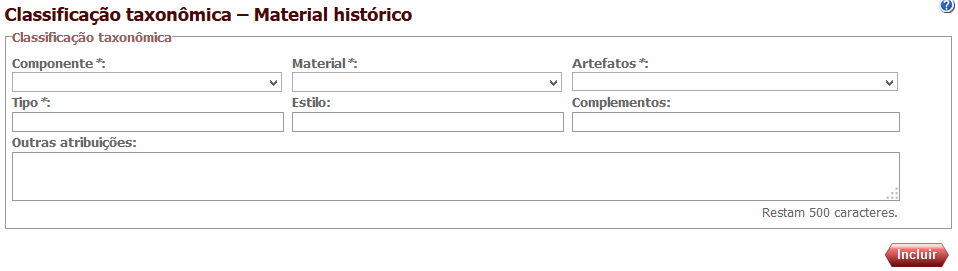
-
Abaixo estão listados os campos disponíveis:
Tabela 5.53. Tabela de campos Material Histórico - Incluir
Nome do campo Tipo Descrição Obrigatório Componente Seleção única Especifica nome do componente ocupacional cadastrado. Sim Material Seleção única Indica os tipos de materiais do componente arqueológico Sim Artefatos Seleção única Especifica material do artefato cadastrado Sim Tipo Texto Especifica tradição/tipo do artefato cadastrado Sim Estilo Texto Especifica fase/estilo do artefato cadastrado Não Complemento Texto Especifica o complemento do artefato cadastrado Não Outras atribuições Texto Especifica demais observações do artefato cadastrado Não
-
No campo Componente só serão exibidos os componentes cadastrados do tipo Histórico e De contato. É obrigatório selecionar o componente.
-
No campo Material ao selecionar a opção "Móvel" as opções deverão ser exibidas no campo Artefatos (obrigatório);
No campo Material ao selecionar a opção "Construtivo" as opções deverão ser exibidas no campo Artefatos (obrigatório):
-
É de preenchimento obrigatório o campo Artefatos. Caso a opção selecionada seja "Outros" será exibido o campo Especificar que será de preenchimento obrigatório.
-
O campo Tipo é de preenchimento obrigatório.
-
Preencha os campos Estilo, Complementos e Outras Atribuições.
-
Após preencher devidamente os campos, clique em
e as informações serão incluídas na listagem. -
Caso queira excluir algo que foi vinculado clique em
ao lado do respectivo item que deseja excluir. -
Caso queira alterar algum item que tenha sido incluído, você deverá clicar em
ao lado do respectivo item que será alterado.- O processo de alteração é basicamente o mesmo de inclusão.
Ao clicar em Material Orgânico no menu lateral surgirá a seguinte tela para que sejam cadastradas as informações:
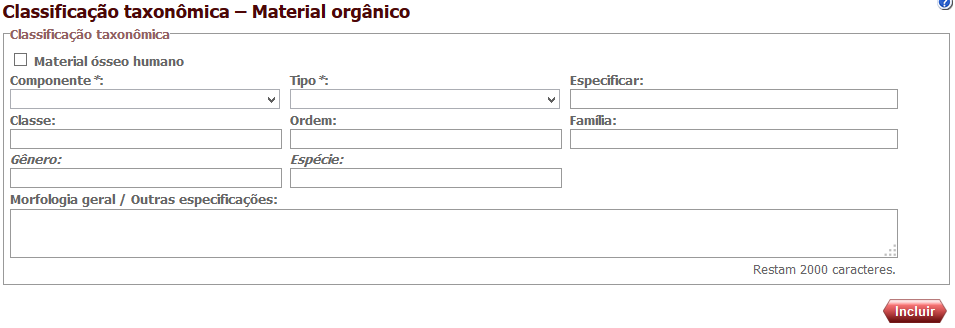
-
Abaixo estão listados os campos disponíveis:
Tabela 5.54. Tabela de campos Material Orgânico - Incluir
Nome do campo Tipo Descrição Obrigatório Material ósseo humano Seleção única Informa que o material orgânico é do tipo humano Não Componente Seleção única Descreve o componente ocupacional cadastrado Sim Tipo Seleção única Campo descreve tipo do material orgânico Sim Específicar Texto Especifica tipo de vestígio arqueológico Não Classe Texto Especifica a classe do vestígio arqueológico Não Ordem Texto Especifica a ordem do vestígio arqueológico Não Família Texto Especifica a família do vestígio arqueológico Não Gênero Texto Especifica o gênero do vestígio arqueológico Não Espécie Texto Especifica a espécie do vestígio arqueológico Não Morfologia geral / Outras especificações Texto Descreve morfologia geral/outras especificações dos vestígios arqueológicos Não
-
Caso marque o campo Material ósseo humano siga os passos abaixo:
-
Ao marcar o campo Material ósseo humano, os campos Classe, Ordem, Família, Gênero e Espécies serão preenchidos automaticamente e estarão desabilitados.
-
É obrigatório selecionar o Componente e o Tipo.
Se em Tipo for escolhida a opção "Outro", o campo Especificar será de preenchimento obrigatório.
-
Preencha o campo Morfologia geral / Outras especificações.
-
-
Caso não marque o campo Material ósseo humano siga os passos abaixo:
-
Selecionar o Componente e o Tipo é obrigatório.
-
Preencha o campo Especificar.
-
Preencha os campos Classe, Ordem, Família, Gênero, Espécie.
-
Informe também a Morfologia geral / Outras especificações.
-
-
Após preencher devidamente os campos, clique em
e as informações serão incluídas na listagem. -
Caso queira excluir algo que foi vinculado clique em
ao lado do respectivo item que deseja excluir. -
Caso queira alterar algum item que tenha sido incluído, você deverá clicar em
ao lado do respectivo item que será alterado.- O processo de alteração é basicamente o mesmo de inclusão.
Ao clicar em Classificação Paradigmática no menu lateral surgirá a seguinte tela para que sejam cadastradas as informações:
-
Abaixo estão listados os campos disponíveis:
Tabela 5.55. Tabela de campos Classificação Paradigmática - Incluir
Nome do campo Tipo Descrição Obrigatório Componente Seleção única Especifica nome do componente ocupacional cadastrado Sim Material Seleção única Indica os tipos de materiais do componente arqueológico Sim Artefatos Seleção única Especifica material do artefato cadastrado Sim Tipo Texto Especifica tradição/tipo do artefato cadastrado Sim Descrição Texto Especifica fase/estilo do artefato cadastrado Não
-
É obrigatório selecionar o Componente.
-
Preencha o campo Material. Preenchimento obrigatório.
Observação : quando no campo Componente for selecionado um do tipo Pré-histórico não será apresentado o campo Material.
-
No campo Componente ao selecionar a opção "Pré-histórico" as opções deverão ser exibidas no campo Artefatos (obrigatório):
-
No campo Material ao selecionar a opção "Móvel" as opções deverão ser exibidas no campo Artefatos (obrigatório):
No campo Material ao selecionar a opção "Construtivo" as opções deverão ser exibidas no campo Artefatos (obrigatório):
-
Obrigatório o preenchimento do campo Tipo.
-
Preencha o campo Descrição.
-
Após preencher devidamente os campos, clique em
e as informações serão incluídas na listagem. -
Caso queira excluir algo que foi vinculado clique em
ao lado do respectivo item que deseja excluir. -
Caso queira alterar algum item que tenha sido incluído, você deverá clicar em
ao lado do respectivo item que será alterado.- O processo de alteração é basicamente o mesmo de inclusão.
Para cadastrar a Datação absoluta do sítio, clique em Datação absoluta no menu lateral e surgirá uma tela como a imagem abaixo:
Tabela 5.56. Tabela de campos Datação Absoluta - Incluir
| Nome do campo | Tipo | Descrição | Obrigatório |
| Componente | Seleção única | Especifica nome do componente ocupacional cadastrado | Sim |
| Tipo de datação | Seleção única | Descreve o tipo de datação absoluta | Sim |
| Especificar | Texto | Especifica tipo de datação absoluta | Não |
| Nome do projeto | Texto | Especifica nome do projeto que produziu a datação | Sim |
| N° da portaria | Texto | Especifica número da portaria que produziu a datação | Sim |
| Instituição | Texto | Especifica nome da instituição que produziu a datação | Sim |
| N° de proveniência da amostra | Texto | Especifica da amostra datada | Não |
| Quadra | Texto | Especifica quadra de proveniência da amostra datada | Sim |
| Nível | Texto | Especifica nível de proveniência da amostra datada | Sim |
| Camada | Texto | Especifica camada de proveniência da amostra datada | Sim |
| Facies | Texto | Especifica facies de proveniência da amostra datada | Não |
| Estrutura | Texto | Especifica estrutura de proveniência da amostra datada | Não |
| Idade (A.P.) | Texto | Campo indica o resultado da datação | Sim |
| Desvio +- | Inteiro | Campo indica o desvio da datação (para mais ou para menos) | Sim |
| Máxima | Inteiro | Descreve idade máxima calibrada | Não |
| Mínima | Inteiro | Descreve idade mínima calibrada | Não |
| Descrição da amostra | Texto | Descreve a amosta datada | Sim |
| Outras informações | Texto | Descreve outras informações sobre a amostra datada | Não |
-
Selecione o Componente. Campo obrigatório.
-
Obrigatório selecionar o Tipo de datação.
-
Preencha o campo Especificar.
Campo Especificar só será obrigatório quando em Tipo de datação for selecionada a opção "Outro".
-
O link Trazer dados do projeto busca os dados de Nome do projeto, Nº da portaria e Instituição do sítio e preenche automaticamente os respectivos campos.
Importante : O link Trazer dados do projeto só será exibido quando, em Motivação do cadastro, for selecionada a opção Pesquisa acadêmica ou Pesquisa no licenciamento ambiental.
-
Preencha o campo Nº de proveniência da amostra.
-
Obrigatório informar a Quadra, Nível e Camada. Preencha-os.
-
Preencha os campo Facies e Estrututra.
-
É obrigatório preencher os campos Descrição da amostra, Idade e Desvio.
-
Com relação a Idade calibrada (A.P.), preencha os campos Máxima e Mínima.
-
Caso haja mais informações que queira cadastrar, preencha os campos Descrição da amostra e Outras informações.
-
Clicando em
 todos os dados dos campos do formulário serão apagados.
 -
Após preencher devidamente os campos clique em
para salvar as informações. E a datação será incluída na listagem. -
Caso queira excluir algo que foi incluído clique em
ao lado do respectivo item que deseja excluir. -
Caso queira alterar algum item que tenha sido incluído, você deverá clicar em
ao lado do respectivo item que será alterado.- O processo de alteração é basicamente o mesmo de inclusão.
Tabela 5.57. Tabela de campos Datação Absoluta - Alterar
Nome do campo Tipo Descrição Obrigatório Componente Seleção única Especifica nome do componente ocupacional cadastrado Sim Tipo de datação Seleção única Descreve o tipo de datação absoluta Sim Específicar Texto Especifica tipo de datação absoluta Não Nome do projeto Texto Especifica nome do projeto que produziu a datação Sim N° da portaria Texto Especifica número da portaria que produziu a datação Sim Instituição Texto Especifica nome da instituição que produziu a datação Sim N° de proveniência da amostra Texto Especifica da amostra datada Não Quadra Texto Especifica quadra de proveniência da amostra datada Sim Nível Texto Especifica nível de proveniência da amostra datada Sim Camada Texto Especifica camada de proveniência da amostra datada Sim Facies Texto Especifica facies de proveniência da amostra datada Não Estrutura Texto Especifica estrutura de proveniência da amostra datada Não Idade (A.P.) Texto Campo indica o resultado da datação Sim Desvio +- Inteiro Campo indica o desvio da datação (para mais ou para menos) Sim Máxima Inteiro Descreve idade máxima calibrada Não Mínima Inteiro Descreve idade mínima calibrada Não Descrição da amostra Texto Descreve a amosta datada Sim Outras informações Texto Descreve outras informações sobre a amostra datada Não
Clicando em Datação Relativa no menu lateral, será exibida uma tela como a da imagem abaixo para cadastramento das informações acerca da datação relativa do sítio:
Tabela 5.58. Tabela de campos Datação Relativa - Incluir
| Nome do campo | Tipo | Descrição | Obrigatório |
| Componente | Seleção única | Especifica nome do componente ocupacional cadastrado | Sim |
| Grupo | Seleção única | Serve para agrupar bens que se auto relacionam, não de forma hierarquia. Obs: Só será habilitado se o sitio arqueológico, quando do cadastro básico, tiver sido relacionado a algum grupo de sítios arqueológicos com características comuns. | Sim |
| Nome do projeto | Texto | Especifica nome do projeto que produziu a datação | Não |
| Portaria | Texto | Especifica número da portaria de pesquisa arqueológica | Não |
| Instituição | Texto | Especifica instituição do projeto de pesquisa | Não |
| Idade estimada (A.P.) | Texto | Especifica idade estimada do sítio arqueológico | Não |
| Descrição sumária de correlação | Texto | Descreve correlação que produziu a idade estimada | Sim |
| Semelhança entre os conjuntos | Texto | Especifica semelhança entre os conjuntos artefatuais correlatos | Não |
Importante: Antes de mais nada, percebe-se que só é permitido cadastrar a datação absoluta se o bem em questão estiver em um grupo e se possuir uma datação absoluta cadastrada. Ou seja, para efetuar o cadastro o bem deve ser vinculado a um grupo e possuir uma datação absoluta.
- Caso o bem esteja vinculado à um grupo e possua uma datação absoluta cadastrada, faça o seguinte:
-
Selecione o Componente. Campo obrigatório.
-
O link Trazer dados do projeto busca os dados de Nome do projeto, Nº da portaria e Instituição do sítio e preenche automaticamente os respectivos campos.
Importante : O link Trazer dados do projeto só será exibido quando, em Motivação do cadastro, for selecionada a opção Pesquisa acadêmica ou Pesquisa no licenciamento ambiental.
-
Clicando no link Link Grupo o sistema buscará o grupo do bem (sítio) selecionado e mostrará em uma tela pop-up os outros sítios pertencentes ao grupo e o suas respectivas datações absolutas. Veja a imagem abaixo, como exemplo:
-
Preencha o campo Idade estimada (A.P.).
-
É obrigatório preencher o campo Descrição sumária de correlação.
-
Preencha o campo Semelhança entre os conjuntos.
-
Clicando em
todos os dados dos campos do formulário serão apagados. -
Após preencher devidamente os campos clique em
e os dados serão salvos e armazenados. E as informações serão incluídas na listagem. -
Caso queira excluir algo que foi incluído clique em
ao lado do respectivo item que deseja excluir. -
Caso queira alterar algum item que tenha sido incluído, você deverá clicar em
ao lado do respectivo item que será alterado.- O processo de alteração é basicamente o mesmo de inclusão.
Tabela 5.59. Tabela de campos Datação Relativa - Alterar
Nome do campo Tipo Descrição Obrigatório Componente Seleção única Especifica nome do componente ocupacional cadastrado. Sim Grupo Seleção única Serve para agrupar bens que se auto relacionam, não de forma hierarquia. Obs: Só será habilitado se o sitio arqueológico, quando do cadastro básico, tiver sido relacionado a algum grupo de sítios arqueológicos com características comuns. Sim Nome do projeto Texto Especifica nome do projeto que produziu a datação Não Portaria Texto Especifica número da portaria de pesquisa arqueológica Não Instituição Texto Especifica instituição do projeto de pesquisa Não Idade estimada (A.P.) Texto Especifica idade estimada do sítio arqueológico Não Descrição sumária de correlação Texto Descreve correlação que produziu a idade estimada Sim Semelhança entre os conjuntos Texto Especifica semelhança entre os conjuntos artefatuais correlatos Não
Para cadastrar informações acerca de Preservação do Sítio, clique em Preservação do sítio no menu lateral e surgirá uma tela como na imagem abaixo:
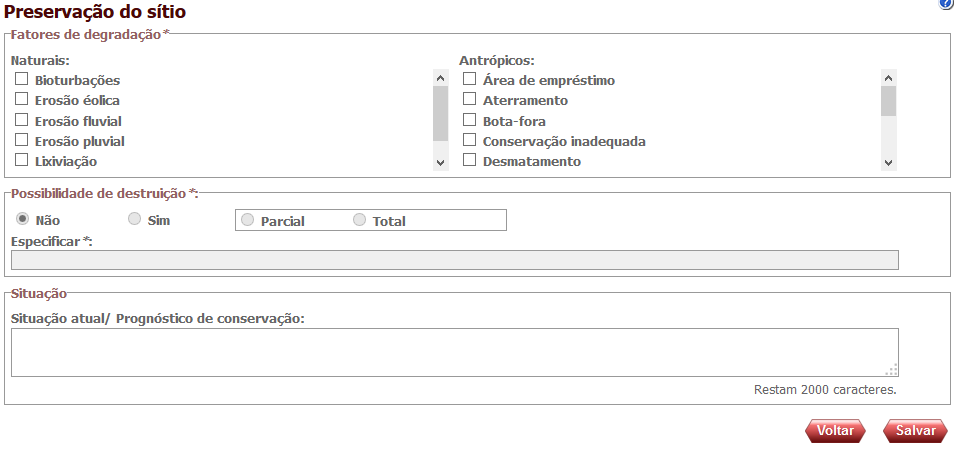
Tabela 5.60. Tabela de campos Preservação do Sítio - Incluir
| Nome do campo | Tipo | Descrição | Obrigatório |
| Naturais | Seleção múltipla | Indica fator de degradação natural do sítio | Sim |
| Antrópicos | Seleção múltipla | Indica fator de degradação antrópico do sítio | Sim |
| Possibilidade de destruição | Seleção única | Especifica possibilidade de destruição | Sim |
| Parcial | Seleção única | Informa a destruição parcial do sítio | Sim |
| Total | Seleção única | Informa a destruição total do sítio | Sim |
| Especificar | Texto | Especifica destruição do sítio | Sim |
| Situação atual/ Prognóstico de conservação | Texto | Especifica o prognóstico de conservação do sítio | Não |
-
Em Fatores de degradação deverá ser marcado pelo menos um item da listagem Naturais ou pelo menos um item da listagem Antrópicos.
Quando o item "Outro" for marcado surgirá o campo Especificar. Este campo será obrigatório.
-
No campo Possibilidade de destruição, ao selecionar a opção "Sim", os seguintes campos serão habilitados para preenchimento obrigatório: Parcial, Total e Especificar.
-
Preencha o campo Prognóstico de conservação.
-
Após ter preenchido devidamente os campos clique
em para salvar as informações inseridas.
Clicando em Outras Informações no menu lateral será exibida uma tela como na imagem abaixo, para que sejam cadastradas as informações:
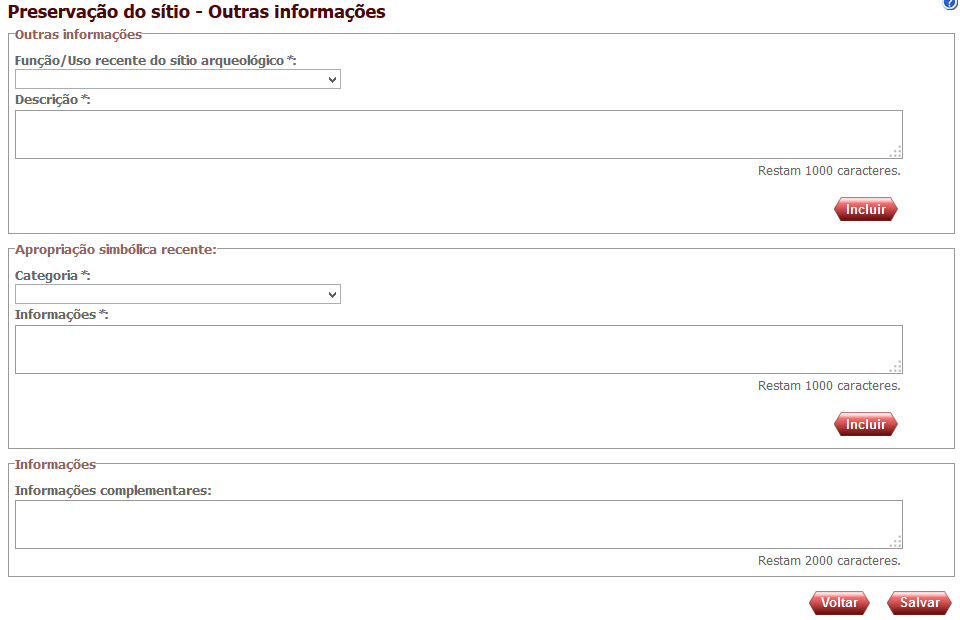
Tabela 5.61. Tabela de campos Outras Informações - Incluir
| Nome do campo | Tipo | Descrição | Obrigatório |
| Função/Uso recente do sítio arqueológico | Seleção única | Indica os usos e funções que o sítio tem. | Sim |
| Descrição | Texto | Campo descreve a função ou uso recente do sítio arqueológico | Sim |
| Categoria | Seleção única | Indica se ocorre, no sítio arqueológico, algum tipo de apropriação simbólica. A categoria utilizada é a mesma do Patrimônio Imaterial. | Sim |
| Informações | Texto | Descreve demais informações sobre a apropriação simbólica recente do sítio à luz de cada categoria cadastrada | Sim |
| Informações complementares | Texto | Especifica informações complementares do sítio | Não |
-
É obrigatório incluir pelo menos uma Função/ Uso recente do sítio arqueológico e uma Descrição:
-
Selecione alguma opção do campo Função/ Uso recente do sítio arqueológico.
-
Preencha o campo Descrição.
-
Clique em
para incluir estes itens.
Caso queira excluir algo que foi vinculado clique em
ao lado do respectivo item que deseja excluir.Observações :
- No campo Função/ Uso recente do sítio arqueológico, ao selecionar a opção "Outros" o campo texto Especificar será habilitado e de preenchimento obrigatório.
Importante : No campo Função/ Uso recente do sítio arqueológico, permite o cadastro de mais uma função/uso. Contudo só é permitida a inclusão de um tipo de função/ uso recente do sítio arqueológico e, quando esta opção for incluída/cadastrada, não será apresentada no campo como opção para uma próxima inclusão/cadastramento. Se for excluído na listagem será recolocada a função/ uso recente no campo novamente.
-
-
Em Apropriação simbólica recente, pode-se incluir várias vezes um mesmo tipo de Categoria. Portanto inclua pelo menos uma Categoria e Informações:
-
Selecione alguma opção do campo Categoria.
-
Preencha o campo Informações.
-
Clique em
para incluir estes itens.
Caso queira excluir algo que foi vinculado clique em
ao lado do respectivo item que deseja excluir. -
-
Preencha o campo Informações complementares. Campo obrigatório.
-
Clique em
para que as informações inseridas sejam salvas.
Este cadastro só será ativado se o cadastro do sitio tiver como registro “Interventivo”. Esta ação permitirá que os dados do sitio arqueológico sejam visualizados e operacionalizados no cadastro de coleções arqueológicas. Para cadastrar informações acerca do Arrolamento, clique em Arrolamento no menu lateral e surgirá uma tela como a da imagem abaixo:
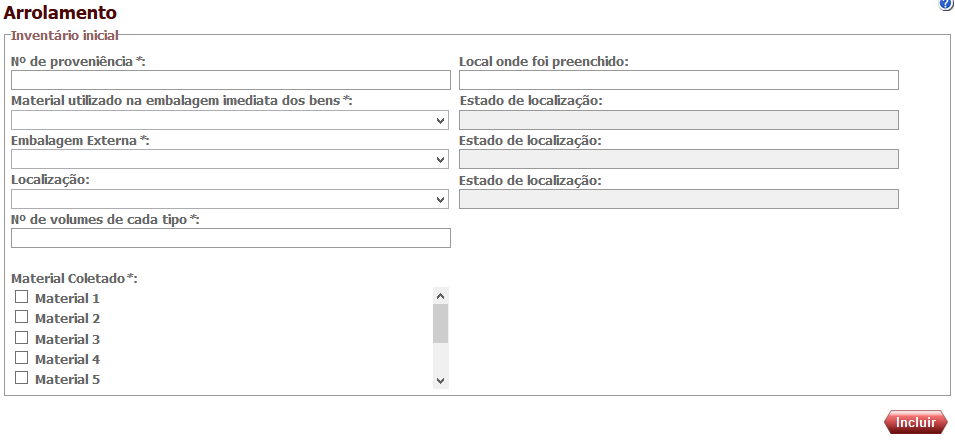
Tabela 5.62. Tabela de campos Arrolamento - Incluir
| Nome do campo | Tipo | Descrição | Obrigatório |
| Nº de proveniência | Texto | Número identificador do item de arrolamento no sítio | Sim |
| Local onde foi preenchido | Texto | Local onde foi preenchido o arrolamento no sítio | Não |
| Material utilizado na embalagem imediata dos bens | Seleção única | Indica o material utilizado na embalagem do material cadastrado. | Sim |
| Especificar | Texto | Campo que especifica o material utilizado caso o material selecionado seja "Outro" | Não |
| Embalagem Externa | Seleção única | Campo indica os tipos de embalagem externa do material cadastrado | Sim |
| Especificar | Texto | Campo que especifica a embalagem utilizada caso a embalagem selecionada seja "Outro" | Não |
| Localização | Seleção única | Campo que lista os locais onde a coleção está localizada | Não |
| Especificar | Texto | Campo que especifica a localização utilizada caso a localização selecionada seja "Outro" | Não |
| Nº de volumes de cada tipo | Inteiro | Quantidade de volumes cadastrados no arrolamento do sítio | Sim |
| Material Coletado | Seleção múltipla | Seleção dos materiais coletados | Sim |
Importante : Ao clicar no menu Acondicionamento de coleção o sistema verificará se o sítio é do tipo Inteventivo. Se o sítio for do tipo Interventivo, a tela será apresentada para cadastramento das informações. Se não for do tipo Interventivo, será apresentada uma mensagem informando que o cadastro não será necessário, pois não é do tipo interventivo.
-
Preencha o campo Numeração/Referência de campo.
-
É obrigatório o preenchimento do campo Quantidade.
-
Selecione algum item do campo Material utilizado na embalagem imediata do bem.
- Caso a opção escolhida tenha sido "Outros", será habilitado o campo Especificar. Este será de preenchimento obrigatório.
-
É obrigatório o preenchimento do campo Embalagem externa.
- Caso a opção escolhida tenha sido "Outros", será habilitado o campo Especificar. Este será de preenchimento obrigatório.
-
É obrigatório preencher o campo Nº de volumes de cada tipo e indicar ao menos um Material coletado.
-
Após ter preenchido devidamente os campos clique
. E as informações serão incluídas na listagem. -
Caso queira excluir algo que foi vinculado clique em
ao lado do respectivo item que deseja excluir. -
Caso queira alterar algum item que tenha sido incluído, você deverá clicar em
ao lado do respectivo item que será alterado.- O processo de alteração é basicamente o mesmo de inclusão.
Tabela 5.63. Tabela de campos Arrolamento - Alterar
Nome do campo Tipo Descrição Obrigatório Nº de proveniência Texto Número identificador do item de arrolamento no sítio Sim Local onde foi preenchido Texto Local onde foi preenhido o arrolamento no sítio Não Material utilizado na embalagem imediata dos bens Seleção única Indica o material utilizado na embalagem do material cadastrado Sim Especificar Texto Campo que especifica o material utilizado caso o material selecionado seja "Outro" Não Embalagem Externa Seleção única Campo indica os tipos de embalagem externa do material cadastrado. Sim Especificar Texto Campo que especifica a embalagem utilizada caso a embalagem selecionada seja "Outro" Não Localização Seleção única Campo que lista os locais onde a coleção está localizada. Não Especificar Texto Campo que especifica a localização utilizada caso a localização selecionada seja "Outro" Não Nº de volumes de cada tipo Inteiro Quantidade de volumes cadastrados no arrolamento do sítio Sim Material Coletado Seleção múltipla Seleção do material coletado Sim
Esse módulo irá apresentar o cadastro complementar do bem de natureza arqueológica e do tipo coleção, esse cadastro contempla as formas de aquisições, caracterização, transporte e deslocamento, arrolamento e formas de acondicionamento dos itens do bem arqueológico coleção.
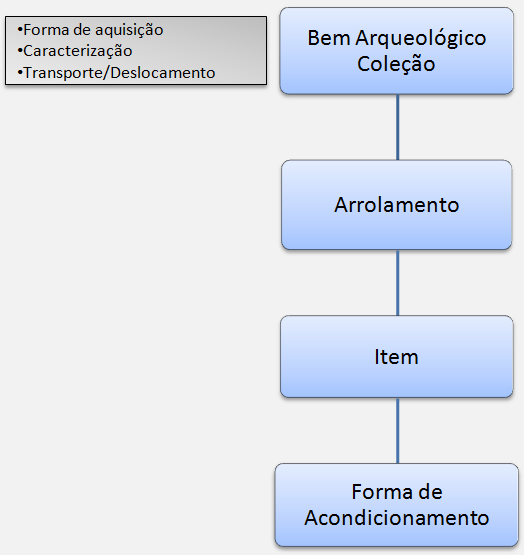
Ao clicar em Cadastro da instituição no menu lateral surgirá uma tela como esta para cadastro das informações. Os demais links do menu estarão desabilitados até que a instituição seja cadastrada:
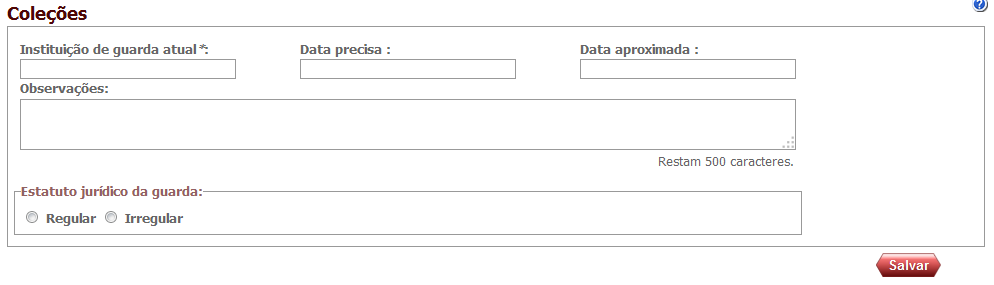
Tabela 5.64. Tabela de campos Cadastro de Instituição - Incluir
| Nome do campo | Tipo | Descrição | Obrigatório |
| Instituição de guarda atual | Texto | Campo informa a instituição da coleção | Sim |
| Data precisa | Data | Inserir data de entrada da coleção na Instituição de guarda. Caso não tenha certeza do dado, favor preencher o campo "Data aproximada" | Sim |
| Data aproximada | Data | Inserir data aproximada de entrada da coleção arqueológica na instituição de guarda | Sim |
| Observações | Texto | Inserir informações adicionais | Não |
| Estatuto jurídico da guarda | Seleção única | O estatuto jurídico guarda compreende a situação da instituição e da coleção arqueológica adequada aos marcos legais em vigor | Sim |
-
É obrigatório informar a Instituição de guarda atual.
-
É necessário informar pelo menos uma data: Data precisa ou Data aproximada.
-
Preencha o campo Observações.
-
Obrigatório indicar se o Estatuto jurídico da guarda é Regular ou Irregular.
Caso seja marcada a opção Irregular, surgirá outro campo de preenchimento obrigatório: Especificar.
-
Clique no botão
e as informações inseridas serão armazenadas.
Para cadastrar a Forma de aquisição de determinada coleção, clique em Formas de aquisição no menu lateral e será exibida a tela. Há um conjunto de dados comuns a toda e qualquer forma de aquisição. Estes dados permitiram comparabilidade na futura elaboração de relatórios. Em virtude da especificidade de cada forma de aquisição, dados complementares foram dispostos , por isso siga as instruções abaixo de acordo com o tipo de aquisição selecionada.
Para cadastrar a forma de aquisição da coleção do tipo Escavação, primeiramente, selecione a opção Escavação em Tipo e surgirá a seguinte tela:
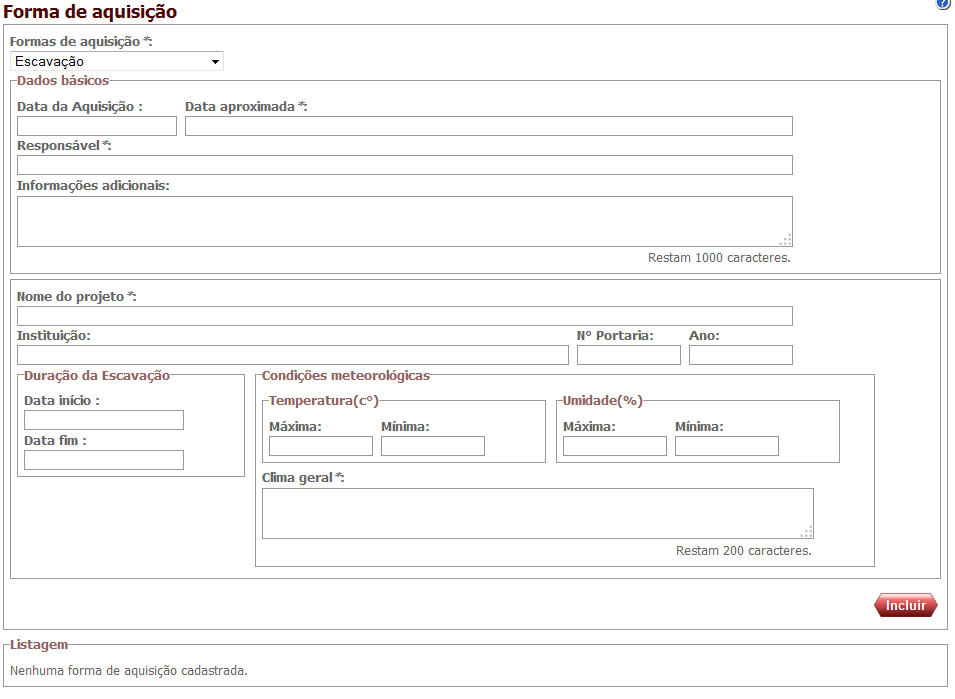
Tabela 5.65. Tabela de campos forma Escavação - Incluir
| Nome do campo | Tipo | Descrição | Obrigatório |
| Meio de aquisição | Seleção única | Indica a forma de aquisição da coleção | Sim |
| Data aquisição | Data | Campo indica a data de aquisição da coleção | Não |
| Data aproximada | Data | Campo informa a data ou o período estimado em que a coleção foi adquirida | Sim |
| Responsável | Texto | Campo informa o responsável pela forma de aquisição da coleção | Sim |
| Informações adicionais | Texto | Inserir informações adicionais que não estejam contempladas nos demais itens do cadastro | Não |
| Nome do projeto | Texto | Campo informa o nome do projeto da coleção | Sim |
| Instituição | Texto | Campo informa o nome da instituição da coleção | Não |
| N° portaria | Texto | Campo informa o número da portaria da coleção | Não |
| Ano | Texto | Campo informa o ano em que a portaria foi publicada | Não |
| Data início | Data | Campo informa a data de início da forma de aquisição escavação | Não |
| Data fim | Data | Campo informa a data fim da escavação | Não |
| Temperatura máxima | Texto | Indica a condição máxima de temperatura em que a coleção foi localizada | Não |
| Temperatura mínima | Texto | Indica a condição mínima de temperatura em que a coleção foi localizada | Não |
| Umidade máxima | Texto | Indica a condição de umidade máxima em que a coleção foi localizada | Não |
| Umidade mínima | Texto | Indica a condição de umidade mínima em que a coleção foi localizada | Não |
| Clima geral | Texto | Campo permite descrever as condições climáticas de uma forma geral no período de escavação | Sim |
-
É obrigatório preencher ao menos um dos campos relacionados a data. Preencha ou o campo Data da aquisição ou Data aproximada.
-
Obrigatório indicar o Responsável pela aquisição.
-
Preencha o campo Informações adicionais (opcional).
-
Obrigatório informar o Nome do projeto. Preencha também os campos Instituição, Nº Portaria e Ano.
-
Em Duração da escavação, preencha os campos Data início e Data fim.
-
Em Condições meteorológicas, indique a temperatura Máxima e Mínima e a umidade Máxima e Mínima.
-
É de preenchimento obrigatório o campo Clima geral.
-
Após preencher devidamente os campos, clique no botão
e as informações serão incuídas e listadas em uma tabela.-
Caso queira alterar algum registro da listagem clique em
ao lado do respectivo registro que deseja alterar. Será exibida tela com os dados do registro. -
Caso queira excluir algum registro da listagem clique em
ao lado do respectivo registro que deseja excluir. Surgirá um pop-up confimando a exclusão. Basta clicar em "Sim" para excluir o registro.Tabela 5.66. Tabela de campos Escavação - Alterar
Nome do campo Tipo Descrição Obrigatório Meio de aquisição Seleção única Indica a forma de aquisição da coleção Sim Data aquisição Data Campo indica a data de aquisição da coleção Não Data aproximada Data Campo informa a data ou o período estimado em que a coleção foi adquirida Sim Responsável Texto Campo informa o responsável pela forma de aquisição da coleção Sim Informações adicionais Texto Inserir informações adicionais que não estejam contempladas nos demais itens do cadastro Não Nome do projeto Texto Campo informa o nome do projeto da coleção Sim Instituição Texto Campo informa o nome da instituição da coleção Não N° portaria Texto Campo informa o número da portaria da coleção Não Ano Texto Campo informa o ano em que a portaria foi publicada Não Data início Data Campo informa a data de início da forma de aquisição escavação Não Data fim Data Campo informa a data fim da escavação Não Temperatura máxima Texto Indica a condição máxima de temperatura em que a coleção foi localizada Não Temperatura mínima Texto Indica a condição mínima de temperatura em que a coleção foi localizada. Não Umidade máxima Texto Indica a condição de umidade máxima em que a coleção foi localizada Não Umidade mínima Texto Indica a condição de umidade mínima em que a coleção foi localizada Não Clima geral Texto Campo permite descrever as condições climáticas de uma forma geral no período de escavação Sim
-
Para cadastrar a forma de aquisição da coleção do tipo Transferência, primeiramente, selecione a opção Transferência em Tipo e surgirá a seguinte tela:
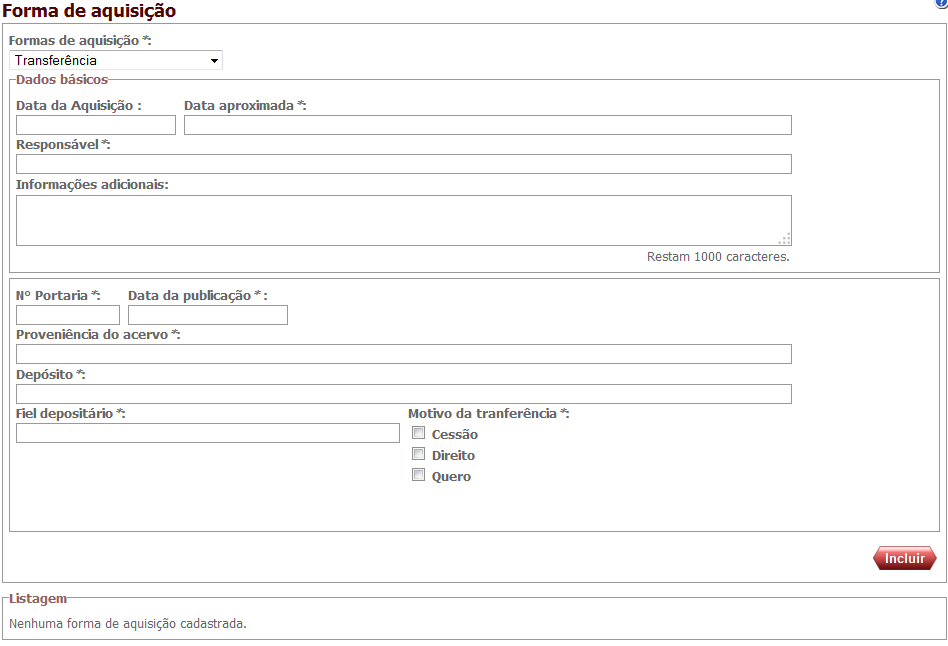
Tabela 5.67. Tabela de campos Transferência - Incluir
| Nome do campo | Tipo | Descrição | Obrigatório |
| Meio de aquisição | Seleção única | Indica a forma de aquisição da coleção | Sim |
| Data aquisição | Data | Campo indica a data de aquisição da coleção | Não |
| Data aproximada | Data | Campo informa a data ou o período estimado em que a coleção foi adquirida | Sim |
| Responsável | Texto | Campo informa o responsável pela forma de aquisição da coleção | Sim |
| Informações adicionais | Texto | Inserir informações adicionais que não estejam contempladas nos demais itens do cadastro | Não |
| N° Portaria | Texto | Campo informa o número da portaria da coleção | Sim |
| Data da publicação | Data | Campo permite informar a data de publicação da forma de aquisição | Sim |
| Proveniência do acervo | Texto | Campo informa a proveniência do acerco da coleção | Sim |
| Depósito | Texto | Campo informa o depósito da coleção | Sim |
| Fiel depositário | Texto | Informa o nome do fiel depositário da coleção | Sim |
| Motivo da transferência | Seleção múltipla | Campo permite selecionar o motivo da transferência da coleção | Sim |
-
É obrigatório preencher ao menos um dos campos relacionados a data. Preencha ou o campo Data da aquisição ou Data aproximada.
-
Obrigatório indicar o Responsável pela aquisição.
-
Preencha o campo Informações adicionais (opcional).
-
Obrigatório preencher os seguintes campos: Nº da Portaria, Data da publicação, Proveniência do acervo, Depósito, Fiel depositário.
-
Obrigatório indicar ao menos um Motivo de transferência.
-
Após preencher devidamente os campos, clique no botão
e as informações serão incuídas e listadas em uma tabela.-
Caso queira alterar algum registro da listagem clique em
ao lado do respectivo registro que deseja alterar. Será exibida tela com os dados do registro. Tabela 5.68. Tabela de campos Transferência - Alterar
Nome do campo Tipo Descrição Obrigatório Meio de aquisição Seleção única Indica a forma de aquisição da coleção Sim Data aquisição Data Campo indica a data de aquisição da coleção Não Data aproximada Data Campo informa a data ou o período estimado em que a coleção foi adquirida. Sim Responsável Texto Campo informa o responsável pela forma de aquisição da coleção Sim Informações adicionais Texto Inserir informações adicionais que não estejam contempladas nos demais itens do cadastro. Não N° Portaria Texto Campo informa o número da portaria da coleção Sim Data da publicação Data Campo permite informar a data de publicação da forma de aquisição Sim Proveniência do acervo Texto Campo informa a proveniência do acerco da coleção Sim Depósito Texto Campo informa o depósito da coleção Sim Fiel depositário Texto Informa o nome do fiel depositário da coleção Sim Motivo de transferência Seleção múltipla Campo permite selecionar o motivo da transferência da coleção Sim -
Caso queira excluir algum registro da listagem clique em
ao lado do respectivo registro que deseja excluir. Surgirá um pop-up confirmando a exclusão. Basta clicar em "Sim" para excluir o registro.
-
Para cadastrar a forma de aquisição da coleção do tipo Doação, primeiramente, selecione a opção Doação em Tipo e surgirá a seguinte tela:
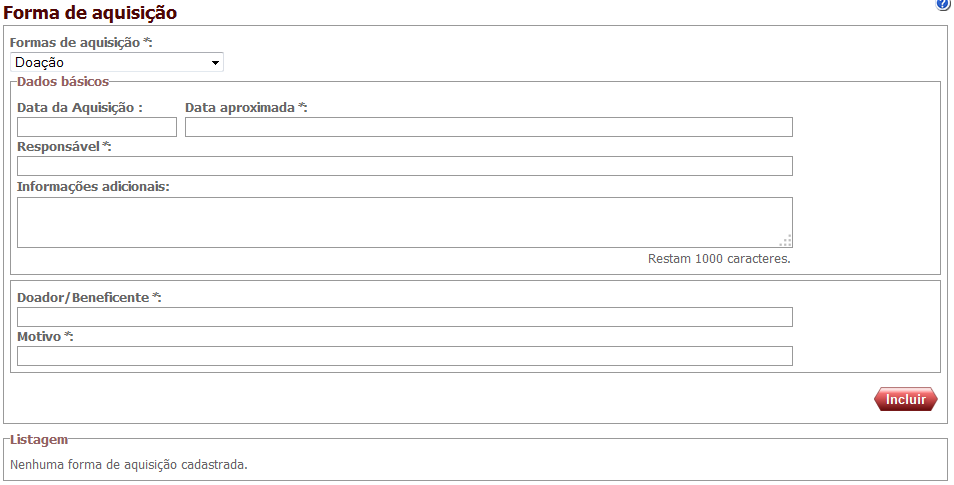
Tabela 5.69. Tabela de campos Doação - incluir
| Nome do campo | Tipo | Descrição | Obrigatório |
| Meio de aquisição | Seleção única | Indica a forma de aquisição da coleção | Sim |
| Data aquisição | Data | Campo indica a data de aquisição da coleção | Não |
| Data aproximada | Data | Campo informa a data ou o período estimado em que a coleção foi adquirida | Sim |
| Responsável | Texto | Campo informa o responsável pela forma de aquisição da coleção | Sim |
| Informações adicionais | Texto | Inserir informações adicionais que não estejam contempladas nos demais itens do cadastro. | Não |
| Doador/Beneficente | Texto | Nome do doador beneficente da coleção | Sim |
| Motivo | Texto | Campo permite selecionar o motivo da transferência da coleção | Sim |
-
É obrigatório preencher ao menos um dos campos relacionados a data. Preencha ou o campo Data da aquisição ou Data aproximada.
-
Obrigatório indicar o Responsável pela aquisição.
-
Preencha o campo Informações adicionais (opcional).
-
É obrigatório preencher os seguintes campos: Doador/ Beneficente e Motivo.
-
Após preencher devidamente os campos, clique no botão
e as informações serão incluídas e listadas em uma tabela.-
Caso queira alterar algum registro da listagem clique em
ao lado do respectivo registro que deseja alterar. Será exibida tela com os dados do registro. Tabela 5.70. Tabela de campos Doação - Alterar
Nome do campo Tipo Descrição Obrigatório Meio de aquisição Seleção única Indica a forma de aquisição da coleção Sim Data aquisição Data Campo indica a data de aquisição da coleção Não Data aproximada Data Campo informa a data ou o período estimado em que a coleção foi adquirida Sim Responsável Texto Campo informa o responsável pela forma de aquisição da coleção Sim Informações adicionais Texto Inserir informações adicionais que não estejam contempladas nos demais itens do cadastro. Não Doador/Beneficente Texto Nome do doador beneficente da coleção Sim Motivo Texto Campo permite selecionar o motivo da transferência da coleção Sim -
Caso queira excluir algum registro da listagem clique em
ao lado do respectivo registro que deseja excluir. Surgirá um pop-up confirmando a exclusão. Basta clicar em "Sim" para excluir o registro.
-
Para cadastrar a forma de aquisição da coleção do tipo Apreensão (Tráfico ilícito), primeiramente, selecione a opção Apreensão (Tráfico ilícito) em Tipo e surgirá a seguinte tela:
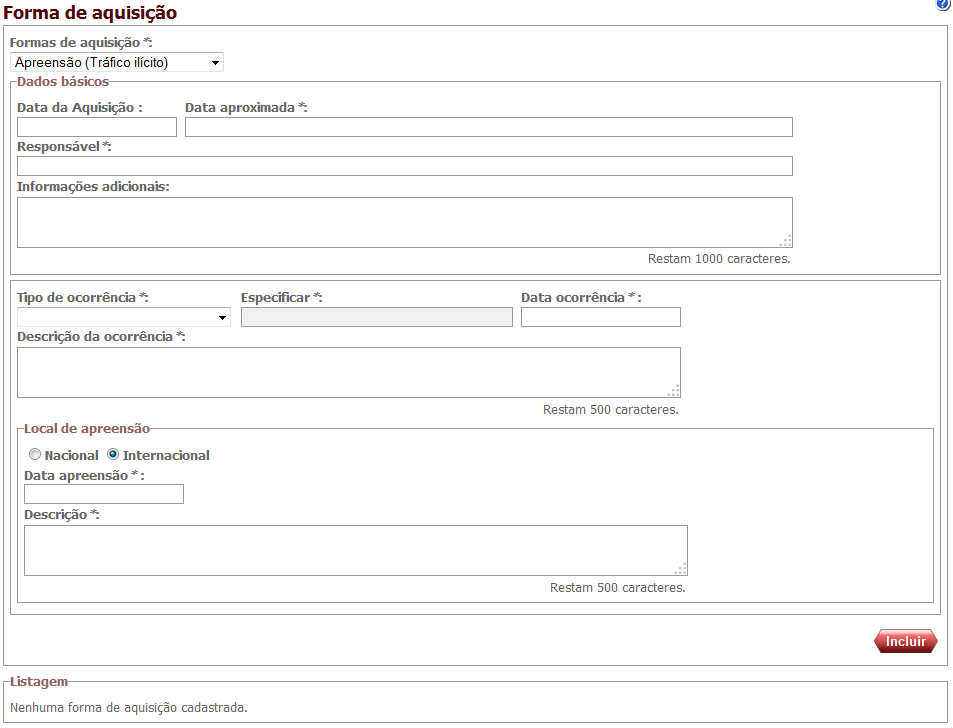
Tabela 5.71. Tabela de campos Apreensão (Tráfico Ilícito) - Incluir
| Nome do campo | Tipo | Descrição | Obrigatório |
| Meio de aquisição | Seleção única | Indica a forma de aquisição da coleção | Sim |
| Data aquisição | Data | Campo indica a data de aquisição da coleção | Não |
| Data aproximada | Data | Campo informa a data ou o período estimado em que a coleção foi adquirida. | Sim |
| Responsável | Texto | Campo informa o responsável pela forma de aquisição da coleção | Sim |
| Informações adicionais | Texto | Inserir informações adicionais que não estejam contempladas nos demais itens do cadastro | Não |
| Tipo de ocorrência | Seleção única | Campo descreve o tipo da ocorrência da apreensão | Sim |
| Especificar | Texto | Campo especifica o tipo de ocorrência de apreensão | Sim |
| Data ocorrência | Data | Informa a data de ocorrência da apreensão | Sim |
| Descrição da ocorrência | Texto | Campo permite inserir demais descrições sobre o tipo da ocorrência | Sim |
| Local de apreensão | Seleção única | Campo informa se apreensão é do tipo nacional ou internacional | Sim |
| Data apreensão | Data | Campo informa a data que ocorreu a apreensão | Sim |
| Descrição | Texto | Campo permite inserir demais observações sobre a apreensão | Sim |
-
É obrigatório preencher ao menos um dos campos relacionados a data. Preencha ou o campo Data da aquisição ou Data aproximada.
-
Obrigatório indicar o Responsável pela aquisição.
-
Preencha o campo Informações adicionais (opcional).
-
É obrigatório indicar o Tipo de ocorrência. Caso o tipo de ocorrência não esteja listado, selecione a opção Outro e será habilitado o campo Especificar (obrigatório).
-
Preencha a Data da ocorrência e a Descrição da ocorrência (obrigatório).
-
Obrigatório indicar se o local da apreensão é Nacional ou Internacional.
-
Preencha a Data apreensão e a Descrição (obrigatório).
-
Após preencher devidamente os campos, clique no botão
e as informações serão incluídas e listadas em uma tabela.-
Caso queira alterar algum registro da listagem clique em
ao lado do respectivo registro que deseja alterar. Será exibida tela com os dados do registro. Tabela 5.72. Tabela de campos forma Apreensão (Tráfico Ilícito) - Alterar
Nome do campo Tipo Descrição Obrigatório Meio de aquisição Seleção única Indica a forma de aquisição da coleção Sim Data aquisição Data Campo indica a data de aquisição da coleção Não Data aproximada Data Campo informa a data ou o período estimado em que a coleção foi adquirida. Sim Responsável Texto Campo informa o responsável pela forma de aquisição da coleção Sim Informações adicionais Texto Inserir informações adicionais que não estejam contempladas nos demais itens do cadastro Não Tipo de ocorrência Seleção única Campo descreve o tipo da ocorrência da apreensão Sim Especificar Texto Campo especifica o tipo de ocorrência de apreensão Sim Data ocorrência Data Informa a data de ocorrência da apreensão Sim Descrição da ocorrência Texto Campo permite inserir demais descrições sobre o tipo da ocorrência Sim Local de apreensão Seleção única Campo informa se apreensão é do tipo nacional ou internacional Sim Data apreensão Data Campo informa a data que ocorreu a apreensão Sim Descrição Texto Campo permite inserir demais observações sobre a apreensão Sim -
Caso queira excluir algum registro da listagem clique em
ao lado do respectivo registro que deseja excluir. Surgirá um pop-up confirmando a exclusão. Basta clicar em "Sim" para excluir o registro.
-
Para cadastrar a forma de aquisição da coleção do tipo Achado fortuito, primeiramente, selecione a opção Achado fortuito em Tipo e surgirá a seguinte tela:
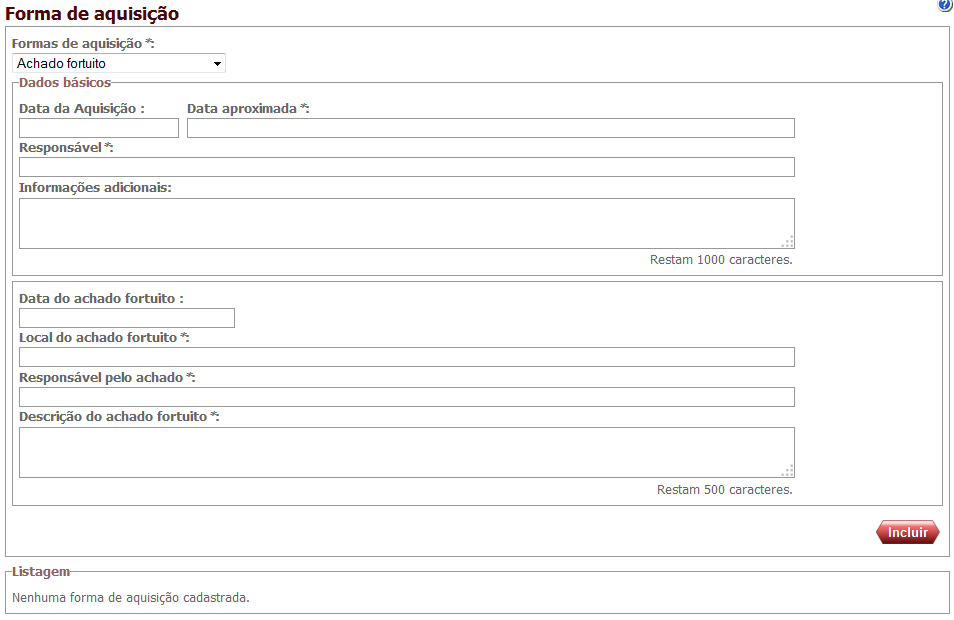
Tabela 5.73. Tabela de campos Achado fortuito - Incluir
| Nome do campo | Tipo | Descrição | Obrigatório |
| Meio de aquisição | Seleção única | Indica a forma de aquisição da coleção | Sim |
| Data aquisição | Data | Campo indica a data de aquisição da coleção | Não |
| Data aproximada | Data | Campo informa a data ou o período estimado em que a coleção foi adquirida | Sim |
| Responsável | Texto | Campo informa o responsável pela forma de aquisição da coleção | Sim |
| Informações adicionais | Texto | Inserir informações adicionais que não estejam contempladas nos demais itens do cadastro | Não |
| Data do achado fortuito | Data | Campo permite informar a data do achado fortuito da coleção | Não |
| Local do achado fortuito | Texto | Campo permite descrever o local do achado fortuito | Sim |
| Responsável pelo achado | Texto | Campo permite informar o responsável pelo achado fortuito | Sim |
| Descrição do achado fortuito | Texto | Campo permite descrever o achado fortuito da coleção | Sim |
-
É obrigatório preencher ao menos um dos campos relacionados a data. Preencha ou o campo Data da aquisição ou Data aproximada.
-
Obrigatório indicar o Responsável pela aquisição.
-
Preencha o campo Informações adicionais (opcional).
-
É obrigatório indicar a Data do achado fortuito, Local do achado fortuito, Responsável pelo achado fortuito e a Descrição do achado fortuito.
-
Após preencher devidamente os campos, clique no botão
e as informações serão incluídas e listadas em uma tabela.-
Caso queira alterar algum registro da listagem clique em
ao lado do respectivo registro que deseja alterar. Será exibida tela com os dados do registro. Tabela 5.74. Tabela de campos forma Achado fortuito - Alterar
Nome do campo Tipo Descrição Obrigatório Meio de aquisição Seleção única Indica a forma de aquisição da coleção Sim Data aquisição Data Campo indica a data de aquisição da coleção Não Data aproximada Data Campo informa a data ou o período estimado em que a coleção foi adquirida Sim Responsável Texto Campo informa o responsável pela aquisição da coleção Sim Informações adicionais Texto Inserir informações adicionais que não estejam contempladas nos demais itens do cadastro Não Data do achado fortuito Data Campo permite informar a data do achado fortuito da coleção Não Local do achado fortuito Texto Campo permite descrever o local do achado fortuito Sim Responsável pelo achado Texto Campo permite informar o responsável pelo achado fortuito Sim Descrição do achado fortuito Texto Campo permite descrever o achado fortuito da coleção Sim -
Caso queira excluir algum registro da listagem clique em
ao lado do respectivo registro que deseja excluir. Surgirá um pop-up confimando a exclusão. Basta clicar em "Sim" para excluir o registro.
-
Para cadastrar a forma de aquisição da coleção do tipo Cessão, primeiramente, selecione a opção Cessão em Tipo e surgirá a seguinte tela:
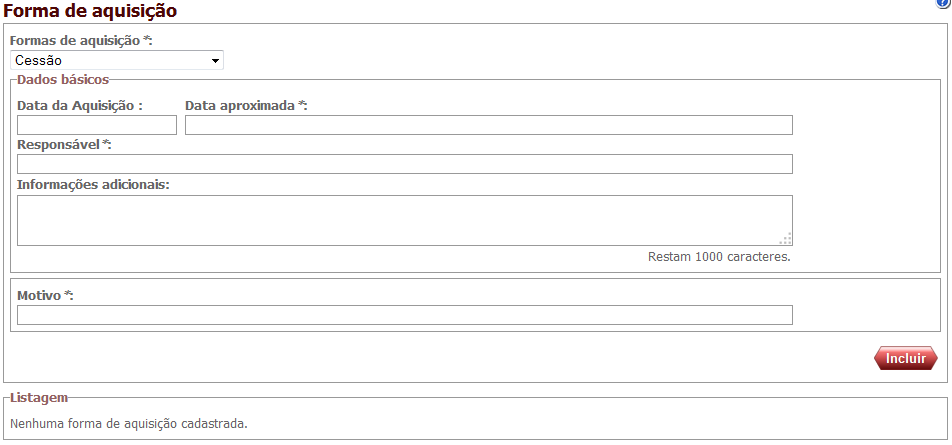
Tabela 5.75. Tabela de campos forma de Cessão - Incluir
| Nome do campo | Tipo | Descrição | Obrigatório |
| Meio de aquisição | Seleção única | Indica a forma de aquisição da coleção | Sim |
| Data aquisição | Data | Campo indica a data de aquisição da coleção | Não |
| Data aproximada | Data | Campo informa a data ou o período estimado em que a coleção foi adquirida | Sim |
| Responsável | Texto | Campo informa o responsável pela aquisição da coleção | Sim |
| Informações adicionais | Texto | Inserir informações adicionais que não estejam contempladas nos demais itens do cadastro | Não |
| Motivo | Texto | Campo permite selecionar o motivo da transferência da coleção | Sim |
-
É obrigatório preencher ao menos um dos campos relacionados a data. Preencha ou o campo Data da aquisição ou Data aproximada.
-
Obrigatório indicar o Responsável pela aquisição.
-
Preencha o campo Informações adicionais (opcional).
-
É obrigatório indicar o Motivo da cessão.
-
Após preencher devidamente os campos, clique no botão
e as informações serão incluídas e listadas em uma tabela.-
Caso queira alterar algum registro da listagem clique em
ao lado do respectivo registro que deseja alterar. Será exibida tela com os dados do registro. Tabela 5.76. Tabela de campos Cessão - Alterar
Nome do campo Tipo Descrição Obrigatório Meio de aquisição Seleção única Indica a forma de aquisição da coleção Sim Data aquisição Data Campo indica a data de aquisição da coleção Não Data aproximada Data Campo informa a data ou o período estimado em que a coleção foi adquirida Sim Responsável Texto Campo informa o responsável pela aquisição da coleção Sim Informações adicionais Texto Inserir informações adicionais que não estejam contempladas nos demais itens do cadastro Não Motivo Texto Campo permite selecionar o motivo da transferência da coleção Sim -
Caso queira excluir algum registro da listagem clique em
ao lado do respectivo registro que deseja excluir. Surgirá um pop-up confirmando a exclusão. Basta clicar em "Sim" para excluir o registro.
-
Para cadastrar a forma de aquisição da coleção do tipo Espólio, primeiramente, selecione a opção Espólio em Tipo e surgirá a seguinte tela:
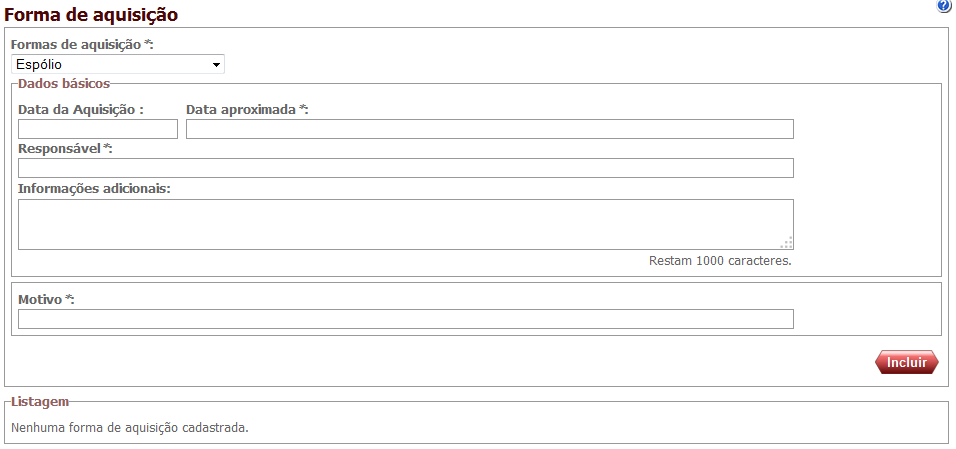
Tabela 5.77. Tabela de campos Espólio - Incluir
| Nome do campo | Tipo | Descrição | Obrigatório |
| Meio de aquisição | Seleção única | Indica a forma de aquisição da coleção | Sim |
| Data aquisição | Data | Campo indica a data de aquisição da coleção | Não |
| Data aproximada | Data | Campo informa a data ou o período estimado em que a coleção foi adquirida | Sim |
| Responsável | Texto | Campo informa o responsável pela forma de aquisição da coleção | Sim |
| Informações adicionais | Texto | Inserir informações adicionais que não estejam contempladas nos demais itens do cadastro | Não |
| Motivo | Texto | Campo permite selecionar o motivo da transferência da coleção | Sim |
-
É obrigatório preencher ao menos um dos campos relacionados a data. Preencha ou o campo Data da aquisição ou Data aproximada.
-
Obrigatório indicar o Responsável pela aquisição.
-
Preencha o campo Informações adicionais (opcional).
-
É obrigatório indicar o Motivo da cessão.
-
Após preencher devidamente os campos, clique no botão
e as informações serão incluídas e listadas em uma tabela.-
Caso queira alterar algum registro da listagem clique em
ao lado do respectivo registro que deseja alterar. Será exibida tela com os dados do registro.Tabela 5.78. Tabela de campos Espólio - Alterar
Nome do campo Tipo Descrição Obrigatório Meio de aquisição Seleção única Indica a forma de aquisição da coleção Sim Data aquisição Data Campo indica a data de aquisição da coleção Não Data aproximada Data Campo informa a data ou o período estimado em que a coleção foi adquirida Sim Responsável Texto Campo informa o responsável pela aquisição da coleção Sim Informações adicionais Texto Inserir informações adicionais que não estejam contempladas nos demais itens do cadastro Não Motivo Texto Campo permite selecionar o motivo da transferência da coleção Sim
-
Caso queira excluir algum registro da listagem clique em
ao lado do respectivo registro que deseja excluir. Surgirá um pop-up confirmando a exclusão. Basta clicar em "Sim" para excluir o registro.
-
Para cadastrar a forma de aquisição da coleção que não esteja listada em Tipo, selecione a opção Outros:
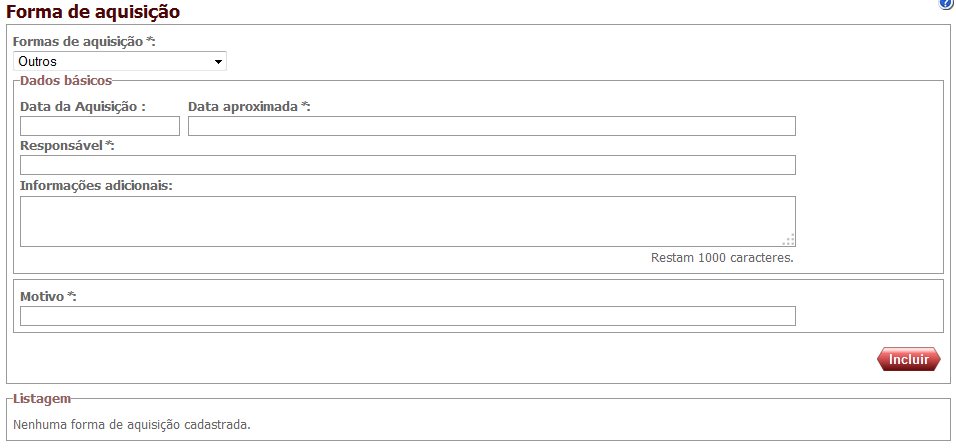
Tabela 5.79. Tabela de campos Outros - Incluir
| Nome do campo | Tipo | Descrição | Obrigatório |
| Meio de aquisição | Seleção única | Indica a forma de aquisição da coleção | Sim |
| Data aquisição | Data | Campo indica a data de aquisição da coleção | Não |
| Data aproximada | Data | Campo informa a data ou o período estimado em que a coleção foi adquirida | Sim |
| Responsável | Texto | Campo informa o responsável pela aquisição da coleção | Sim |
| Informações adicionais | Texto | Inserir informações adicionais que não estejam contempladas nos demais itens do cadastro | Não |
| Motivo | Texto | Campo permite selecionar o motivo da transferência da coleção | Sim |
-
É obrigatório preencher ao menos um dos campos relacionados a data. Preencha ou o campo Data da aquisição ou Data aproximada.
-
Obrigatório indicar o Responsável pela aquisição.
-
Preencha o campo Informações adicionais (opcional).
-
É obrigatório indicar o Motivo da cessão.
-
Após preencher devidamente os campos, clique no botão
e as informações serão incluídas e listadas em uma tabela.-
Caso queira alterar algum registro da listagem clique em
ao lado do respectivo registro que deseja alterar. Será exibida tela com os dados do registro.Tabela 5.80. Tabela de campos Outros - Alterar
Nome do campo Tipo Descrição Obrigatório Meio de aquisição Seleção única Indica a forma de aquisição da coleção Sim Data aquisição Data Campo indica a data de aquisição da coleção Não Data aproximada Data Campo informa a data ou o período estimado em que a coleção foi adquirida Sim Responsável Texto Campo informa o responsável pela aquisição da coleção Sim Informações adicionais Texto Inserir informações adicionais que não estejam contempladas nos demais itens do cadastro Não Motivo Texto Campo permite selecionar o motivo da transferência da coleção Sim
-
Caso queira excluir algum registro da listagem clique em
ao lado do respectivo registro que deseja excluir. Surgirá um pop-up confirmando a exclusão. Basta clicar em "Sim" para excluir o registro.
-
Ao clicar em Caracterização da coleção no menu lateral surgirá uma tela como esta para cadastro das informações:
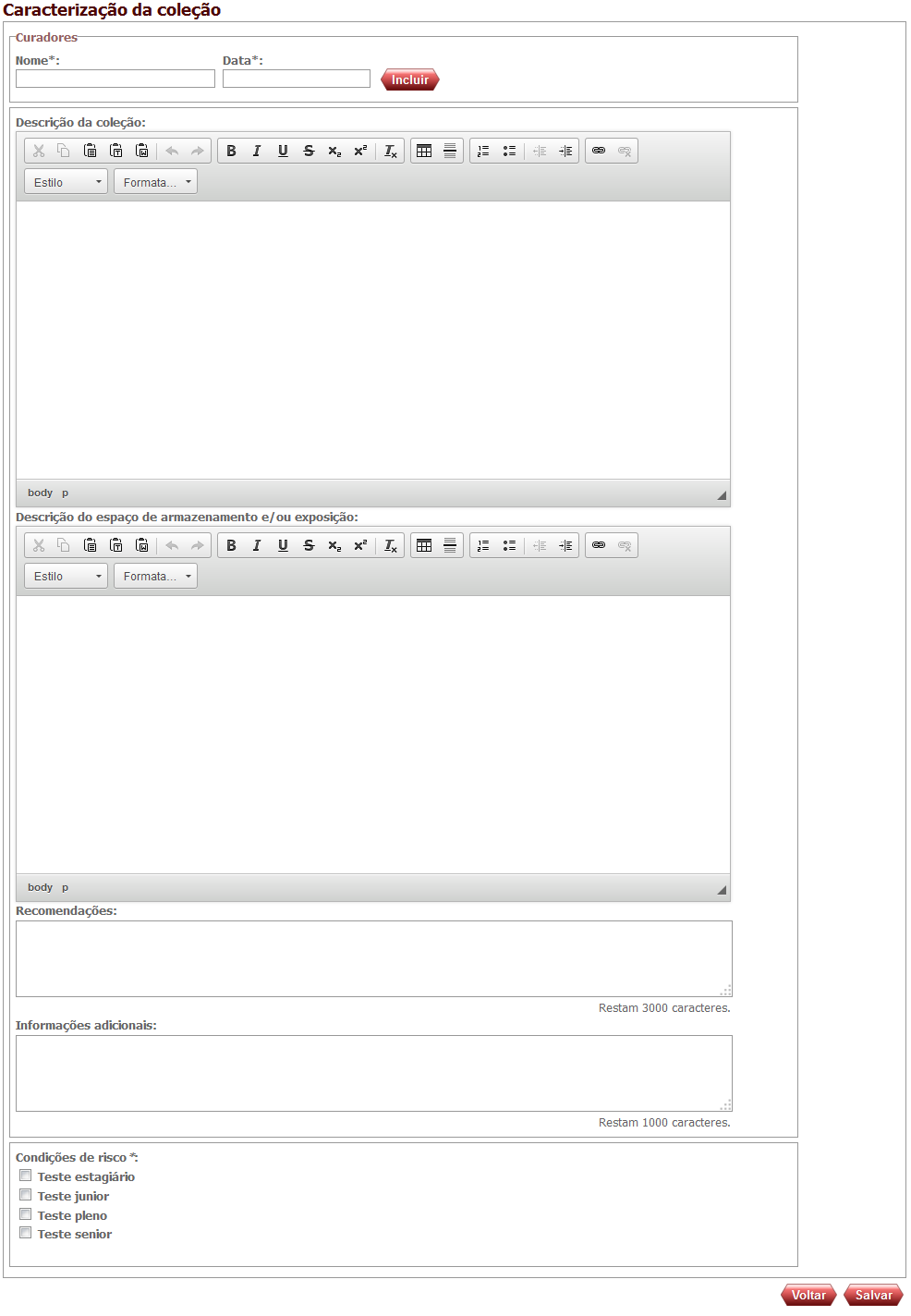
Tabela 5.81. Tabela de campos Caracterização da Coleção - Incluir
| Nome do campo | Tipo | Descrição | Obrigatório |
| Nome | Texto | Campo descreve o curador responsável pela coleção cadastrada | Sim |
| Data | Data | Campo indica a data do curador da coleção | Sim |
| Descrição da coleção | Texto | Inserir informações essenciais para a compreensão da coleção arqueológica que está sendo cadastrada. Os dados devem contemplar aspectos técnicos, morfológicos e históricos da coleção. Deve permitir o entendimento geral da coleção, bem como apontar os valores em termos arqueológicos e culturais | Não |
| Descrição do espaço de armazenamento e/ou exposição | Texto | Inserir dados relativos aos aspectos físicos e formais do local de armazenamento da coleção. A descrição não deve repetir os dados já cadastrados, servindo como complementação dos dados relativos aos espaços de armazenamento | Não |
| Recomendações | Texto | Inserir informações de recomendações para a preservação/conservação da coleção cadastrada. Deve-se apontar também especificidades tais como potencialidade para exposição e/ou estudos | Não |
| Informações adicionais | Texto | Inserir informações adicionais que não estejam contempladas nos demais itens do cadastro da coleção | Não |
| Condições de risco | Seleção múltipla | Campo descreve as condições de risco de conservação da coleção arqueológica | Sim |
-
Primeiramente é necessário e obrigatório incluir informações a respeito dos Curadores.
Para tanto preencha os campos Nome e Data e clique no botão
. Quando quiser excluir algo da listagem de incluídos, clique em
na linha correspondente ao que você deseja excluir. -
Preencha os campos Descrição da coleção, Descrição do espaço de armazenamento e/ ou exposições, Recomendações e Informações adicionais.
-
Marque pelo menos um item em Condições de risco.
-
Clique em
para armazenar as informações.
Ao clicar em Alterações aparentes no menu lateral surgirá uma tela como esta para cadastro das informações:

Tabela 5.82. Tabela de campos Alterações Aparentes - Incluir
| Nome do campo | Tipo | Descrição | Obrigatório |
| Tipo | Seleção única | Campo informa as alterações aparentes da coleção | Sim |
| Descrição | Texto | Descrição da alteração aparente da coleção | Sim |
-
Selecione o Tipo de alteração (obrigatório).
-
É obrigatório preencher o campo Descrição.
-
Após preencher os campos, clique no botão
para incluir as informações. Tais informações serão incluídas numa listagem.-
Quando quiser excluir algo da listagem de incluídos, clique em
na linha correspondente ao registro que você deseja excluir. -
Quando desejar altear algo da listagem de incluídos, clique em
na linha correspondente ao registro que você deseja alterar e os dados do registro será automaticamente transferidos aos campos da tela para que seja feita a alteração.Tabela 5.83. Tabela de campos Alterações Aparentes - Alterar
Nome do campo Tipo Descrição Obrigatório Tipo Seleção única Campo informa as alterações aparentes da coleção Sim Descrição Texto Descrição da alteração aparente da coleção Sim Após terem sido feitas as alterações necessárias, clique no botão
. Clique em , caso deseje cancelar a alteração.
-
Ao clicar em Alterações constatadas no menu lateral surgirá uma tela como esta para cadastro das informações:
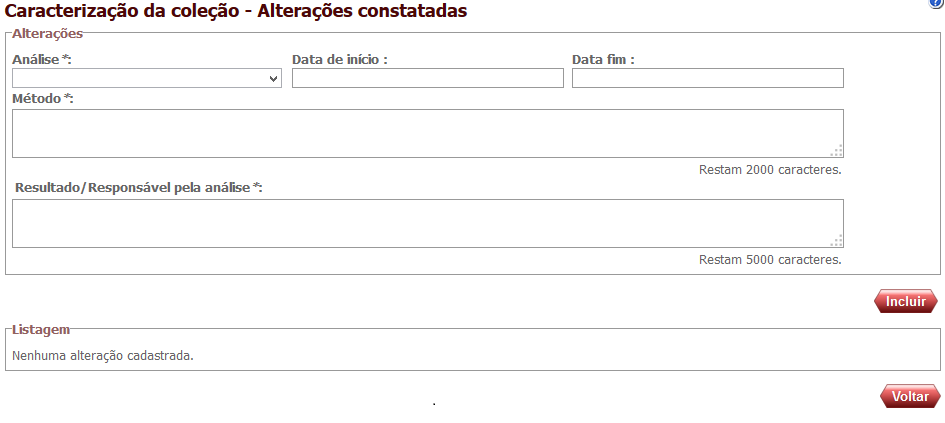
Tabela 5.84. Tabela de campos Alteração Constatada - Incluir
| Nome do campo | Tipo | Descrição | Obrigatório |
| Análise | Seleção única | Descrição dos tipos de análise das alterações constatadas da coleção | Sim |
| Data de início | Data | Campo indica a data de início da análise da alteração constatada da coleção | Não |
| Data de fim | Data | Data final da análise da alteração constatada da coleção | Não |
| Método | Texto | Descrever o(s) método(s) utilizado para constatação das alterações nas peças/itens da coleção cadastradas. O campo deve contemplar pleno entendimento dos métodos de forma sucinta, clara e objetiva | Sim |
| Resultado | Texto | O campo informa sobre os resultados obtidos pelos métodos de análise das alterações constatadas e aparentes. A descrição dos resultados deve ser sucinta e permitir pleno entendimento dos impactos da análise sobre o estado de conservação das peças/itens cadastrados | Sim |
-
Selecione o tipo de Análise (obrigatório).
-
Preencha os campos referentes às datas (Data de início e Data fim).
-
Obrigatório preencher os campos Método e Resultado.
-
Após preencher os campos, clique no botão
para incluir as informações. Tais informações serão incluídas numa listagem.-
Quando quiser excluir algo da listagem de incluídos, clique em
na linha correspondente ao registro que você deseja excluir. -
Quando desejar altear algo da listagem de incluídos, clique em
na linha correspondente ao registro que você deseja alterar e os dados do registro será automaticamente transferidos aos campos da tela para que seja feita a alteração.Tabela 5.85. Tabela de campos Alteração Constatada - Alterar
Nome do campo Tipo Descrição Obrigatório Análise Seleção única Descrição dos tipos de análise das alterações constatadas da coleção Sim Data de início Data Campo indica a data de início da análise da alteração constatada da coleção Não Data de fim Data Data fim da análise da alteração constatada da coleção Não Método Texto Descrever o(s) método(s) utilizado para constatação das alterações nas peças/itens da coleção cadastradas. O campo deve contemplar pleno entendimento dos métodos de forma sucinta, clara e objetiva Sim Resultado Texto O campo informa sobre os resultados obtidos pelos métodos de análise das alterações constatadas e aparentes. A descrição dos resultados deve ser sucinta e permitir pleno entendimento dos impactos da análise sobre o estado de conservação das peças/itens cadastrados Sim Após terem sido feitas as alterações necessárias, clique no botão
. Clique em , caso deseje cancelar a alteração.
-
Ao clicar em Transportes/ deslocamentos no menu lateral surgirá uma tela como esta para cadastro das informações:

Tabela 5.86. Tabela de campos Transporte da coleção / Deslocamento - Incluir
| Nome do campo | Tipo | Descrição | Obrigatório |
| Origem | Texto | Campo informa o local de origem da coleção | Sim |
| Destino | Texto | Campo informa o local de destino do transporte da coleção | Sim |
| Data de saída | Data | Campo informa a data de saída da coleção do local de origem | Sim |
| Data de chegada | Data | Campo informa a data de chegada da coleção do local de origem | Sim |
| Origem | Texto | Campo informa o local de origem da coleção | Sim |
| Destino | Texto | Campo informa o local de destino do transporte da coleção | Sim |
| Data de saída | Data | Campo informa a data de saída da coleção do local de origem | Não |
| Data de chegada | Data | Campo informa a data de chegada da coleção do local de origem | Não |
| Meio de transporte utilizado | Texto | Campo informa o meio de transporte da coleção | Sim |
| Especificar | Texto | Campo descreve o meio de transporte utilizado | Não |
| Empresas especializadas para o transporte | Texto | Campo indica a empresa responsável pela realização do transporte | Sim |
| Entidades/Pessoas responsáveis pelo acervo | Texto | Campo indica a entidade responsável eplo transporte da coleção | Sim |
| Informações adicionais | Texto | Campo permite descrever informações adicionais sobre o transporte da coleção | Não |
-
Obrigatório indicar o local de Origem e de Destino.
-
Preencha os campos relacionados à data: Data de saída e Data de chegada.
-
Instruções para preencher os campos relacionados ao Item do itinerário:
-
Obrigatório indicar o local de Origem e de Destino.
-
Preencha os campos relacionados à data: Data de saída e Data de chegada.
-
Obrigatório selecionar o Meio de transporte utilizado. Caso o meio de transporte utilizado não esteja sendo exibido, selecione a opção Outro. Após selecionar a opção Outro será habilitado o campo Especificar (que deverá ser preenchido).
-
É obrigatório informar as Empresas especializadas para o transporte.
-
É obrigatório informar as Entidades/ Pessoas responsáveis pelo acervo.
-
Caso haja, preencha o campo Informações adicionais.
-
Após preencher devidamente os campos acima, clique em
 . As informações serão incluídas em uma tabela de listagem.
Caso queira excluir algum item da listagem clique em
ao lado do item que deseja excluir.
-
-
Após preencher devidamente os campos, clique em
para armazenar as informações. As informações serão salvas e incluídas em uma tabela de listagem.Caso queira alterar algum item da listagem, clique em
. E será exibida tela com os dados do item para que seja feita a alteração.Tabela 5.87. Tabela de campos Transporte da coleção / Deslocamento - Alterar
Nome do campo Tipo Descrição Obrigatório Origem Texto Campo informa o local de origem da coleção Sim Destino Texto Campo informa o local de destino do transporte da coleção Sim Data de saída Data Campo informa a data de saída da coleção do local de origem Sim Data de chegada Data Campo informa a data de chegada da coleção do local de origem Sim Origem Texto Campo informa o local de origem da coleção Sim Destino Texto Campo informa o local de destino do transporte da coleção Sim Data de saída Data Canpo informa a data de saída da coleção do local de origem Não Data de chegada Data Canpo informa a data de chegada da coleção do local de origem Não Meio de transporte utilizado Texto Campo informa o meio de transporte da coleção Sim Especificar Texto Campo descreve o meio de transporte utilizado Não Empresas especializadas para o transporte Texto Campo indica a empresa responsável pela realização do transporte Sim Entidades/Pessoas responsáveis pelo acervo Texto Campo indica a entidade responsável pelo transporte da coleção Sim Informações adicionais Texto Campo permite descrever informações adicionais sobre o transporte da coleção Não -
Regras de negócio - Os campos Origem e Data de saída do primeiro item da listagem devem ser os mesmos informados nos campos iniciais da tela de cadastro, assim como os campos Destino e Data de chegada do grid de listagem devem ser os mesmos informados nos campos iniciais da tela de cadastro.
Ao clicar em Arrolamento da coleção no menu lateral surgirá uma tela como esta para cadastro das informações:

Tabela 5.88. Tabela de campos Arrolamento - Incluir
| Nome do campo | Tipo | Descrição | Obrigatório |
| N° de proveniência | Texto | Campo indica o número de proveniência da coleção | Sim |
| Local onde foi preenchido | Texto | Campo permite informar o local onde foi preenchido o inventário inicial do arrolamento da coleção | Não |
| Material utilizado na embalagem imediata dos bens | Seleção única | Campo lista os tipos de materiais coletados | Sim |
| Especificar | Texto | Campo permite especificar outros tipos de materiais utilizados na embalagem imediata dos bens | Não |
| Embalagem Externa | Seleção única | Campo indica os tipos de embalagem externa do material cadastrado | Sim |
| Especificar | Texto | Campo permite especificar outro tipo de embalagem externa utilizada | Não |
| Localização | Seleção única | Campo que lista os locais onde a coleção está localizada | Sim |
| Especificar | Texto | Campo permite especificar outro tipo de localização do arrolamento da coleção | Não |
| Nº de volumes de cada tipo | Texto | Campo permite informar o(s) número(s) de volume(s) de cada tipo de material utilizado | Sim |
| Material Coletado | Seleção múltipla | Campo lista os tipos de materiais coletados | Não |
-
Indique o Nº da proveniência (obrigatório).
-
Preencha o campo Local onde foi preenchido.
-
Obrigatório preencher os seguintes campos: Material utilizado na embalagem imediata dos bens, Embalagem Externa e Localização.
Para todos estes campos, caso a opção selecionada seja Outro, será habilitado o campo Especificar que deverá ser preenchido.
-
Obrigatório preencher campo Nº de volumes de cada tipo e selecione ao menos um item do campo Material Coletado.
* O Material cadastrado nesta etapa servirá para o Cadastro de itens na etapa seguinte.
-
Após preencher devidamente os campos, clique em
para armazenar as informações. As informações serão salvas e incluídas em uma tabela como esta: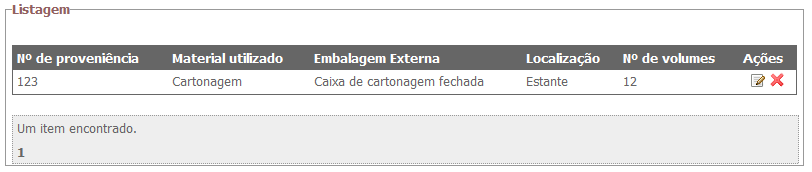
Caso queira alterar algum item da listagem, clique em
. E será exibida tela com os dados do item para que seja feita a alteração.Tabela 5.89. Tabela de campos Arrolamento - Alterar
Nome do campo Tipo Descrição Obrigatório N° de proveniência Texto Campo indica o número de proveniência da coleção Sim Local onde foi preenchido Texto Campo permite informar o local onde foi preenchido o inventário inicial do arrolamento da coleção Não Material utilizado na embalagem imediata dos bens Seleção única Campo lista os tipos de materiais coletados Sim Especificar Texto Campo permite especificar outros tipos de materiais utilizados na embalagem imediata dos bens Não Embalagem Externa Seleção única Campo indica os tipos de embalagem externa do material cadastrado. Sim Especificar Texto Campo permite especificar outro tipo de embalagem externa utilizada Não Localização Seleção única Campo que lista os locais onde a coleção está localizada Sim Especificar Texto Campo permite especificar outro tipo de localização do arrolamento da coleção Não Nº de volumes de cada tipo Texto Campo permite informar o(s) número(s) de volume(s) de cada tipo de material utilizado Sim Material Coletado Seleção múltipla Campo lista os tipos de materiais coletados Não Caso queira excluir algum item da listagem, clique em
. E será exibida um pop-up confirmando a exclusão. Basta clicar em "Sim" para excluir o registro.
Ao clicar em Cadastro de itens no menu lateral surgirá uma tela como esta para que sejam inseridas e cadastradas as informações:
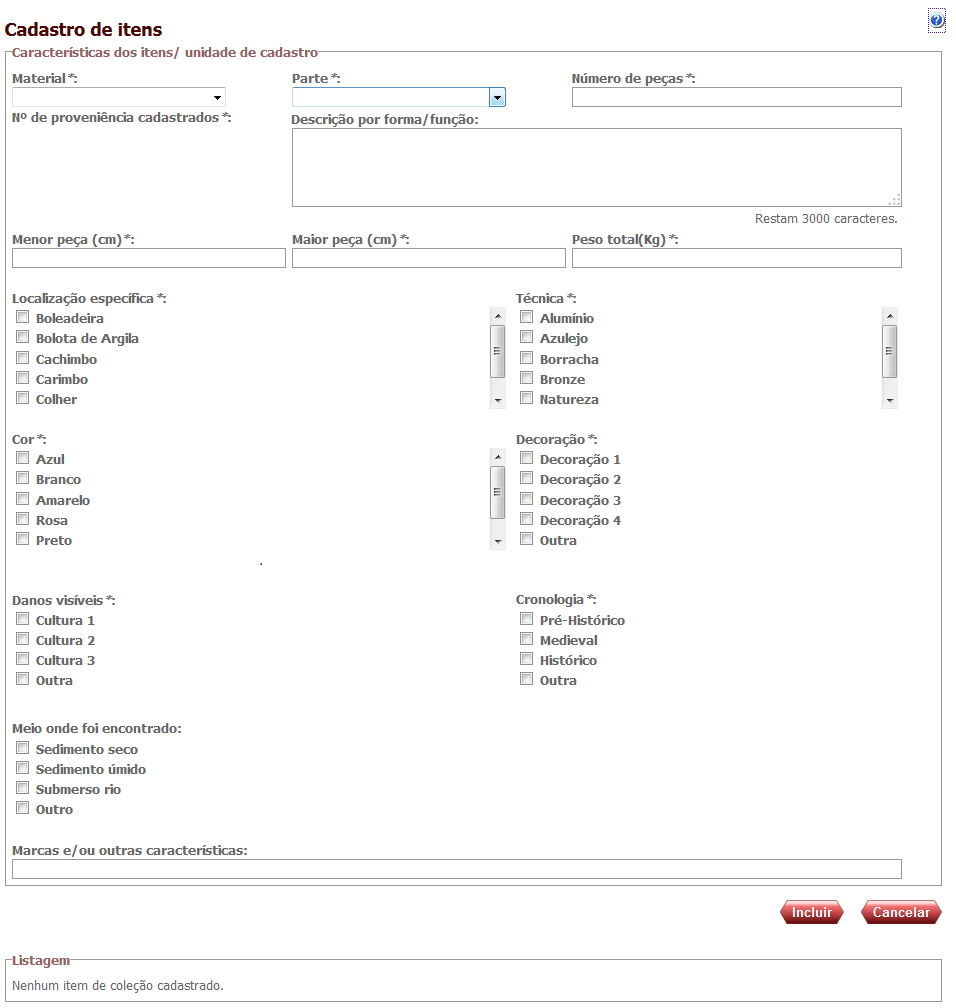
Tabela 5.90. Tabela de campos Cadastro de Itens - Incluir
| Nome do campo | Tipo | Descrição | Obrigatório |
| Material | Seleção única | Campo lista os tipos de materiais coletados | Sim |
| Parte | Seleção única | Campo informa a definição da parte da coleção | Sim |
| Nº de proveniência cadastrados | Seleção múltipla | Campo indica o total de peças que compôem a coleção arqueológica | Sim |
| Observações | Texto | Campo indica o total de peças que compõem a coleção arqueológica | Não |
| Menor peça (cm) | Numérico | Indica a menor dimensão, em centímetros, das peças cadastradas | Sim |
| Maior peça (cm) | Numérico | Indica a maior dimensão, em centímetros, das peças cadastradas | Sim |
| Peso total(Kg) | Numérico | Indica, em quilogramas, o peso total da coleção cadastrada | Sim |
| Tipologia | Seleção múltipla | Campo que contém as tipologias da coleção arqueológica | Sim |
| Técnica | Seleção múltipla | Campo informa a técnica que caracteriza a coleção | Sim |
| Cor | Seleção múltipla | Descrição da cor que caracteriza a coleção | Sim |
| Decoração | Seleção múltipla | Campo lista a decoração que caracteriza a coleção | Sim |
| Cultura | Seleção múltipla | Campo que lista os tipos de cultura que caracterizam a coleção arqueológica | Sim |
| Cronologia | Seleção múltipla | Campo lista os tipos de materiais coletados | Sim |
| Marcas e/ou outras características | Seleção múltipla | Inserir informaçõs aceraca das marcas e características específicas das peças cadastradas | Não |
| Meio onde foi encontrado | Seleção múltipla | Campo lista os tipos de meios onde foi localizada a coleção arqueológica | Sim |
-
Selecione uma opção do campo Material.
-
Selecione uma opção do campo Parte e indique o Número de peças.
-
As opções do campo Nº de proveniência cadastrados surgirão de acordo com o que for selecionado em material.
-
Caso haja alguma, preencha o campo Observações.
-
Indique as Dimensões do item: Menor peça (cm) e Maior peça (cm).
-
Indique o Peso (Kg) preenchendo o campo Total.
-
Obrigatório marcar ao menos uma opção nos seguintes campos: Tipologia, Técnica, Cor e Decoração.
Em todos esses campos, caso a opção marcada seja "Outra", surgirá o campo Especificar, que é de preenchimento obrigatório.
-
Preencha o campo Marcas e/ou outras características.
-
Obrigatório marcar ao menos uma opção nos seguintes campos: Cultura, Cronologia e Meio onde foi encontrado.
Em todos esses campos, caso a opção marcada seja "Outra", surgirá o campo Especificar, que é de preenchimento obrigatório.
-
Após preencher devidamente os campos, clique em
e as informações armazenadas serão exibidas numa listagem como na imagem abaixo.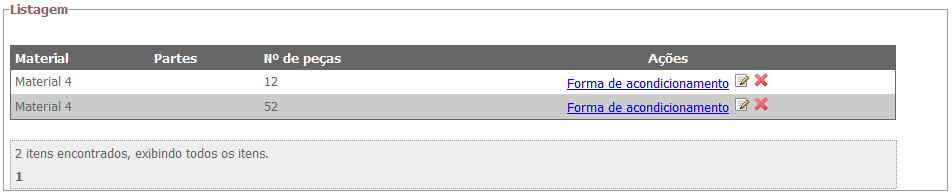
-
Para excluir algum item que tenha sido incluído na listagem, clique em
. Ao clicar no ícone de exclusão, será exibido um pop-up confirmando a exclusão.Para alterar algum item que tenha sido incluído na listagem, clique e
. Ao clicar no ícone de edição, será exibida tela com os campos já preenchido para que possam ser alterados.Tabela 5.91. Tabela de campos Cadastro de Itens - Alterar
Nome do campo Tipo Descrição Obrigatório Material Seleção única Campo lista os tipos de materiais coletados Sim Parte Seleção única Campo informa a definição da parte da coleção Sim Nº de proveniência cadastrados Seleção múltiplas Campo indica o total de peças que compõem a coleção arqueológica Sim Observações Texto Campo indica o total de peças que compõem a coleção arqueológica Não Menor peça (cm) Numérico Indica a menor dimensão, em centímetros, das peças cadastradas. Sim Maior peça (cm) Numérico Indica a maior dimensão, em centímetros, das peças cadastradas Sim Peso total(Kg) Numérico Indica, em quilogramas, o peso total da coleção cadastrada Sim Tipologia Seleção múltipla Campo que contém as tipologias da coleção arqueológica Sim Técnica Seleção múltipla Campo informa a técnica que caracteriza a coleção Sim Cor Seleção múltipla Descrição da cor que caracteriza a coleção Sim Decoração Seleção múltipla Campo lista a decoração que caracteriza a coleção Sim Cultura Seleção múltipla Campo que lista os tipos de cultura que caracterizam a coleção arqueológica Sim Cronologia Seleção múltipla Campo lista os tipos de materiais coletados Sim Meio onde foi encontrado Seleção múltipla Campo lista os tipos de meios onde foi localizada a coleção arqueológica Sim Marcas e/ou outras características Seleção múltipla Inserir informações acerca das marcas e características específicas das peças cadastradas Não *O link
 será explicado a seguir.
Para acessar formas de acondicionamento é necessário que ao menos um item esteja cadastrado em "Cadastro de itens", a forma de acondicionamento de determinado item da coleção poderá ser feito clicando emque está localizado na listagem de itens cadastrados.
Clicando em, você será redirecionado para uma tela como na imagem abaixo para que sejam preenchidos os campos e armazenadas as informações.
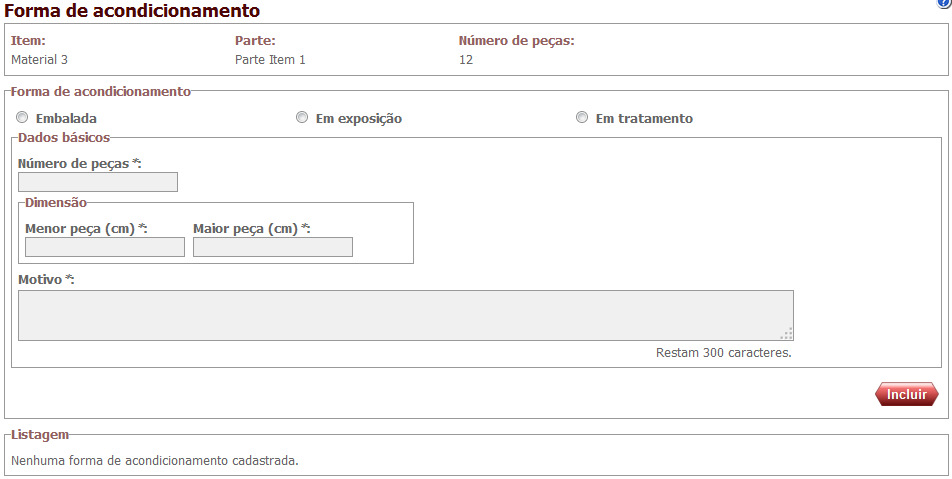
Tabela 5.92. Tabela de campos Forma de Acondicionamento - Incluir
| Nome do campo | Tipo | Descrição | Obrigatório |
| Item | Texto | Campo lista os tipos de materiais coletados | Não |
| Parte | Texto | Campo informa a definição da parte da coleção | Não |
| Numero de peças | Inteiro | Campo indica o total de peças que compõem a coleção arqueológica | Não |
| Forma de acondicionamentos | Seleção única | Indica a forma pela qual a peça ou conjunto de peças da coleção arqueológica foi acondicionada | Sim |
| Numero de peças | Inteiro | Campo indica o total de peças que compõem a coleção arqueológica | Sim |
| Menor peça (cm) | Numérico | Indica a menor dimensão, em centímetros, das peças cadastradas. | Sim |
| Maior peça (cm) | Numérico | Indica a maior dimensão, em centímetros, das peças cadastradas | Sim |
| Motivo | Texto | Campo permite selecionar o motivo da transferência da coleção | Sim |
-
Nota-se que na parte superior do formulário, Item, Parte e Número de peças já vem preenchidos do com os dados do item que está contido na listagem em "Cadastro de itens".
-
Primeiramente, deve ser selecionada a forma de acondicionamento: "Embalada", "Em exposição" ou "Em tratamento".
*Para estas três opções os campos de Dados básicos são os mesmos.
-
Preencha o Número de peças, pois este campo é obrigatório.
-
Indique a Dimensão, preenchendo os campos Menor peça (cm) e Maior peça (cm). Campo obrigatório.
-
Obrigatório preencher o campo Motivo.
-
Campos a serem preenchidos caso selecionada a opção Embalada:
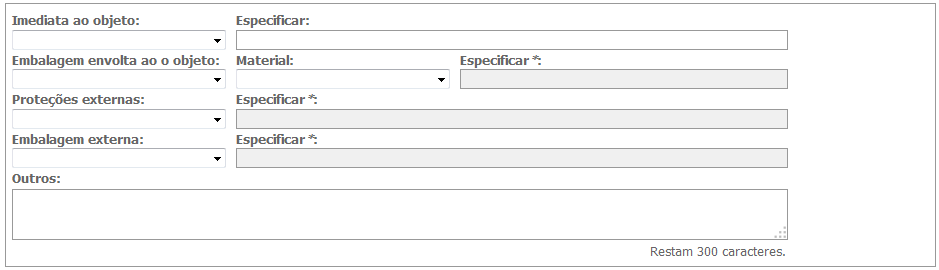
Tabela 5.93. Tabela de campos forma de acondicionamento embalada - incluir
Nome do campo Tipo Descrição Obrigatório Imediata ao objeto Seleção única Descreve a opção da embalagem imediata ao objeto Sim Especificar Texto Especifica outra forma de acondicionamento imediata ao objeto. Não Embalagem envolta ao objeto Seleção única Descreve o tipo de embalagem envolta ao objeto da coleção Sim Material Seleção única Descreve as opções de material utilizado na embalagem externa ao objeto Sim Especificar Texto Especifica outro tipo de material utilizado na embalagem envolta ao item da coleção Não Proteções externas Seleção única Opção de embalagem externa do item da coleção. Sim Especificar Texto Especifica outro tipo de proteção externa na embalagem da coleção. Não Embalagem externa Seleção única Opção do tipo de embalagem externa utilizada no acondicionamento da coleção Sim Especificar Texto Especifica outro tipo de embalagem externa Não Outros Texto Campo descreve outros tipos de embalagem do item da coleção Não -
Preencha o campo Imediata ao objeto. Caso a opção selecionada seja "Outro", o campo Especificar será obrigatório.
-
Selecione uma opção em Embalagem envolta ao objeto
-
Selecione o Material. Caso a opção selecionada seja "Outro", o campo Especificar será habilitado e se tornará obrigatório.
-
Selecione alguma opção em Proteções externas e em Embalagem externa. Nos dois campos, quando selecionada a opção "Outro" o campo Especificar será habilitado e se tornará obrigatório.
-
Preencha o campo Outros.
-
-
Campos a serem preenchidos caso selecionada a opção Em exposição:

Tabela 5.94. Tabela de campos forma de acondicionamento em exposição - incluir
Nome do campo Tipo Descrição Obrigatório Exposto ao ar livre Seleção única Opção que descreve o tipo de exposição em recinto da coleção Não Especificar Texto Especifica outro tipo de exposição do item da coleção Não Exposto em recinto Seleção única Opção de exposição ao ar livre da forma de acondicionamento da coleção. Não Especificar Texto Especifica outro tipo de exposição em recinto do item da coleção Não -
Selecione alguma opção em Exposto ao ar livre e em Exposto em recinto. Nos dois campos, quando selecionada a opção "Outro" o campo Especificar será habilitado e se tornará obrigatório.
-
-
Campo a ser preenchido caso selecionada a opção Em tratamento:

Tabela 5.95. Tabela de campos forma de acondicionamento em tratamento - incluir
Nome do campo Tipo Descrição Obrigatório Descrição Texto Campo permite descrever maiores observações sobre o cadastro da coleção Não -
Preencha a Descrição.
-
-
Para excluir algum item que tenha sido incluído na listagem, clique em
. Ao clicar no ícone de exclusão, será exibido um pop-up confirmando a exclusão.Para alterar algum item que tenha sido incluído na listagem, clique e
. Ao clicar no ícone de edição, será exibida tela com os campos já preenchido para que possam ser alterados.
A funcionalidade de homologação estará diretamente ao perfil de acesso ao sistema. De maneira geral pode-se dizer que uma vez os bens e contextos cadastrados o técnico responsável pela análise inicial fará a homologação parcial, geralmente isto ocorrerá no âmbito das Superitnendências ou nos parceiros institucionais do SICG, no caso governos locais, universidades e centros de pesquisa. A homologação total da informação do bem cadastrado será feita ou pelo Dirigente máximo da Superintendência Estadual ou pelas Coordenações dos Departamentos finalísticos do Iphan. Somente após a homologação parcial do bem que a informação será publicada nos visualizadores geral do bem e da proteção.
O bem possui 3 estágios de homologação, representados por cores:
-
Cor vermelho: Bem não homologado

-
Cor amarelo: Bem parcialmente homologado
-
Cor verde: Bem totalmente homologado

A homologação é composta de duas fases:
-
Homologação Parcial – Homologa os dados básicos do bem. É necessário que o bem tenha pelo menos uma proteção que não esteja cancelada e que os campos obrigatórios estejam preenchidos
-
Homologação Total – Homologa os dados complementares do bem, ou seja, cada (bem – natureza – tipo) são validados seus campos específicos, é necessário que o bem tenha pelo menos uma proteção que não esteja cancelada e que os campos obrigatórios de seus dados complementares estejam preenchidos
Obs.: O bem arqueológico sítio possui apenas a homologação total, ou seja, ele vai do estado não homologado para homologado totalmente.
Obs2.: Quando um bem se encontrar na situação “totalmente homologado” e sofrer uma alteração em suas informações, sua situação será automaticamente alterada para “parcialmente homologado” sendo necessário realizar uma nova solicitação de homologação total.
Para homologar parcialmente ou totalmente um bem você deverá ir a tela de pesquisar bem, clicar no ícone como mostra a figura abaixo:
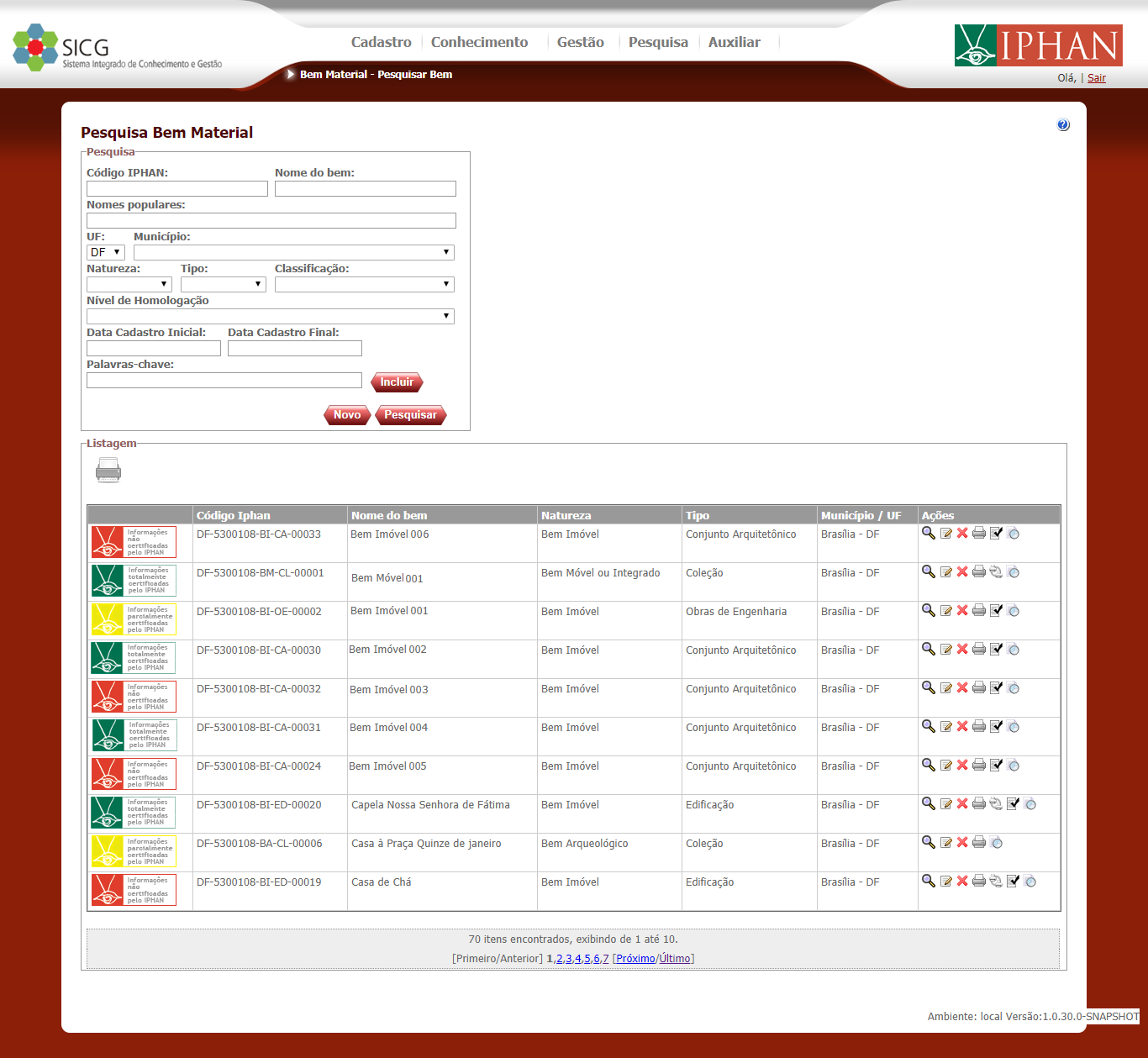
Depois de clicar, você irá para a tela de visualização de dados básicos do bem. Para homologar parcialmente ou totalmente o bem basta clicar no botão, como mostra a figura abaixo:
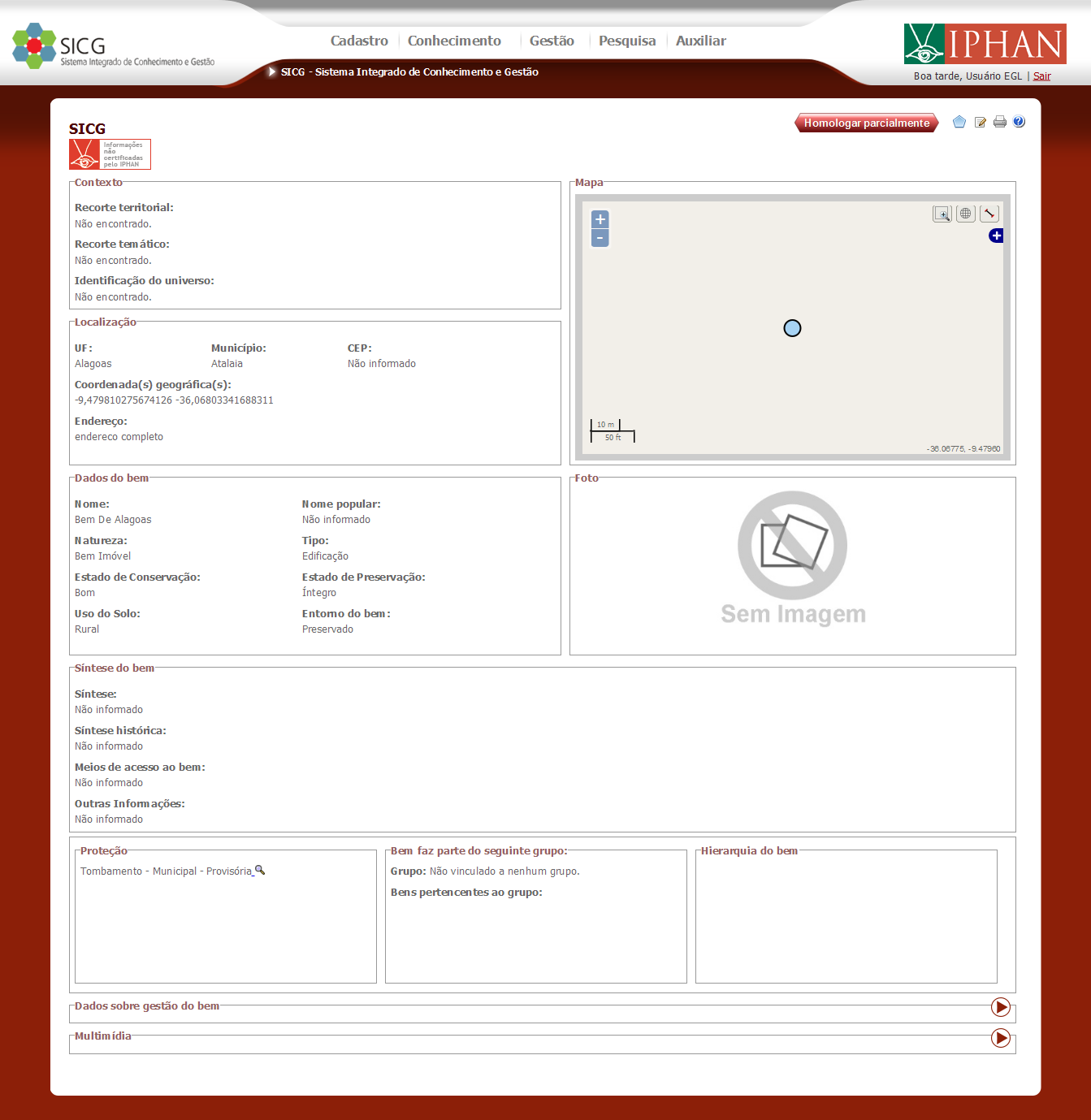
Obs:Se você estiver homologando um bem arqueológico sítio e o mesmo estiver no estado “não homologado” aparecerá um botão para homologar totalmente.
Obs1.:Se for qualquer outro bem que não bem arqueológico sítio, se o bem estiver no estado “não homologado” aparecerá um botão para homologar parcialmente, se o bem estiver no estado “parcialmente homologado” aparecerá um botão para homologar totalmente e caso o bem esteja no estado “totalmente homologado” não aparecerá nenhum botão.
A funcionalidade de exclusão permite ao usuário excluir um bem cadastrado no sistema. Para realizar a exclusão é necessário que o perfil de acesso do usuário possua permissão para esta ação.
A exclusão será permitida para todas as situações do bem (Bem Não Homologado, Bem Homologado Parcialmente e Bem Homologado Totalmente.)
Para realizar a exclusão o usuário deve acessar a tela de pesquisa e pesquisar pelo bem que se deseja excluir:
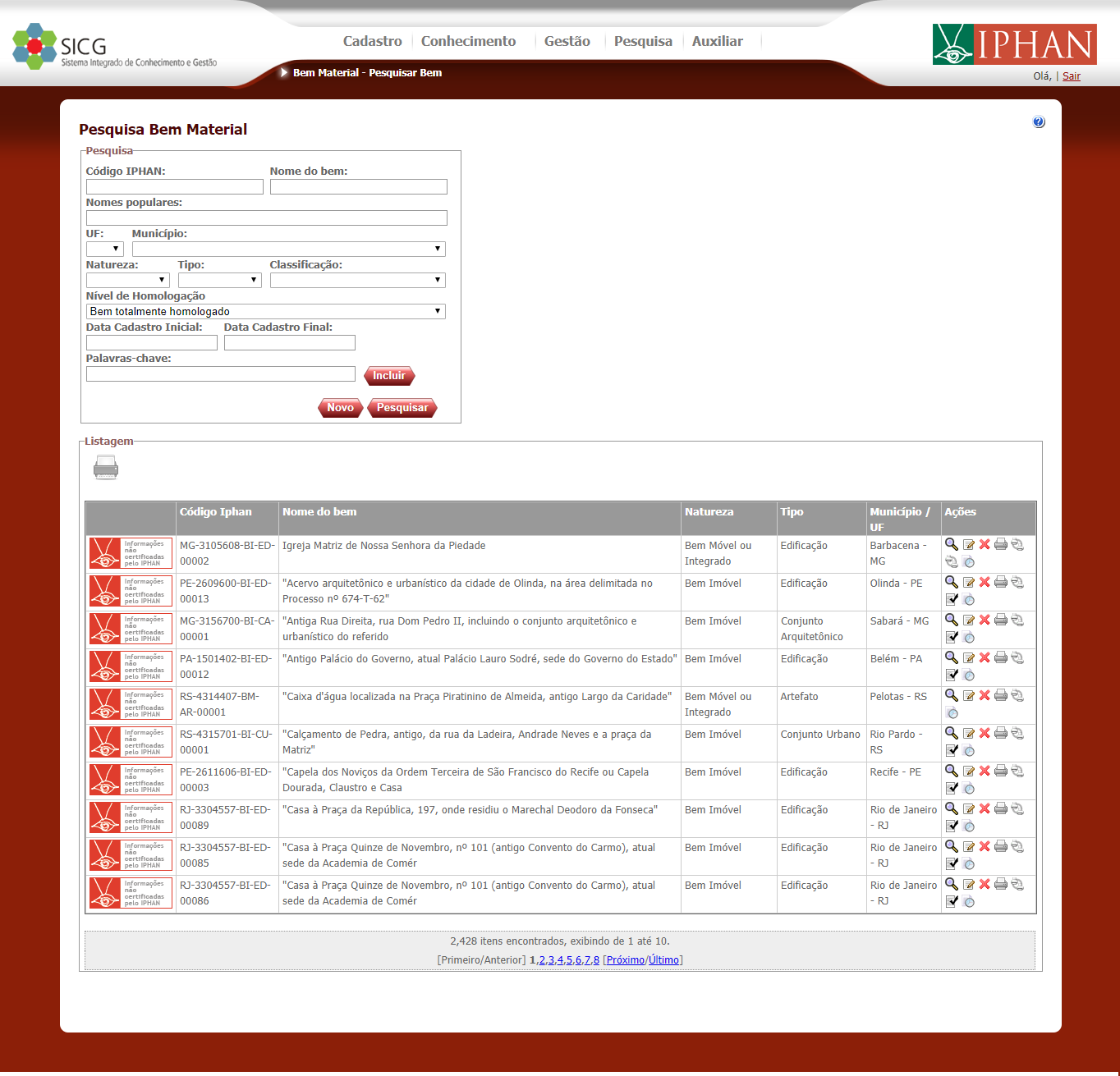
Na coluna ações selecione a opção para realizar a exclusão do bem.
Será apresentada a mensagem:
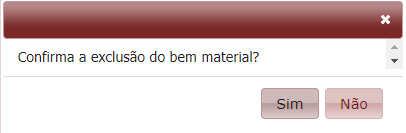
Para dar confirmar a exclusão, selecione a opção SIM
Para cancelar a ação de exclusão, selecione a opção NÃO
Ao confirmar a exclusão, o sistema irá realizar a exclusão e apresentar a mensagem:

Importante: Não será permitido excluir um bem cadastrado que esteja vinculado a algum outro bem.
Quando o bem possuir vínculo com outro e não for permitido excluí-lo, o sistema irá apresentar a mensagem:
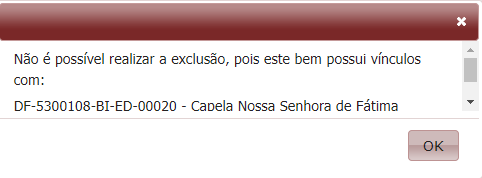
A funcionalidade permite visualizar detalhadamente a ações (inclusão, alteração e exclusão) realizados para bem. Qualquer perfil poderá visualizar as informações de auditoria do bem.
Para visualizar o usuário deve acessar a tela de pesquisa e pesquisar pelo bem que se deseja consultar os dados de auditoria:
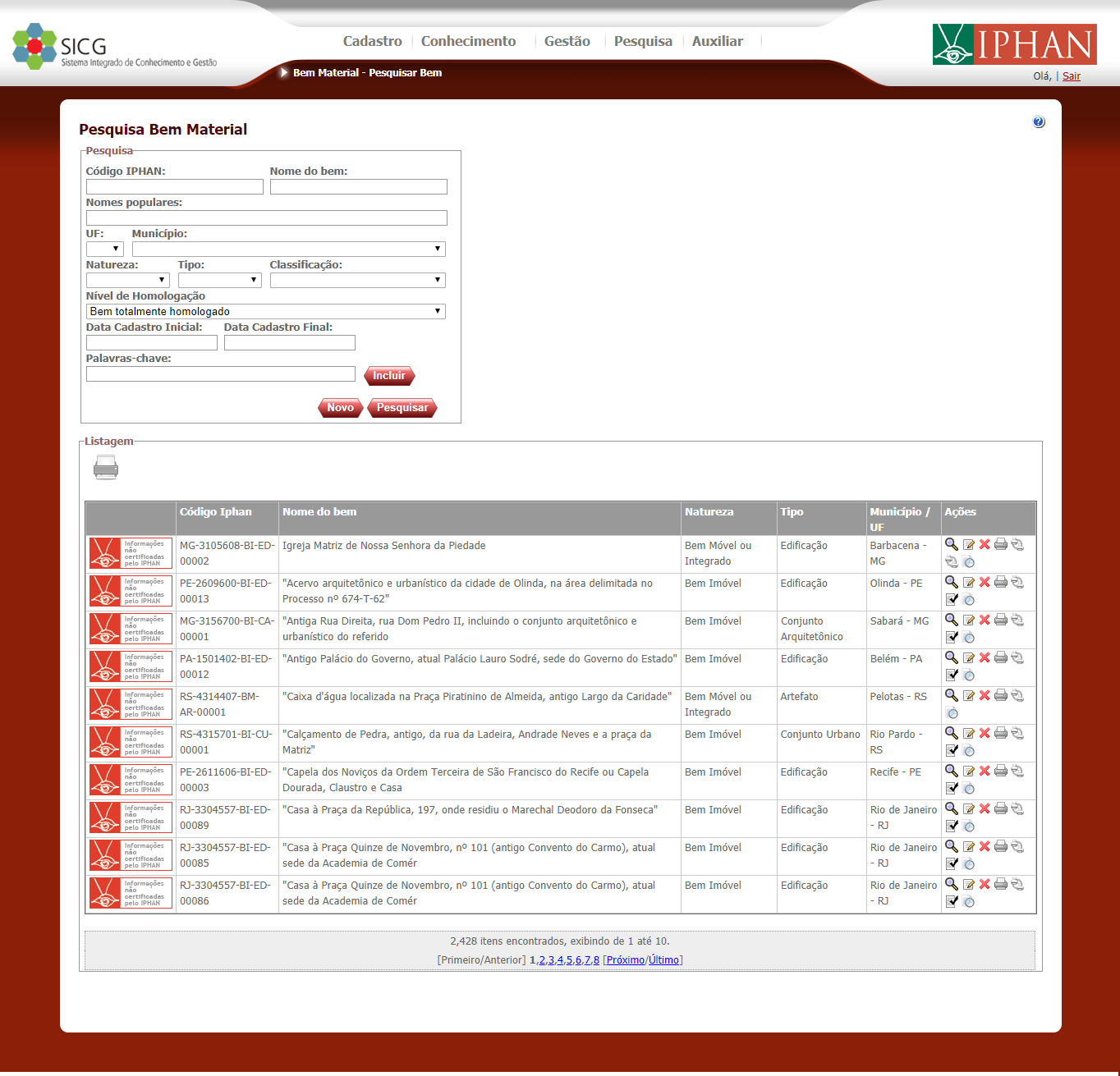
Na coluna Ações, seleciona a opção para visualizar as informações de auditoria. Será apresenta a tela:
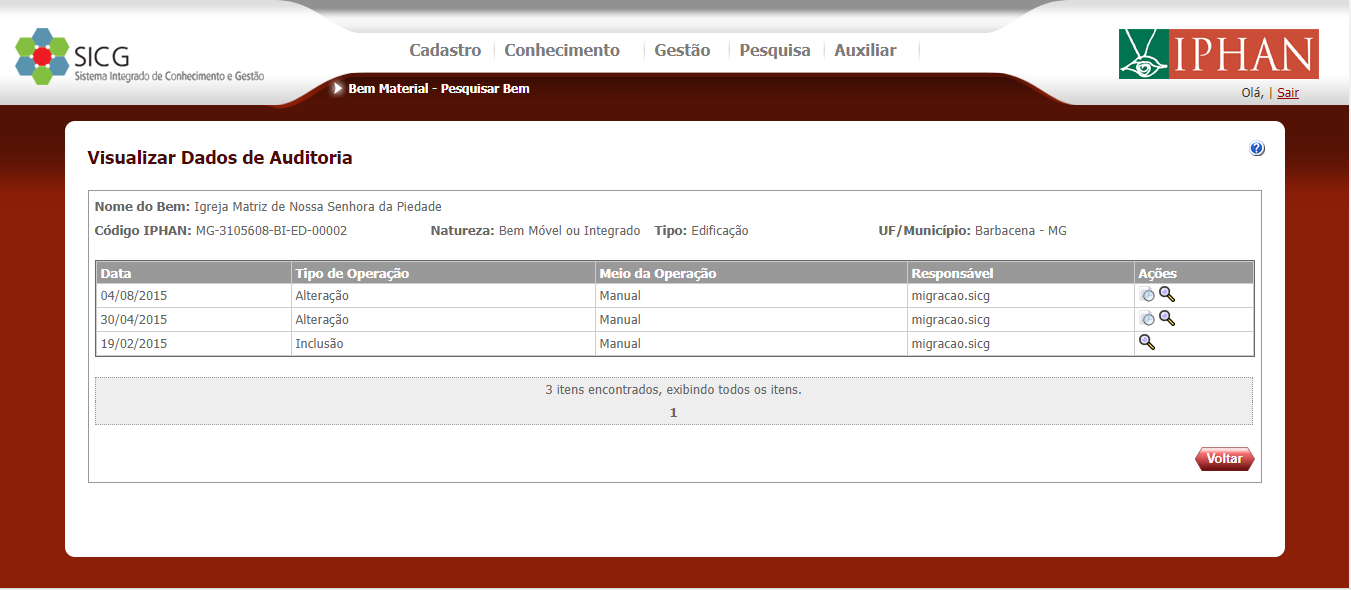
A coluna Data detalha a data que foi realizado uma ação no bem.
A coluna Tipo de Operação detalha a ação realizada no bem (inclusão, alteração ou exclusão)
A coluna Meio de Operação detalha como a ação foi realizada
- Manual: este meio de operação acontece quando o usuário acessa o sistema e realiza uma ação no bem.
- Webservice: este meio de operação acontece quando outro sistema atualiza informações de um bem via webservice.
A coluna Responsável detalha o usuário que realizou a operação no bem
Importante: Para o meio de operação Webservice, o responsável será sempre Sincronização.
Na coluna Ações:
A opção  quando selecionada, permite visualizar as informações do bem.
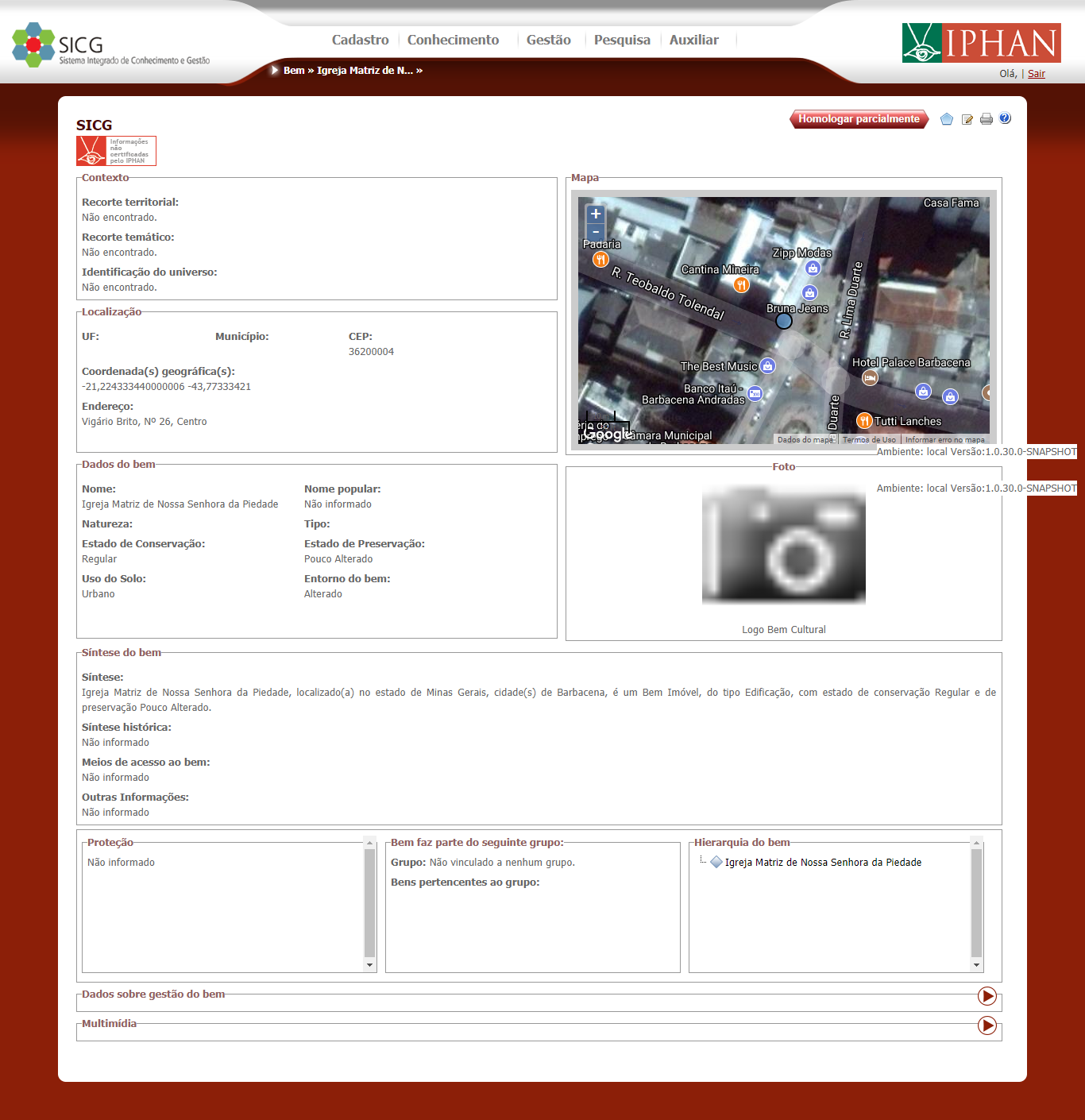
A opção  quando seleciona, permite detalhar a alterações realizadas para bem.
Importante: A opção para detalhar a auditoria será apresentada apenas para os registro de auditoria em que foi realizada uma alteração no bem.
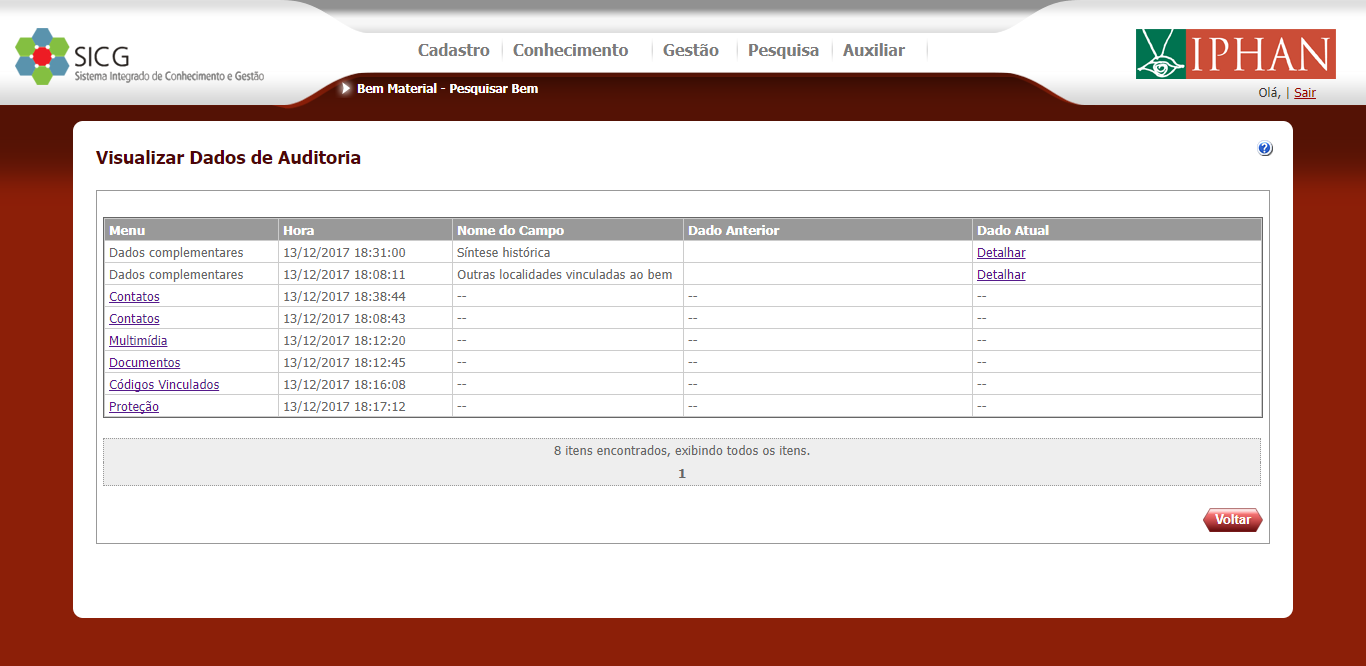
A coluna Menu detalha o nome do menu que houve alteração de campos.
A coluna Hora detalha a data e hora que houve a alteração no campo.
A coluna Nome do Campo detalha o campo que sofreu a alteração.
A coluna Dado Anterior detalha a informação no campo antes da ação de alteração.
A coluna Dado Atual detalha a informação no campo após a ação de alteração.
Importante: Para os menus Contatos, Multimídia, Documentos, Códigos Vinculados e Proteção, o usuário poderá visualizar o detalhamento das alterações ao clicar no link apresentado na coluna menu. Para o menu Dados Complementares, o usuário poderá detalhar as informações dos campos nas colunas Dado Anterior e Dados Atual.
O botão  quando selecionado, retorna para tela anterior.
Detalhar alteração no menu contatos
Para detalhar os contatos, deverá clicar no link Contatos na tela de visualizar dados da auditoria.
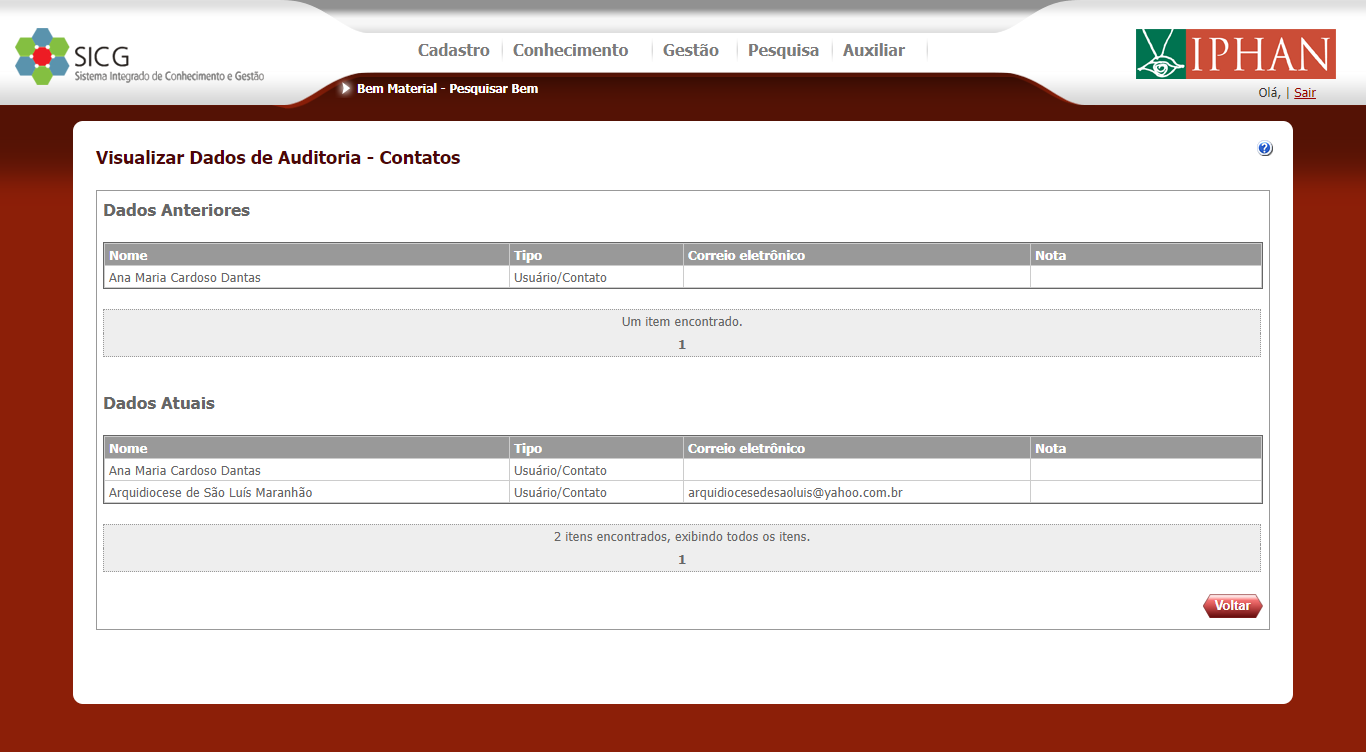
A tela detalha os dados anteriores, ou seja como o menu contatos estava antes da ação de alteração, e os dados atuais, como o menu contatos ficou após a alteração.
Detalhar alteração no menu Multimídia
Para detalhar as multimídias, deverá clicar no link Multimídia na tela de visualizar dados da auditoria.
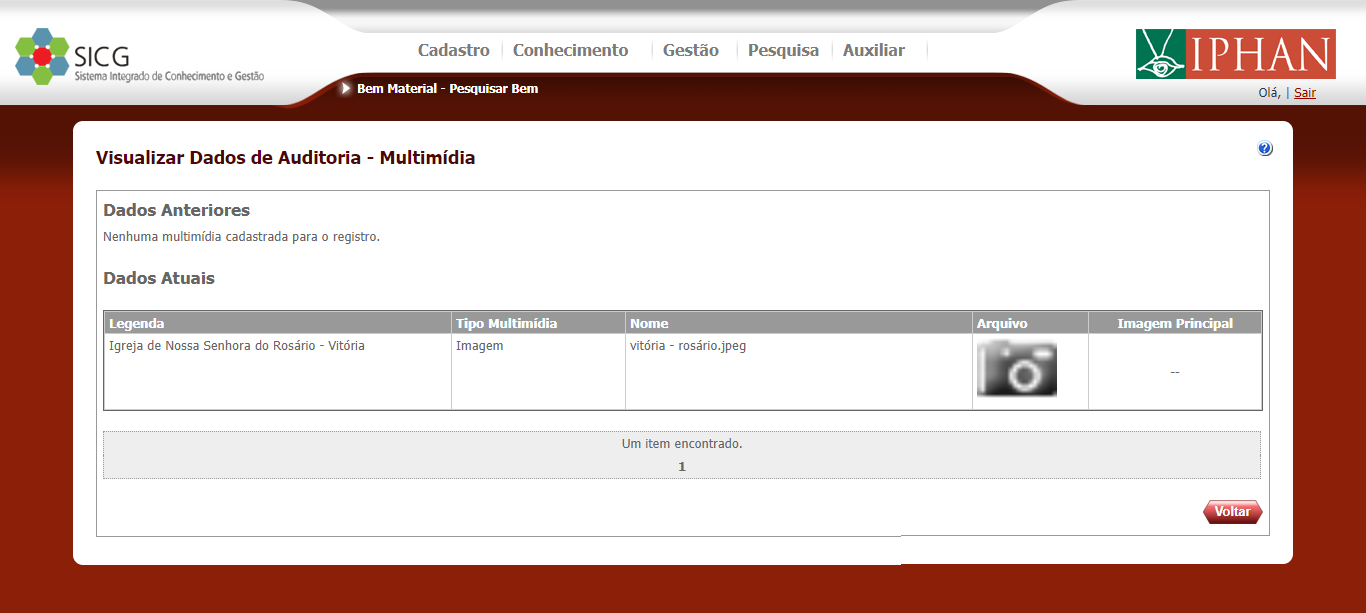
A tela detalha os dados anteriores, ou seja como o menu multimídia estava antes da ação de alteração, e os dados atuais, como o menu multimídia ficou após a alteração.
Detalhar alteração no menu Documentos
Para detalhar os documentos, deverá clicar no link Documentos na tela de visualizar dados da auditoria.
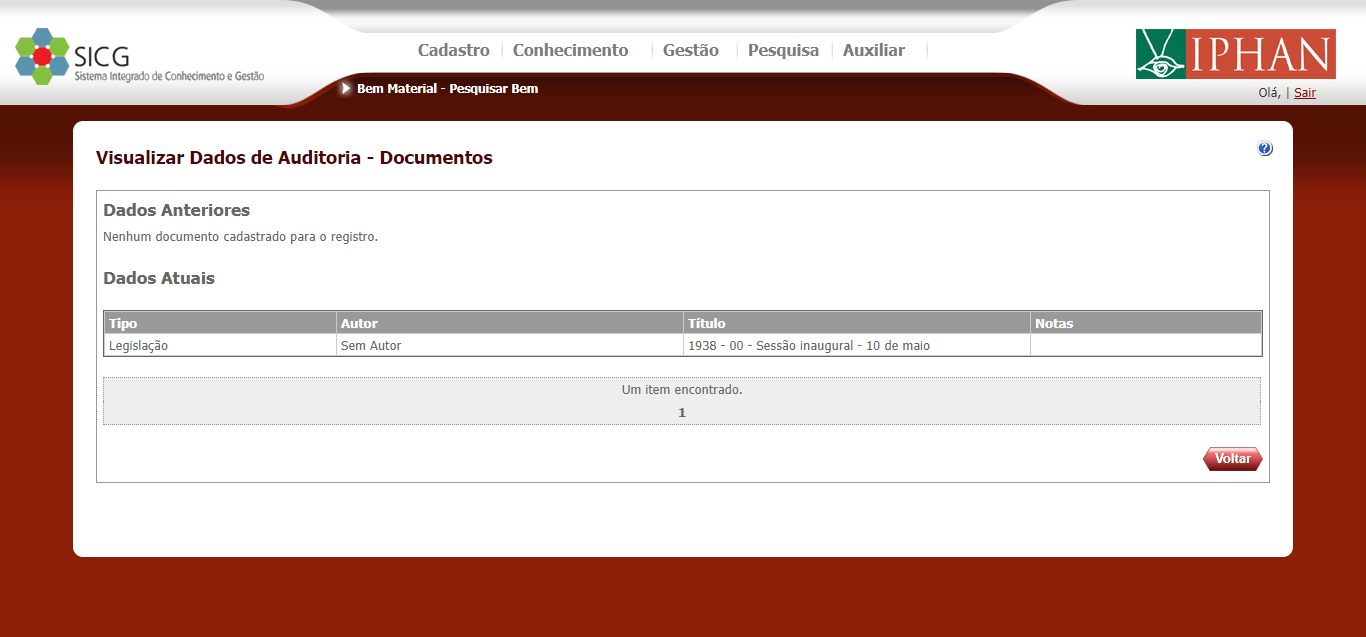
Detalhar alteração no menu Códigos Vinculados
Para detalhar os códigos vinculados, deverá clicar no link Códigos Vinculados na tela de visualizar dados da auditoria.
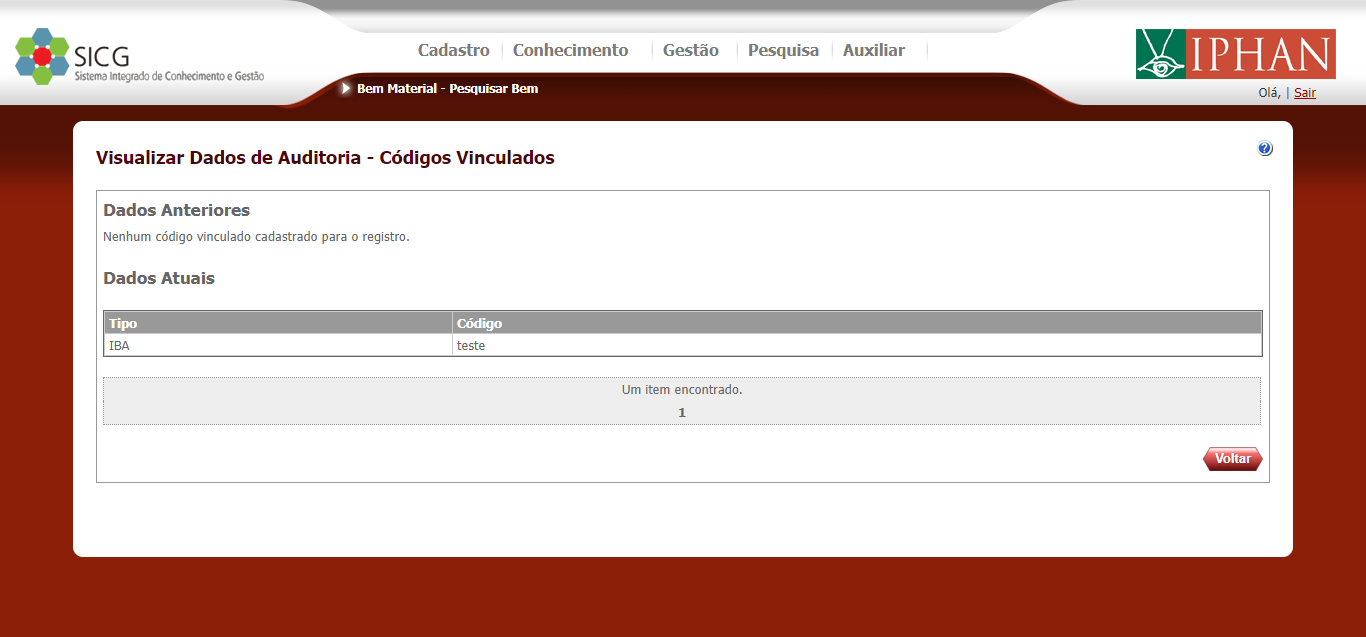
A tela detalha os dados anteriores, ou seja como o menu códigos vinculados estava antes da ação de alteração, e os dados atuais, como o menu códigos vinculados ficou após a alteração.
Detalhar alteração no menu Proteção
Para detalhar as proteções, deverá clicar no link Proteção na tela de visualizar dados da auditoria.
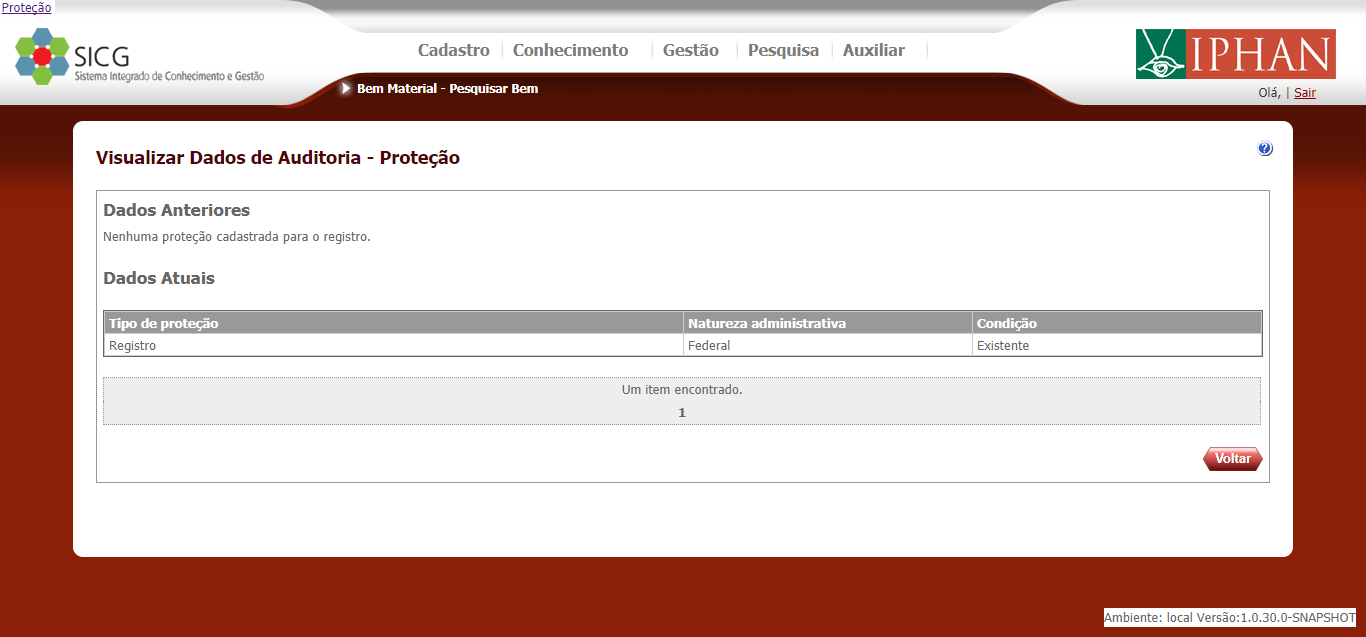
A tela detalha os dados anteriores, ou seja como o menu proteção estava antes da ação de alteração, e os dados atuais, como o menu proteção ficou após a alteração.