Para verificar o conceito vá para: “Processo”
Caso precise cadastrar, alterar ou visualizar os dados de um Processo, o que deve ser feito?
-
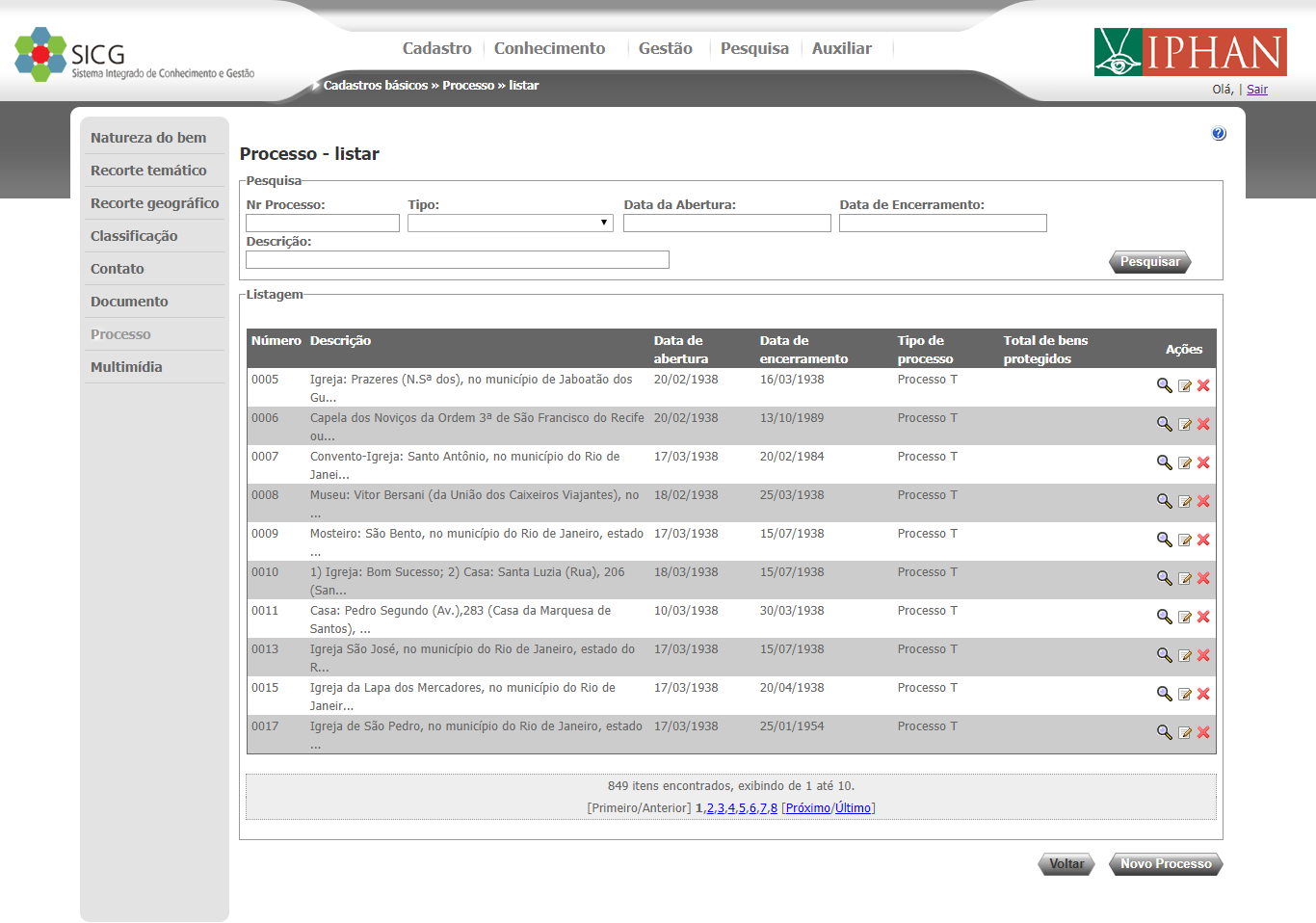
No menu lateral, clique na opção Processo. Após clicar você será encaminhado à tela abaixo:
-
Os ícones de acesso
 são ações que podem ser executadas na tela de manutenção de dados básicos do documento. Para executar você deve clicar em um dos ícones. Essas opções são utilizadas para visualizar, alterar ou excluir um registro.
Este menu de opções aparecerá em todas as telas que permitam detalhar, alterar ou excluir algum registro .
 - Ao selecionar esse item será aberta uma tela com o detalhamento do registro.
 - Ao selecionar esse item será aberta a tela para que seja feita a alteração do registro.
 - Ao selecionar esse item será aberta uma caixa de diálogo solicitando permissão para excluir o registro selecionado.
Observação: Será permitido filtrar as informações da classificação utilizando os campos Nr Processo, Tipo, Data da Abertura, Data de Encerramento e Descrição.
-
O campo Descrição quando informado, o sistema realiza a pesquisa por cada palavra informada. Ou seja, se for informado no campo a informação “Igreja município Jaboatão”, o sistema deverá recuperar e apresentar no resultado da pesquisa, os itens que possuem na descrição uma ou mais das informações: “Igreja"", “município” e/ou “Jabotão”.
-
-
Na tela de manutenção de processo, exibida abaixo, acione o botão "Novo Processo".
-
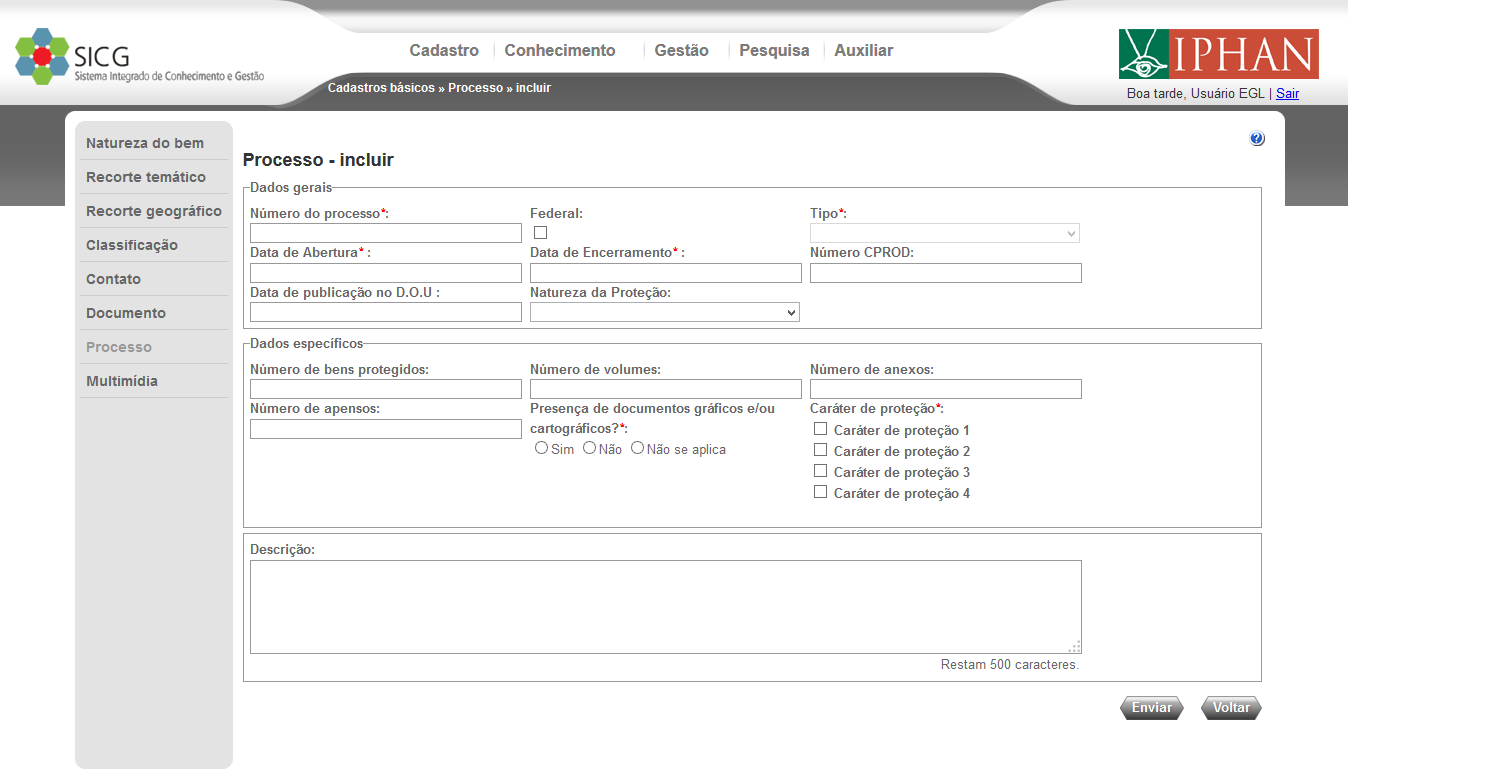
Clicando em "Novo Processo", será exibida esta tela para a inclusão do processo:
-
Abaixo estão relacionados os campos disponíveis:
Tabela 4.17. Tabela de campos processo - incluir
Nome do campo Tipo Descrição Obrigatório Número do processo Inteiro Número do processo de proteção Sim Federal Texto Indica se o processo é federal ou não Não Tipo Seleção única Tipo de processo Não Data de abertura Data Data de abertura do processo Sim Data de encerramento Data Data de encerramento do processo Sim Número CPROD Inteiro Número CPROD Não Data de publicação do D.O.U. Data Data de publicação no D.O.U. Não Natureza da proteção Seleção única Informação sobre a natureza da proteção Não Número de bens protegidos Inteiro Número de bens protegidos pelo processo Não Número de volumes Inteiro Número de volumes do processo Não Número de anexos Inteiro Número de anexos do processo Não Número de apensos Inteiro Número de apensos ao processo Não Presença de documentos gráficos ou cartográficos? Seleção única Indica se não tem a presença de documentos gráficos e/ou cartográficos ao processo Sim Caráter de proteção Seleção múltipla Informações sobre o caráter da proteção Sim Descrição Texto Informações descritivas do processo Não
-
Você deverá preencher os campos Número do processo, Tipo, Data de Abertura, Data de Encerramento, Número CPROD, Data de publicação do D.O.U., Natureza da Proteção, Número de bens protegidos, Número de volumes, Número de anexos, Número de apensos e Descrição.
Deverá indicar a Presença de documentos gráficos e/ou cartográficos e indicar o Caráter da proteção.
Observação: O campo Tipo só será habilitado se for marcada a opção Federal (localizada ao seu lado).
-
Clique em "Enviar" para armazenar as informações ou em "Voltar" para retornar à tela anterior.
-
Na tela de manutenção de processo, exibida abaixo, acione o ícone
-
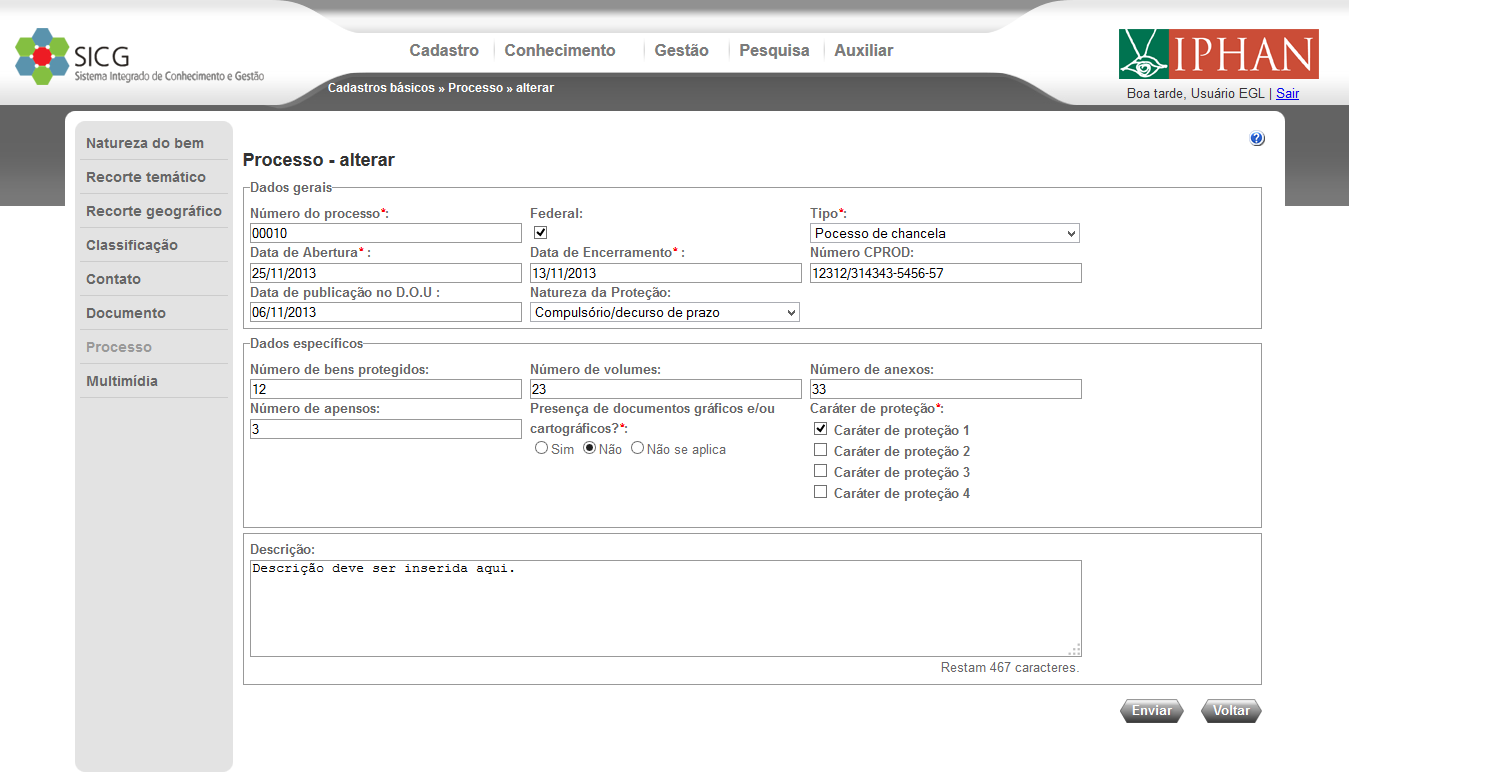
Após acionar o ícone de edição do registro, você será encaminhado à tela abaixo:
-
Abaixo estão relacionados os campos disponíveis:
Tabela 4.18. Tabela de campos processo - alterar
Nome do campo Tipo Descrição Obrigatório Número do processo Inteiro Número do processo de proteção Sim Federal Texto Indica se o processo é federal ou não Não Tipo Seleção única Tipo de processo Não Data de abertura Data Data de abertura do processo Sim Data de encerramento Data Data de encerramento do processo Sim Número CPROD Inteiro Número CPROD Não Data de publicação do D.O.U. Data Data de publicação no D.O.U. Não Natureza da proteção Seleção única Informação sobre a natureza da proteção Não Número de bens protegidos Inteiro Número de bens protegidos pelo processo Não Número de volumes Inteiro Número de volumes do processo Não Número de anexos Inteiro Número de anexos do processo Não Número de apensos Inteiro Número de apensos ao processo Não Presença de documentos gráficos ou cartográficos? Seleção única Indica se não tem a presença de documentos gráficos e/ou cartográficos ao processo Sim Caráter de proteção Seleção múltipla Informações sobre o caráter da proteção Sim Descrição Texto Informações descritivas do processo Não
-
Altere os campos e clique em "Enviar" para armazenar a alteração ou em "Voltar" para retornar à tela anterior.
-
Na tela de manutenção de processo, exibida abaixo, clique no ícone
. -
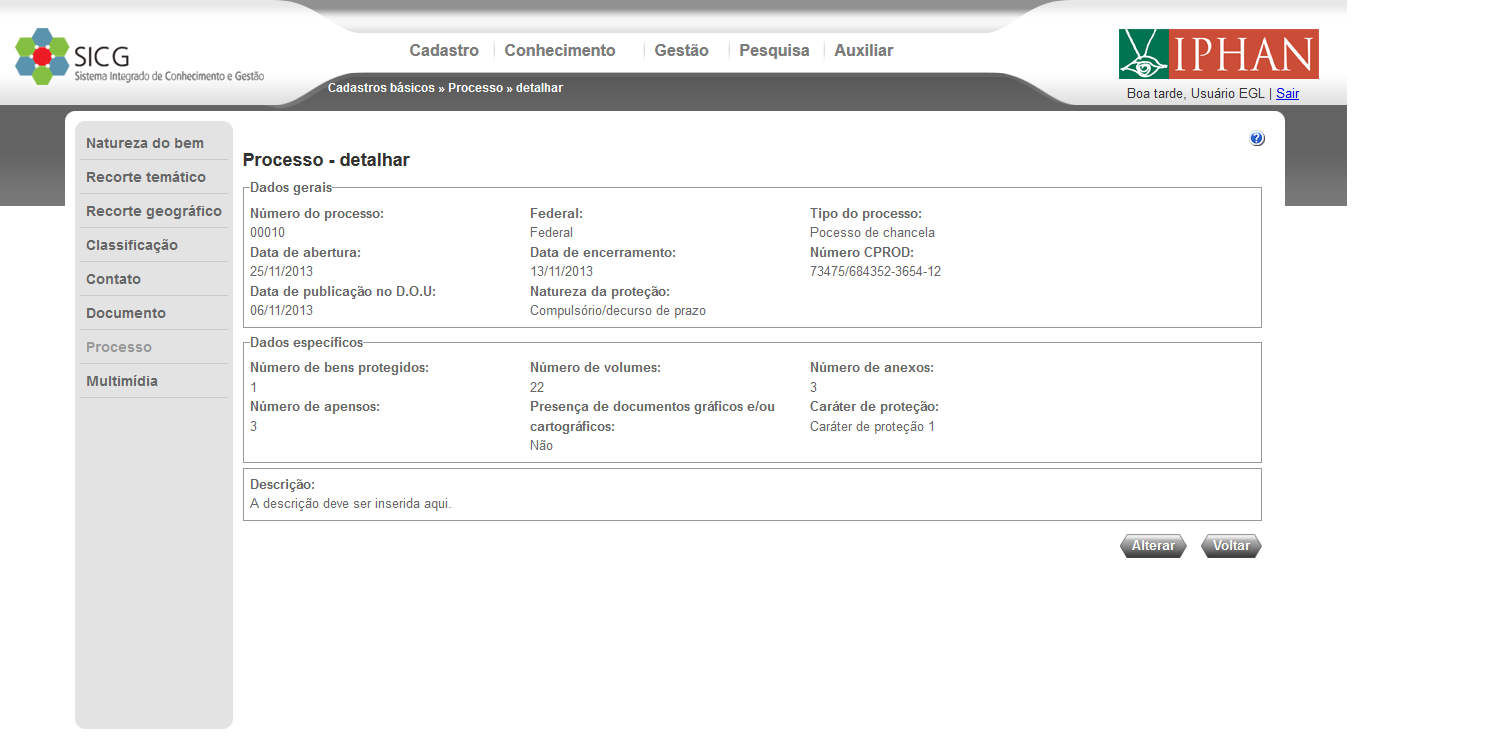
Após acionar o ícone de detalhamento do registro, você será encaminhado à esta tela:
-
Na tela de detalhamento de processo, clique em "Alterar" e será encaminhado à tela de edição do processo. Clicando em "Voltar", você retorna à tela anterior.
-
Na tela de manutenção de processo, clique no ícone
na linha do registro que deseja excluir: -
Ao clicar no ícone
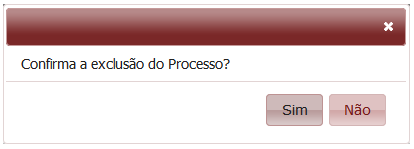
o sistema permite que você exclua um registro desde que ele não esteja sendo utilizado por outra funcionalidade do SICG. Será exibido este pop-up confirmando a exclusão:
Caso o item esteja sendo utilizado por outra funcionalidade, o sistema irá apresentar a mensagem conforme o exemplo abaixo:
